
「n8nでGoogleツールと連携したいけど、OAuth認証の設定が難しすぎる…」
「Google Cloud Consoleの画面が複雑で、どこを触ればいいかわからない」
「連携はできたけど、実際にどんなワークフローを作ればいいの?」
といった悩みにお答えします。
- n8nとGoogle連携の全体像と事前準備
- Google Cloud Consoleの認証設定【6ステップ】
- n8nでGoogleツールを連携する手順
- n8nとGoogle連携でできること|活用事例5選
- n8nとGoogle連携で起きやすいエラーと解決法
- n8nとGoogle連携の注意点とセキュリティ対策
- n8nとGoogle連携についてよくある質問
✔️ 本記事の信頼性
僕も最初はまったく同じでした。
n8nをインストールしたものの、Google Cloud Consoleの画面を開いた瞬間に固まったんですよね。「APIの有効化?」「OAuthクライアントID?」……何を言ってるのか全然わからない。
結局、最初の連携に2時間以上かかりました。しかもエラーが出まくって、3回やり直しています。
でも、つまずくポイントが分かってからは、30分もかからず全7ツールの連携が完了するようになりました。
今回は、n8nとGoogleの連携方法を、僕が実際にハマったポイントも含めて解説します。さらに、連携設定だけでなく「連携した後に何ができるのか」まで、具体的な活用事例も5つ紹介していきますね。
「Google Cloud Consoleの設定が不安…」という方も安心してください。
実際の画面キャプチャ付きで、1クリックごとに解説しています。
さらに、連携後すぐに使える活用事例も紹介しているので、「設定して終わり」にならず、今日から業務自動化を始められますよ。
 りょうた
りょうた本記事を見ながら進めていけば絶対に失敗することがないのでゆっくり一緒にGoogleを連携していきましょう!
n8nとGoogle連携の全体像と事前準備
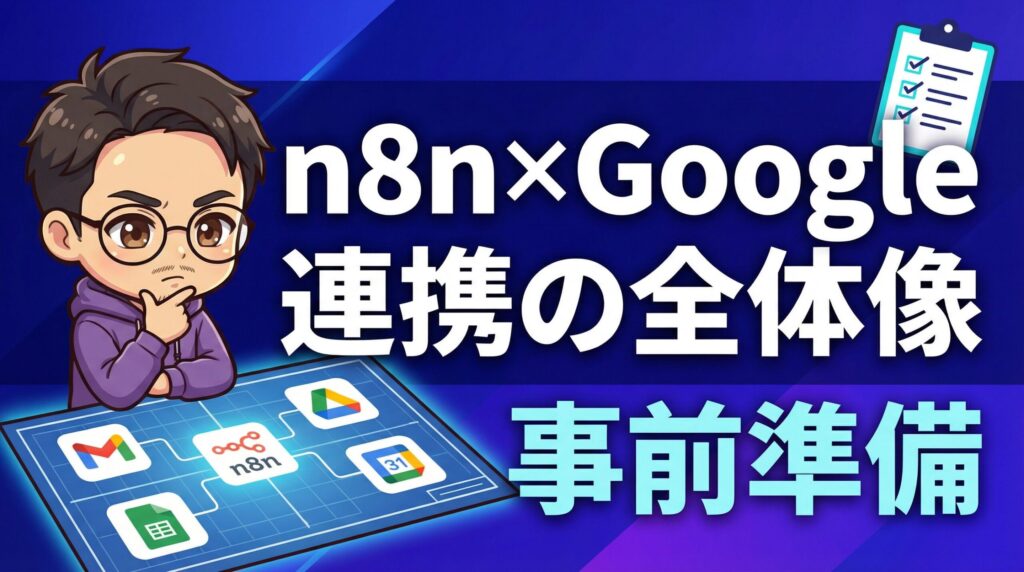
n8nはGoogleの7つの主要ツールと連携でき、設定は最初の1回だけで完了します。
僕がn8nを使い始めたとき、「連携ってツールごとに毎回やるの?」と思っていました。でも実際は、Google Cloud Consoleで1回だけ認証設定をすれば、あとは各ツールを追加するだけ。これ、知らないと損です。
n8nで連携できるGoogleの7つのツール
n8nが対応しているGoogleツールと、できることをまとめました。
| Googleサービス | 主な自動化の内容 | 活用シーン |
|---|---|---|
| Google スプレッドシート | データの読み書き・更新・追加 | 顧客管理、売上レポート自動作成 |
| Google ドキュメント | 文書の作成・編集・テンプレート展開 | 議事録自動生成、契約書作成 |
| Google スライド | プレゼン資料の自動作成・編集 | 営業資料の一括作成 |
| Google ドライブ | ファイルの自動アップロード・整理・検索 | バックアップ、ファイル分類 |
| Gmail | メールの送信・受信・検索・ラベル付け | 自動返信、通知メール配信 |
| Google カレンダー | 予定の作成・取得・更新・削除 | 会議調整、リマインダー自動化 |
| YouTube | 動画情報・統計データの取得 | チャンネル分析、コメント監視 |
連携に必要な準備は2つだけ
設定を始める前に、以下の2つを用意してください。
1. Googleアカウント
無料のGoogleアカウントで大丈夫です。Google Workspace(有料版)は必要ありません。
ただし、会社のGoogle Workspaceアカウントを使う場合は、管理者の承認が必要になることがあります。
Googleアカウントの作り方については、「Googleアカウントの作り方と作れない場合の9つの原因と対処法」を参考にしてください。

2. n8nの環境(ローカルまたはクラウド)
n8n Cloud(クラウド版)でもセルフホスト版(ローカル)でも、どちらでもOKです。
n8nのインストールについては、「n8nのインストール方法を徹底解説!WindowsとMacで簡単に始められるワークフロー自動化ツール」で手順を確認できます。

n8nとGoogle連携の全体フロー
連携は大きく2つのステップで完了します。
ステップ1:Google Cloud Consoleで認証設定する(所要時間:約15〜20分)
- プロジェクト作成
- API有効化
- OAuth同意画面の設定
- クライアントIDの作成
ステップ2:n8nにGoogleツールを接続する(所要時間:約5〜10分)
合計30分あれば、7つのGoogleツールすべてと連携完了です。
僕が最初に2時間かかったのは、手順③のAPI有効化で「どのAPI名を検索すればいいか」がわからなかったから。この記事では、検索するAPI名もすべて一覧にしているので、迷うことはないはずです。
n8n Cloud(クラウド版)を使っている場合、一部のGoogleノードでは「Managed OAuth2」が利用できます。この場合、Google Cloud Consoleでの設定は不要で、「Sign in with Google」をクリックするだけで連携が完了します。ただし、対応していないノードもあるため、本記事ではすべてのノードで使える「Custom OAuth2」の設定方法を解説します。
Google Cloud Consoleの認証設定【6ステップ】
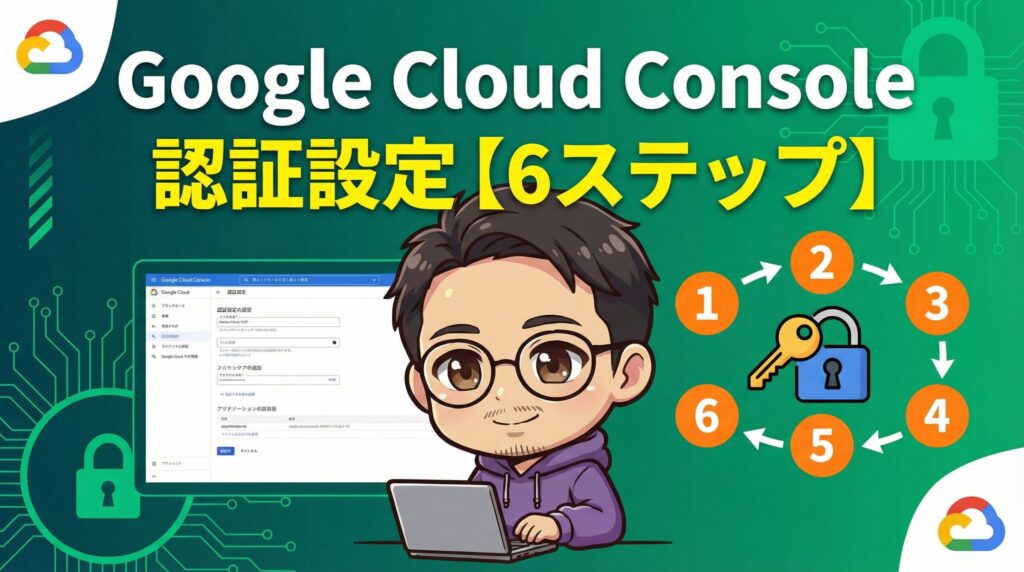
Google Cloud Consoleでプロジェクトを作成し、OAuth認証を設定することで、n8nからGoogleの全7ツールにアクセスできるようになります。
この設定は最初の1回だけです。一度やれば、新しいワークフローを何個作っても、同じ認証情報を使い回せます。
画像を見ながら、1つずつ進めていきましょう。
手順①:Google Cloud Consoleにアクセスする
まず、Google Cloud Consoleにアクセスしてプロジェクトを作成します。
ブラウザで https://console.cloud.google.com/ にアクセス
Googleアカウントでログインしてください。
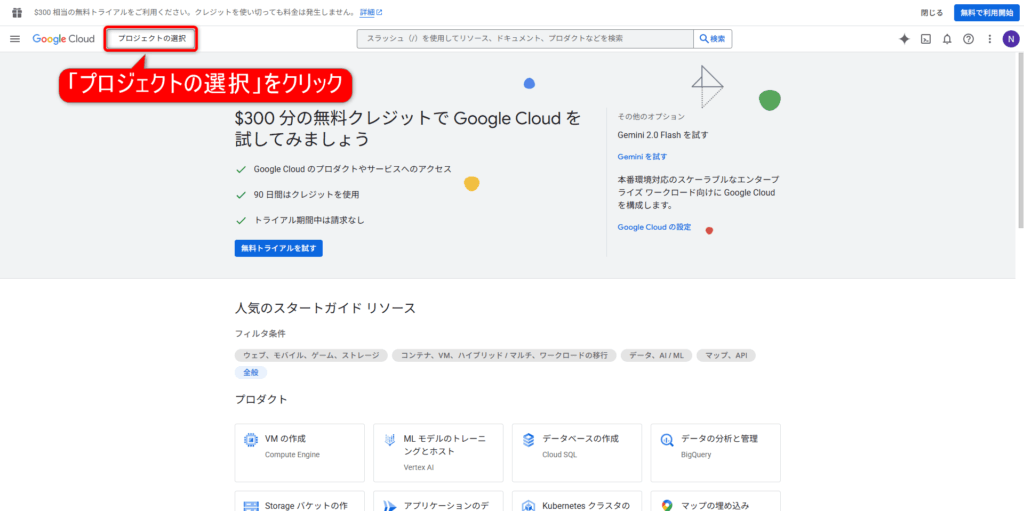
画面上部の「プロジェクトを選択」をクリック。
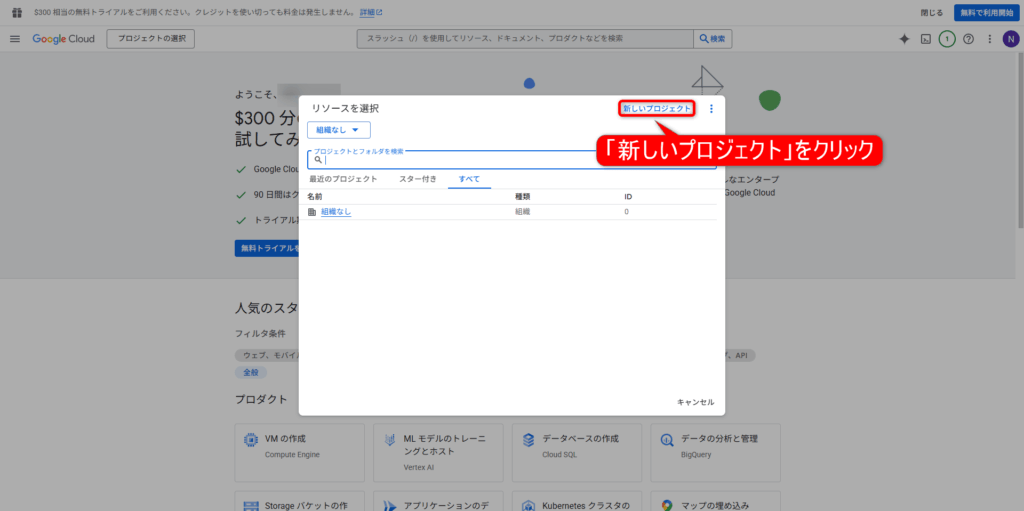
「新しいプロジェクト」をクリックしてください。
手順②:新規プロジェクトを作成する
プロジェクト名を入力します。
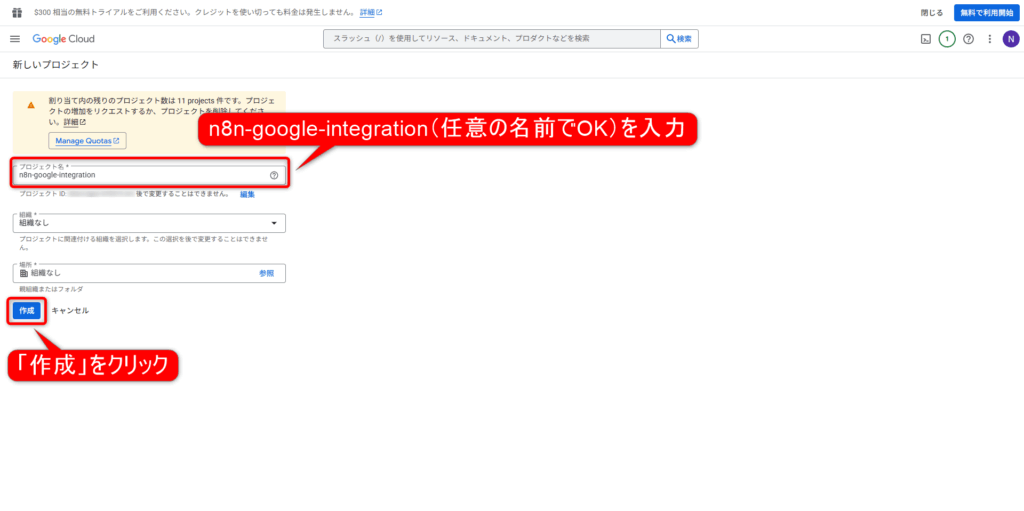
- プロジェクト名:「n8n-google-integration」と入力(好きな名前でOK)
- 組織:「組織なし」のまま(個人利用の場合)
入力したら「作成」をクリックしましょう。
プロジェクト名は後から変更できません。「n8n-google」「n8n-automation」など、わかりやすい名前をつけておくと便利です。
プロジェクトを作成したら、画面左上のプロジェクト名が「n8n-google-integration」に切り替わっていることを確認してください。
切り替わっていない場合は、左上の「組織なし」をクリックして、作成したプロジェクトを選択します。
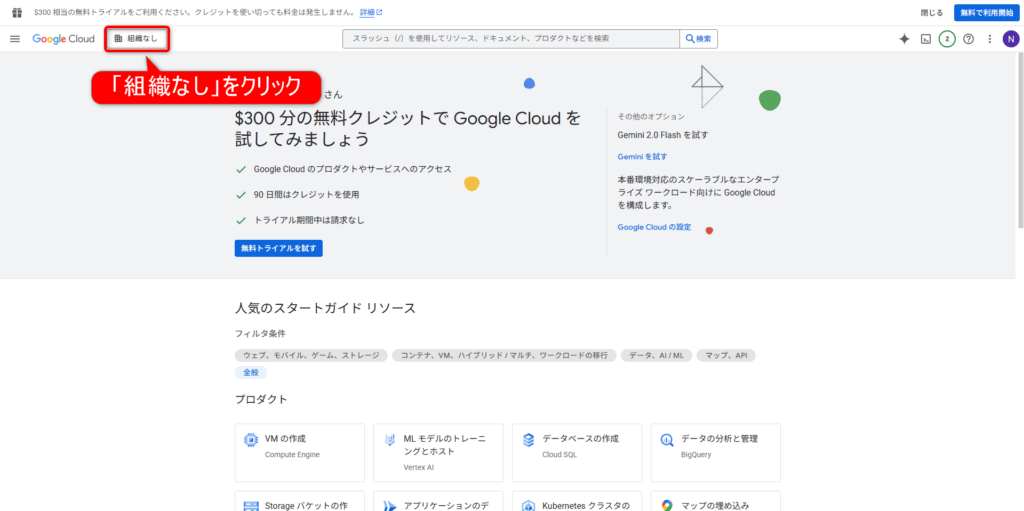
プロジェクトを作成したら、左上の「組織なし」をクリック。
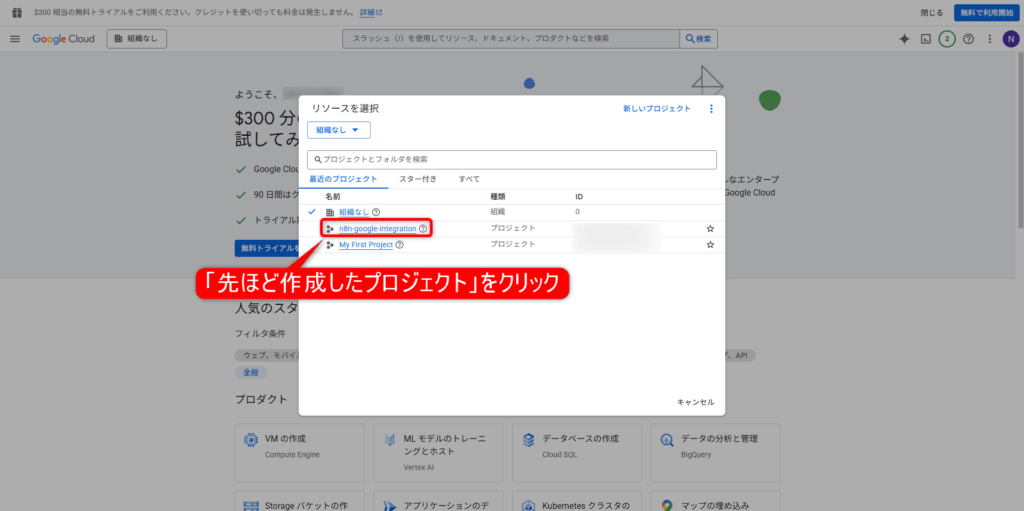
「先ほど作成したプロジェクト(n8n-google-integration)」をクリックしてください。
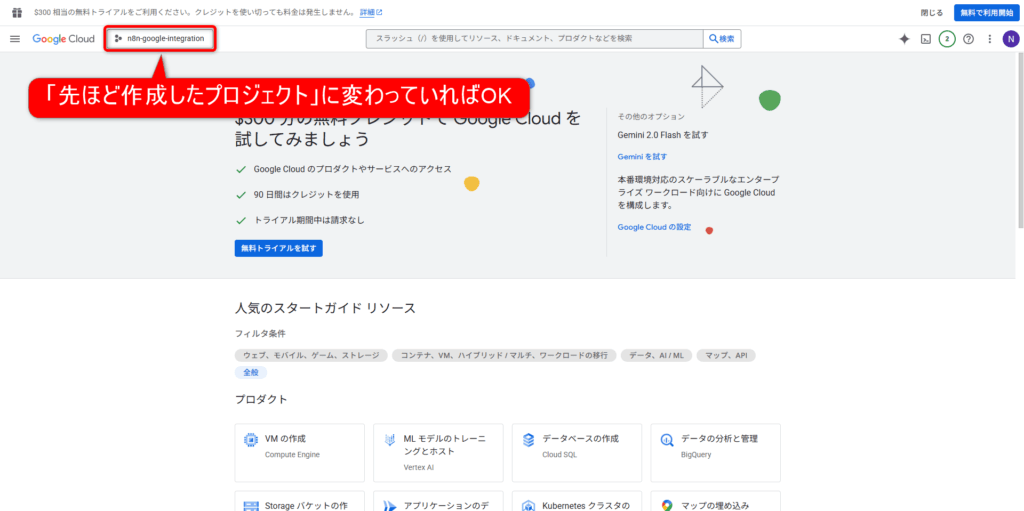
上記のように左上のプロジェクトが「先ほど作成したプロジェクト(n8n-google-integration)」に変更されれば完了です。
手順③:必要なGoogle APIを有効化する
連携したいGoogleサービスのAPIを有効化します。
今回は、僕もよく使う下記の7つのツールを有効化していきます。
- スプレッドシート
- ドキュメント
- スライド
- ドライブ
- Gmail
- Calendar
- YouTube
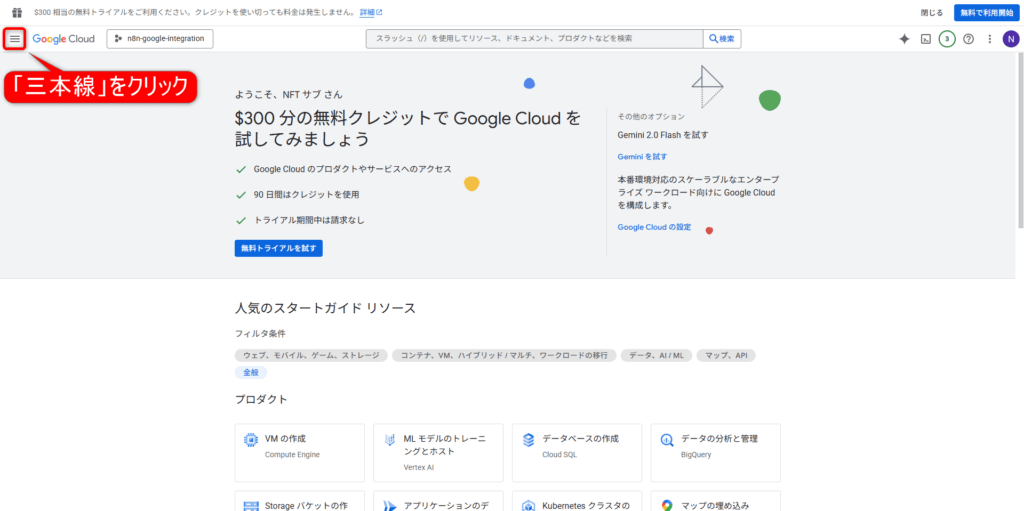
左上の三本線をクリックしてください。
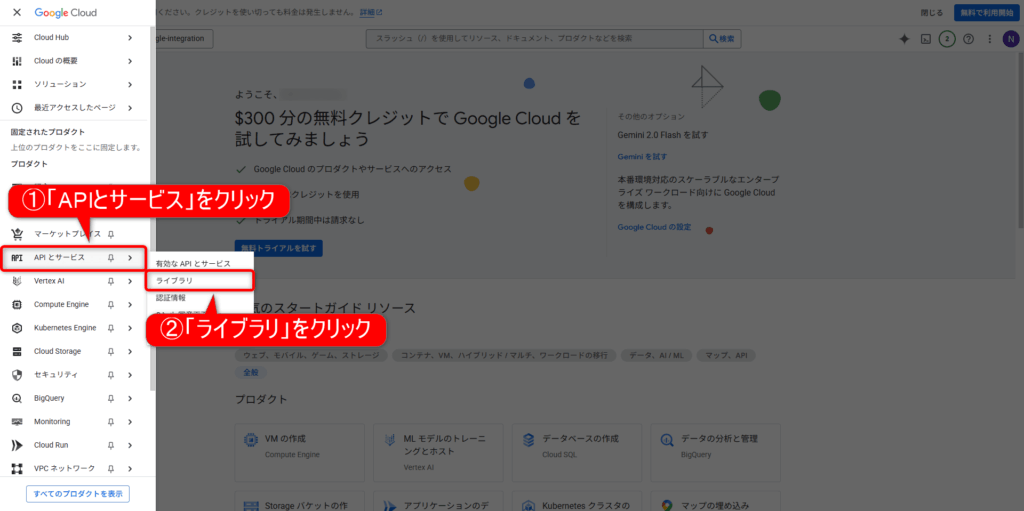
すると、メニューが開くので、「APIとサービス」→「ライブラリ」をクリックしましょう。
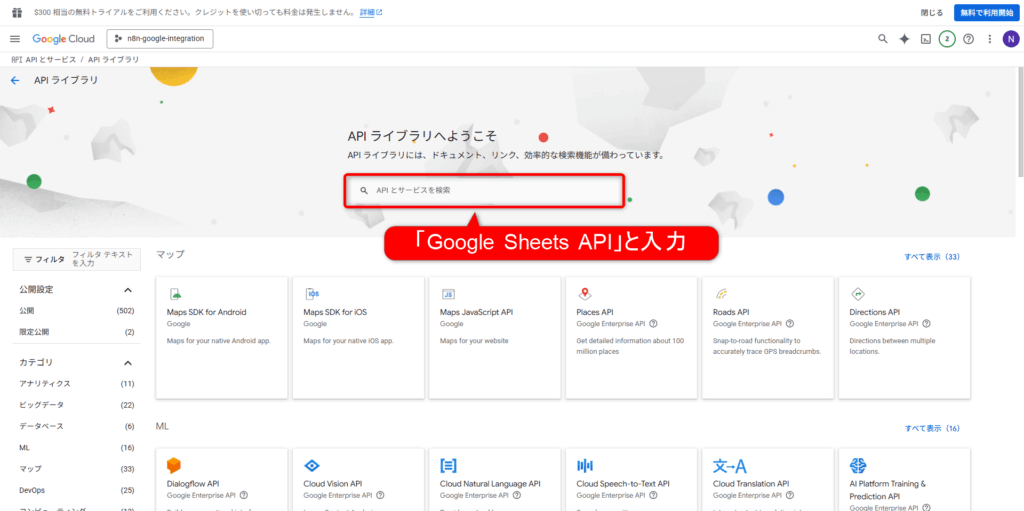
上記の画面になったら、検索窓に下記の有効化する「API名」を入力してください。
ここが最初につまずきやすいポイントです。
僕も最初、「Google Sheets API」で検索すべきところを「スプレッドシート」で検索して見つからず、焦りました。
以下の表にある正確なAPI名で検索してください。
| 検索するAPI名 | 連携するGoogleサービス |
|---|---|
| Google Sheets API | スプレッドシート |
| Google Docs API | ドキュメント |
| Google Slides API | スライド |
| Google Drive API | ドライブ |
| Gmail API | Gmail |
| Google Calendar API | カレンダー |
| YouTube Data API v3 | YouTube |
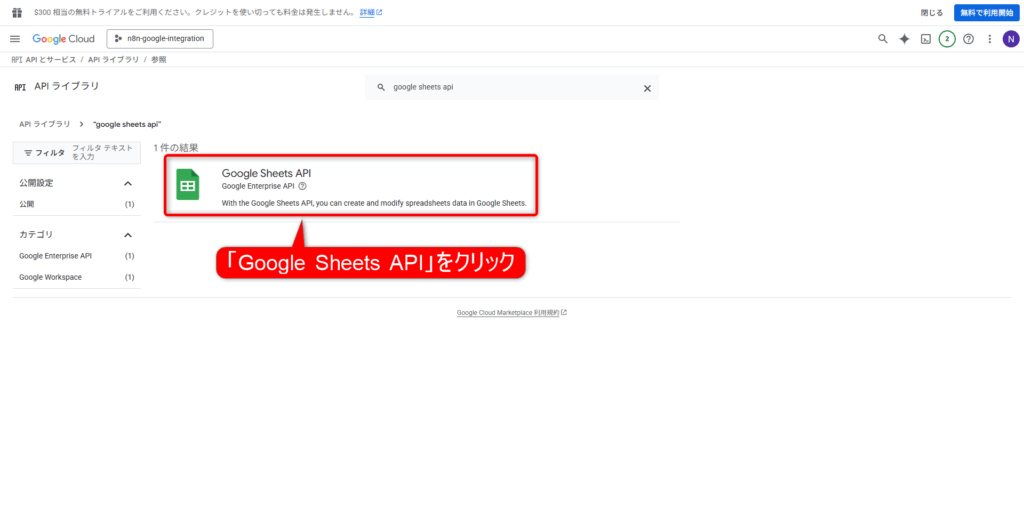
検索したAPIが表示されるのでそれをクリックしましょう。
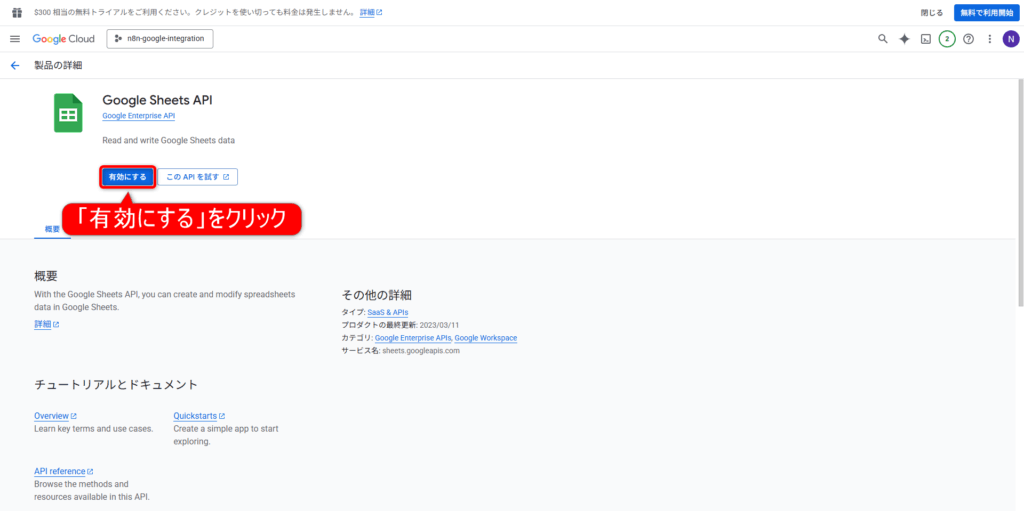
さらに「有効にする」ボタンを押します。
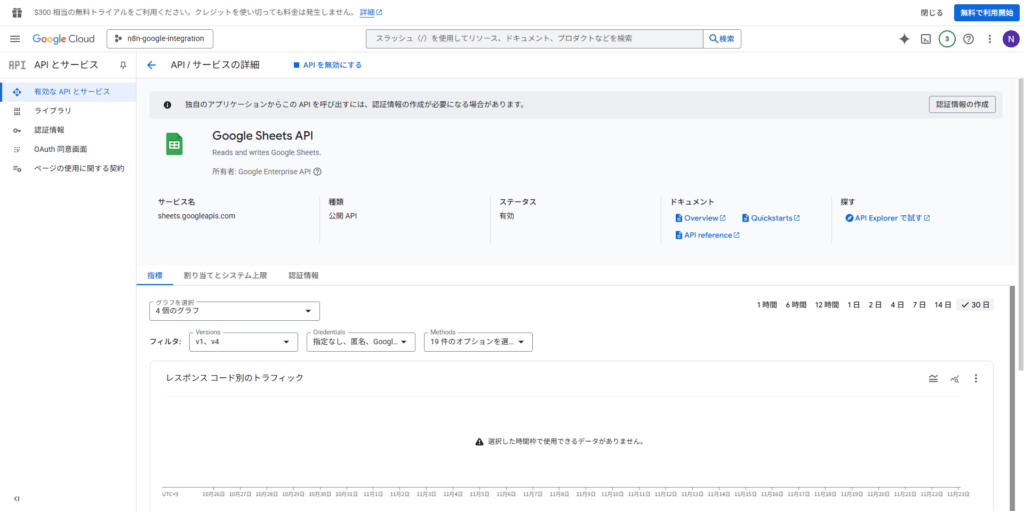
ステータスが「有効」になっていればOK。同じ手順で7つすべてのAPIを有効にしましょう。
7つ全部を有効化するのが面倒に感じるかもしれませんが、1つあたり30秒もかかりません。ここで全部やっておくと、後からワークフローを作るたびに戻ってくる手間が省けます。僕は最初、必要なものだけ有効化して、後から何度もこの画面に戻る羽目になりました…。
手順④:OAuth同意画面を設定する
n8n(外部アプリ)からGoogleアカウントにアクセスするための許可設定を行います。
もう一度、トップ画面から左上の三本線をクリックしてください。
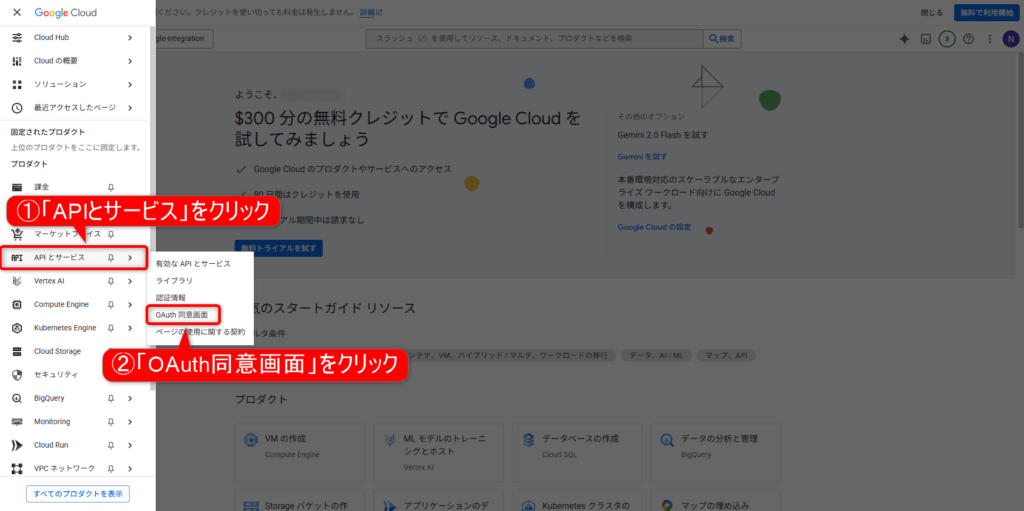
メニューが開くので、「APIとサービス」→「OAuth同意画面」をクリックしましょう。
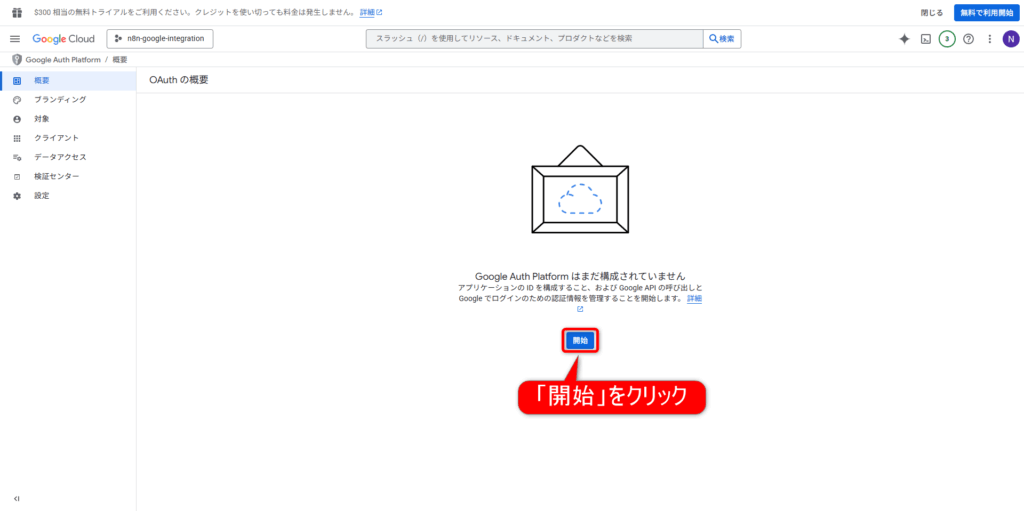
すると、上記の画面になるので、真ん中にある「開始」をクリックしてください。
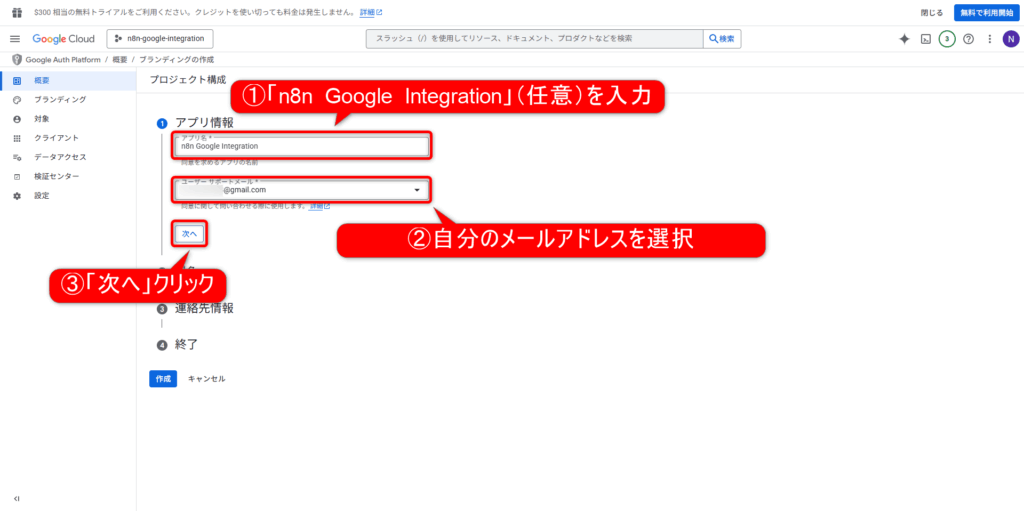
アプリ情報を以下のように入力してください。
- アプリ名:n8n Google Integration(好きな名前でOK)
- ユーザーサポートメール:自分のメールアドレスを入力
入力したら「次へ」をクリック。
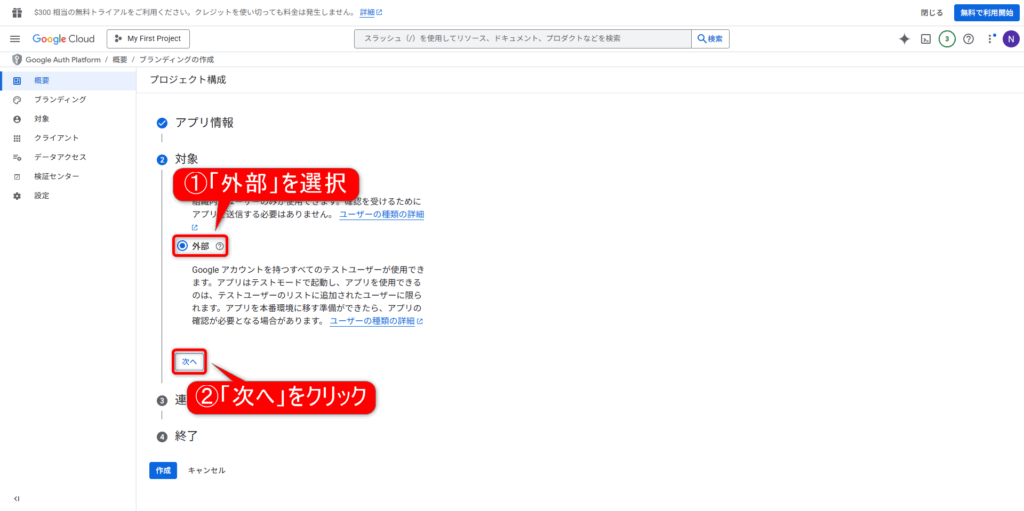
対象は「外部」を選択します。
- 外部:個人のGoogleアカウントで使う場合はこちら(無料)
- 内部:Google Workspace(有料プラン)が必要
「次へ」をクリックしてください。
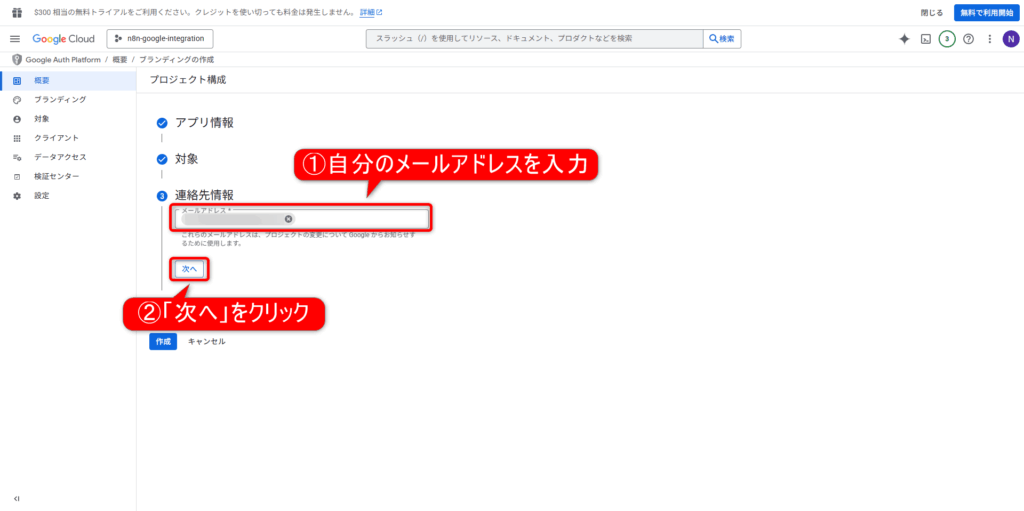
連絡先情報に自分のメールアドレスを入力し、「次へ」をクリック。
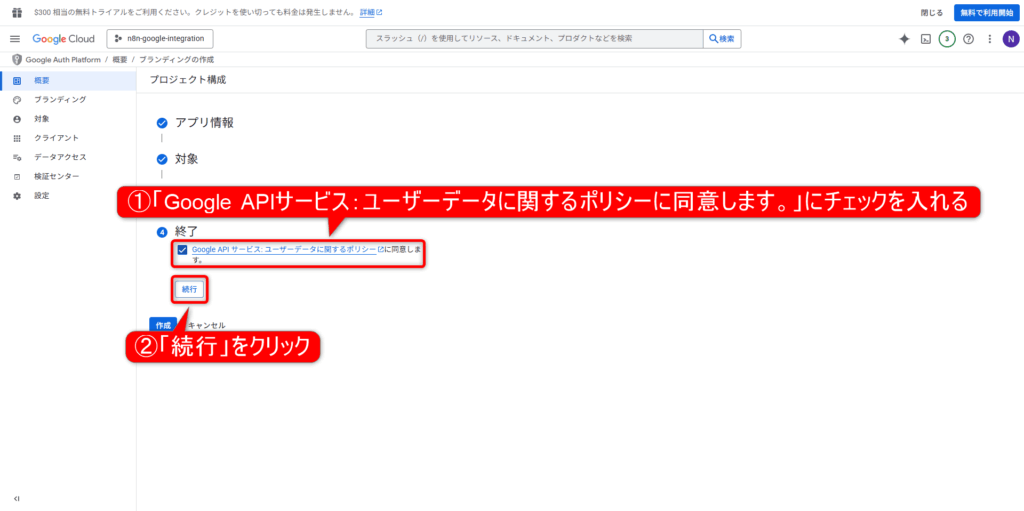
「Google APIサービス:ユーザーデータに関するポリシーに同意します。」にチェックを入れ、「続行」をクリックしましょう。
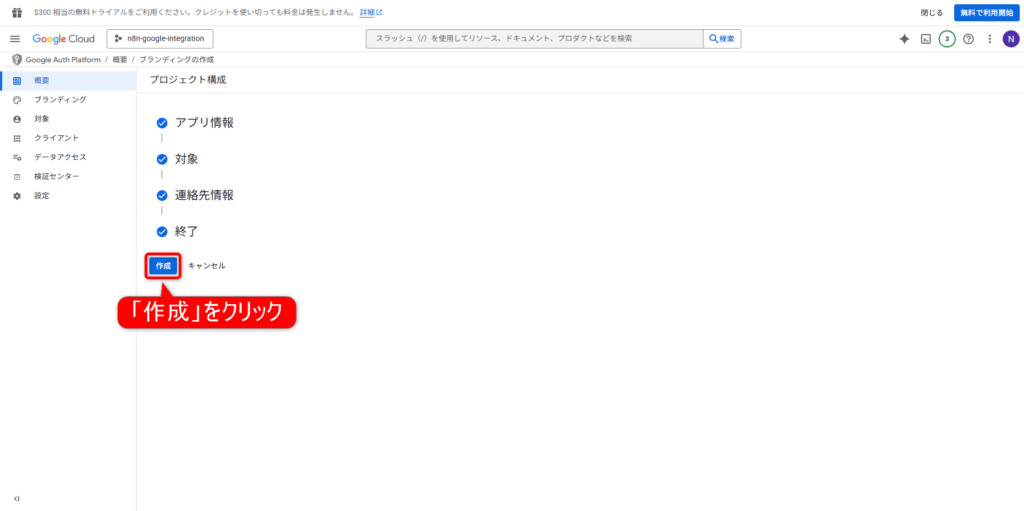
最後に「作成」をクリックすれば完了です。
手順⑤:OAuth 2.0クライアントIDを作成する
n8nで使う認証情報(クライアントIDとシークレット)を発行します。
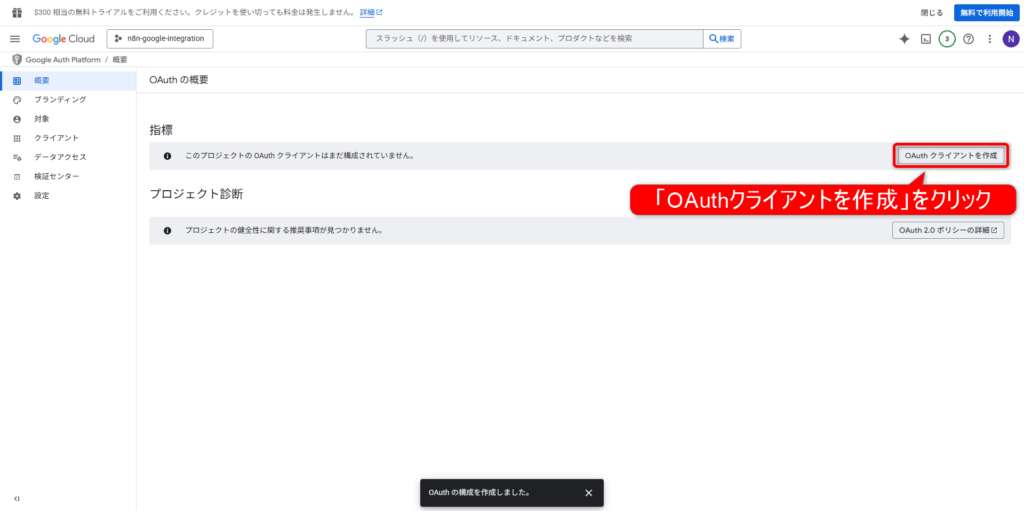
手順④の完了後、「OAuthクライアントを作成」をクリックしてください。
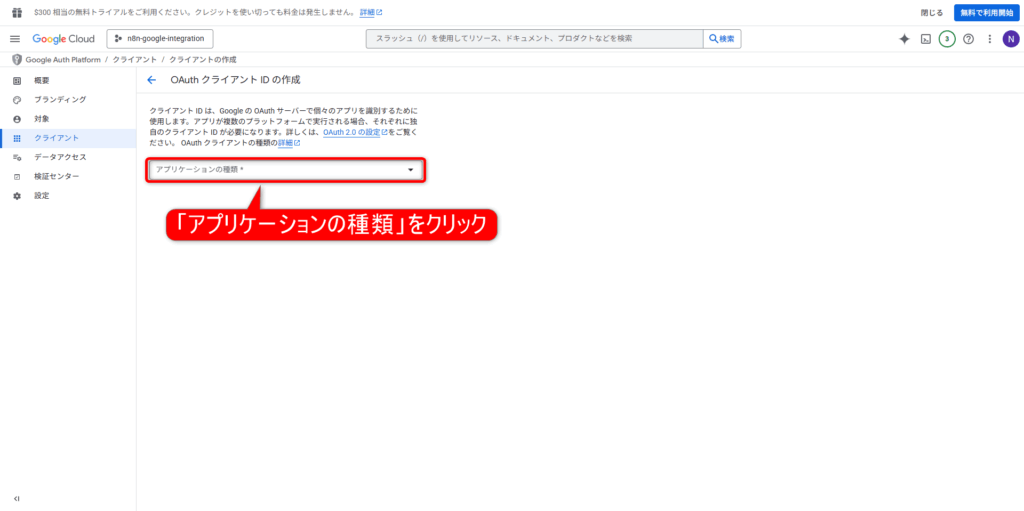
さらに「アプリケーションの種類」をクリック。
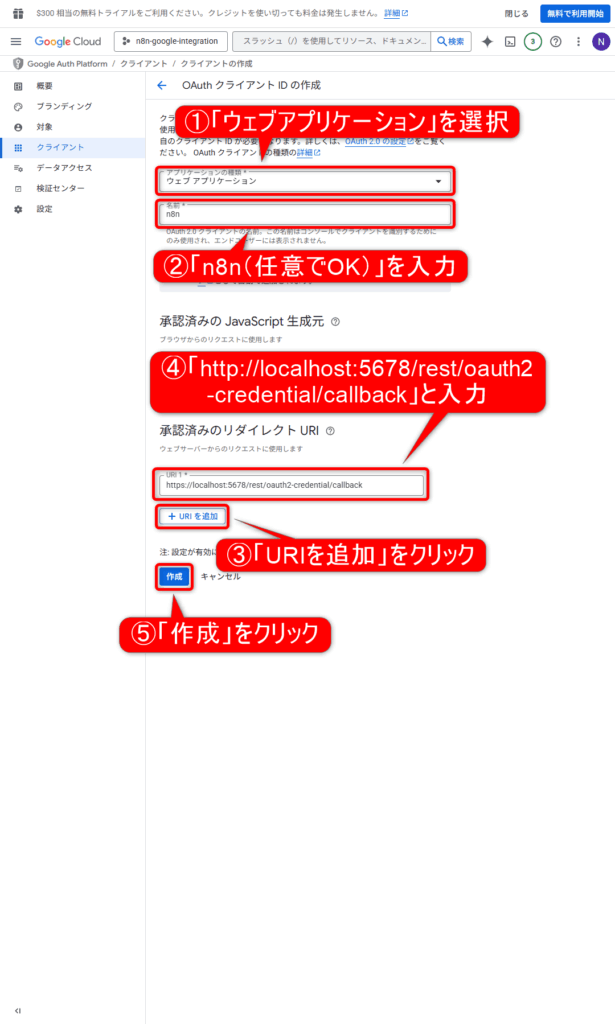
以下の通り設定します。
- アプリケーションの種類:「ウェブアプリケーション」を選択
- 名前:「n8n」と入力(好きな名前でOK)
- 承認済みのリダイレクトURI:「URIを追加」をクリックし、以下のURLを入力
| n8nの環境 | 入力するリダイレクトURI |
|---|---|
| ローカル版(Docker等) | http://localhost:5678/rest/oauth2-credential/callback |
| n8n Cloud | https://あなたのインスタンス名.app.n8n.cloud/rest/oauth2-credential/callback |
| セルフホスト(VPS等) | https://あなたのドメイン/rest/oauth2-credential/callback |
入力が完了したら「作成」をクリックします。
ここ、超大事です!
リダイレクトURIの入力ミスは、連携エラーの原因No.1です。僕も最初、URLの末尾に「/」を余計につけてしまい、認証エラーが出ました。コピー&ペーストで正確に入力してくださいね。
手順⑥:認証情報を取得して保存する
作成されたクライアントIDとクライアントシークレットをコピーします。
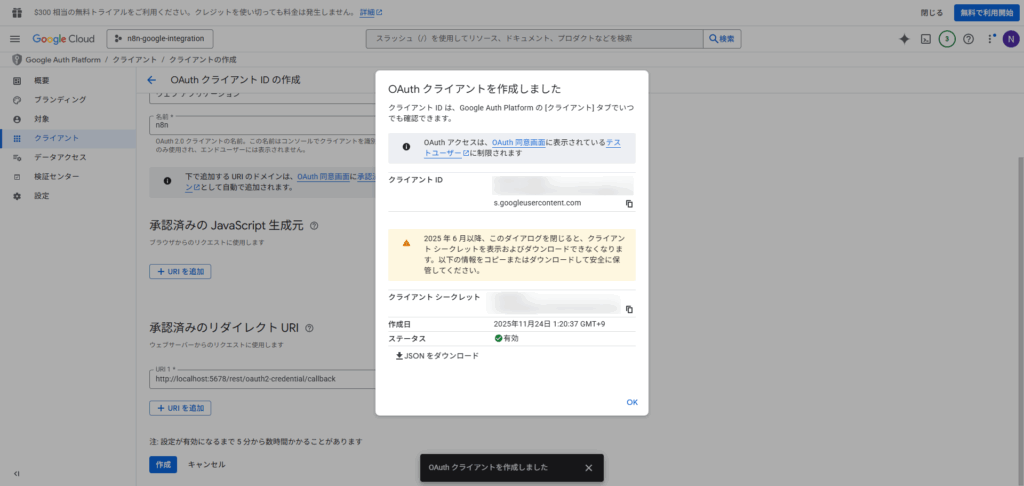
「作成」をクリックすると、以下の2つが表示されます。
- クライアントID
- クライアントシークレット
この2つを必ずメモしてください。次のステップでn8nに入力します。
セキュリティについて
クライアントシークレットは、あなた専用の秘密鍵です。絶対に他人に見せないでください。万が一、外部に漏れてしまった場合は、Google Cloud Consoleの「認証情報」画面からクライアントIDを削除し、新しいものを作り直してください。
これでGoogle Cloud Console側の設定はすべて完了です。
りょうたお疲れ様でした!Google Cloud Consoleの設定は、最初は大変に感じますが、2回目からは5分で終わりますよ!
n8nでGoogleツールを連携する手順
ここからはn8n側の設定です。Google Cloud Consoleで取得した認証情報を使って、各ツールを連携していきます。
手順はどのツールでも同じなので、1つ目を丁寧に解説しますね。
n8nにGoogleの認証情報を登録する
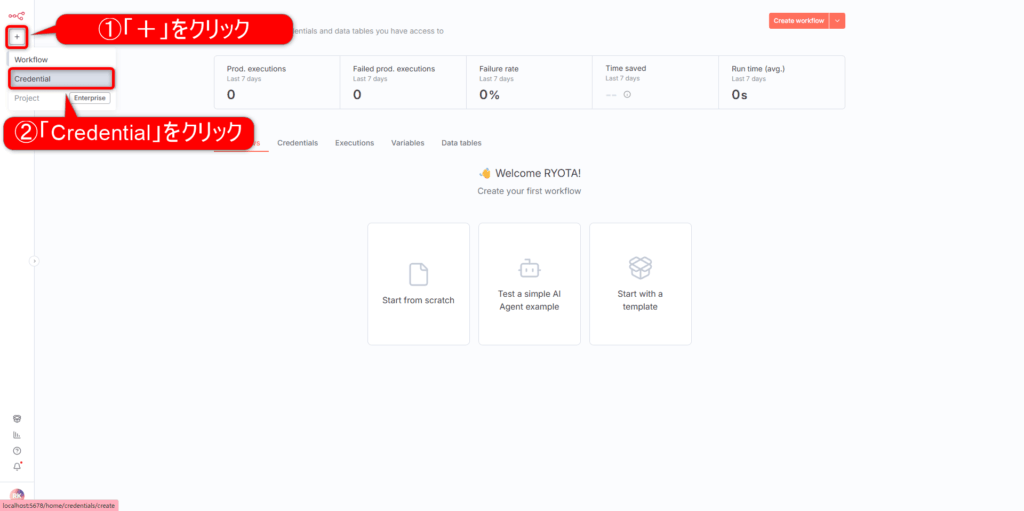
n8nを開き、左上の「+」→「Credential」をクリックします。
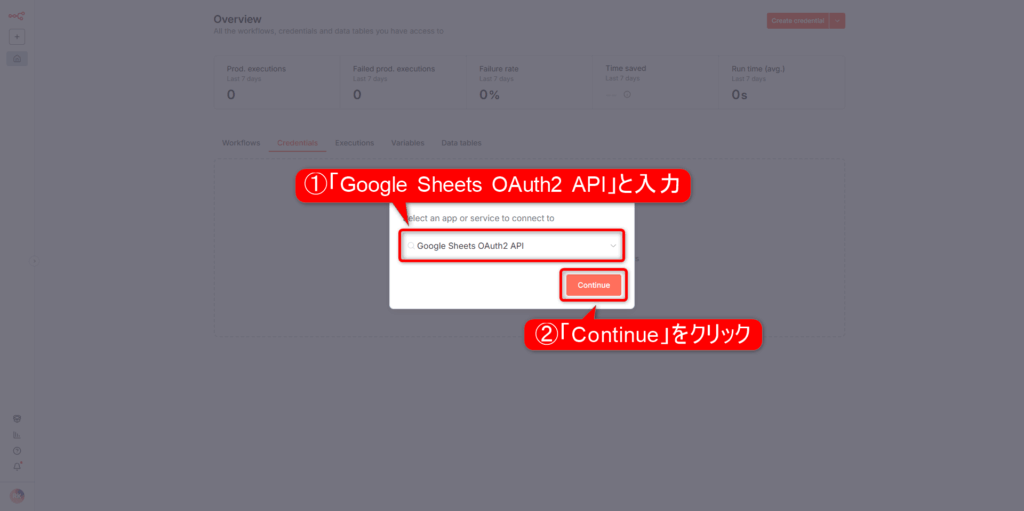
検索窓に、連携したいツールのAPI名を入力します。
まずはスプレッドシートから始めましょう。「Google Sheets OAuth2 API」と入力してください。
| n8nで検索するCredential名 | 連携サービス |
|---|---|
| Google Sheets OAuth2 API | スプレッドシート |
| Google Docs OAuth2 API | ドキュメント |
| Google Slides OAuth2 API | スライド |
| Google Drive OAuth2 API | ドライブ |
| Gmail OAuth2 API | Gmail |
| Google Calendar OAuth2 API | カレンダー |
| YouTube OAuth2 API | YouTube |
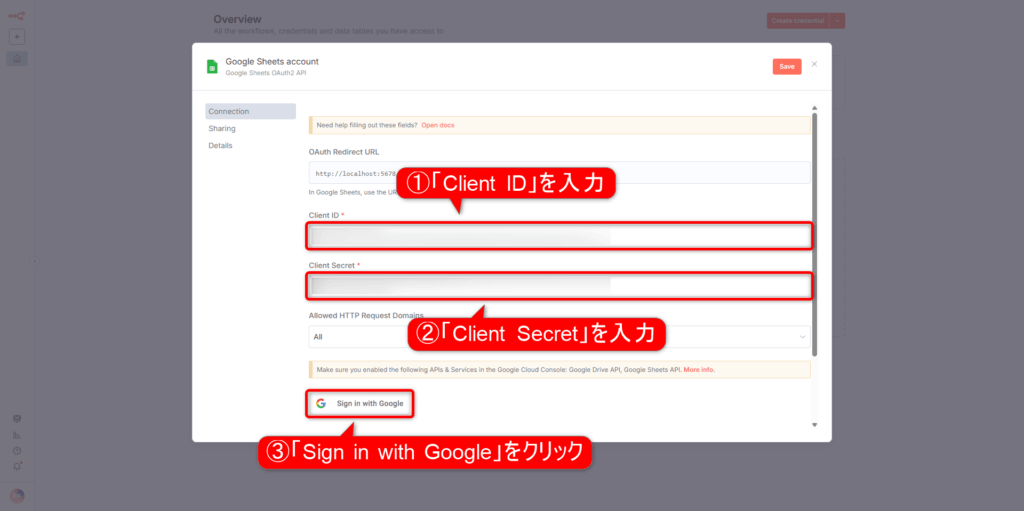
先ほどメモした「クライアントID」と「クライアントシークレット」を入力し、「Sign in with Google」をクリックします。
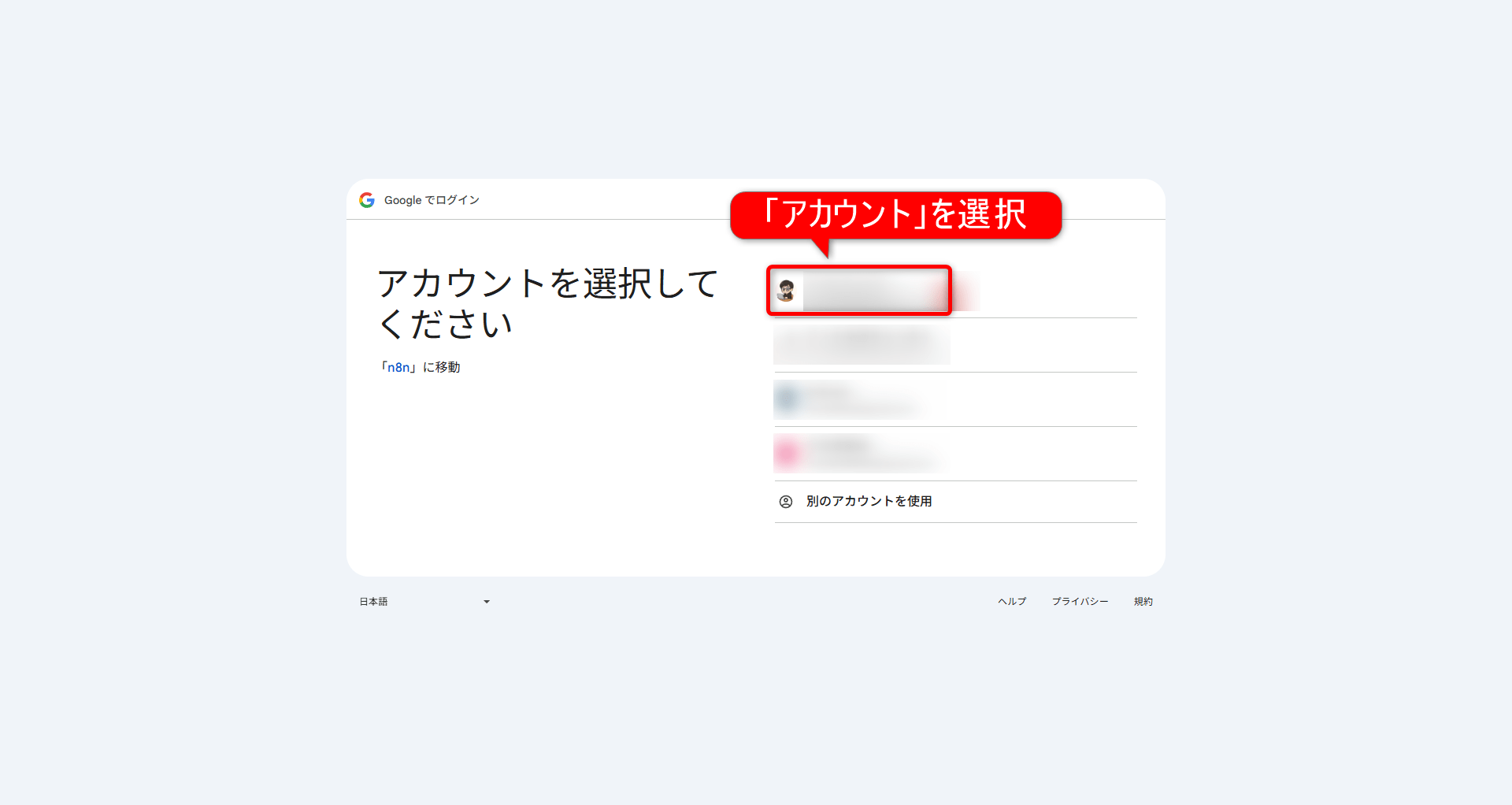
連携したいGoogleアカウントを選択してください。
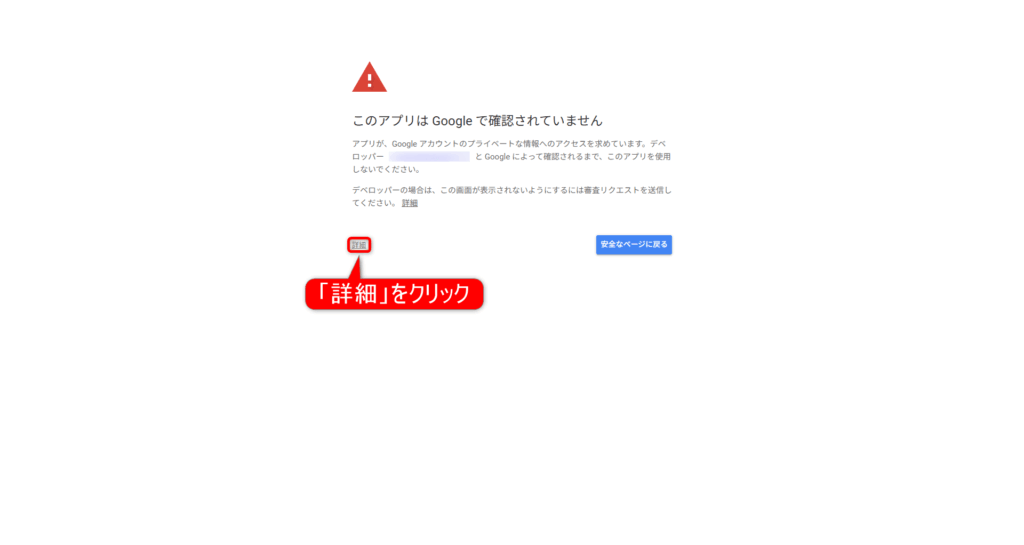
「このアプリはGoogleで確認されていません」という警告が表示されます。
これは、自分で作ったOAuthアプリがGoogle側で未審査のためです。
自分だけが使うアプリなので、安全です。
「詳細」をクリックしてください。
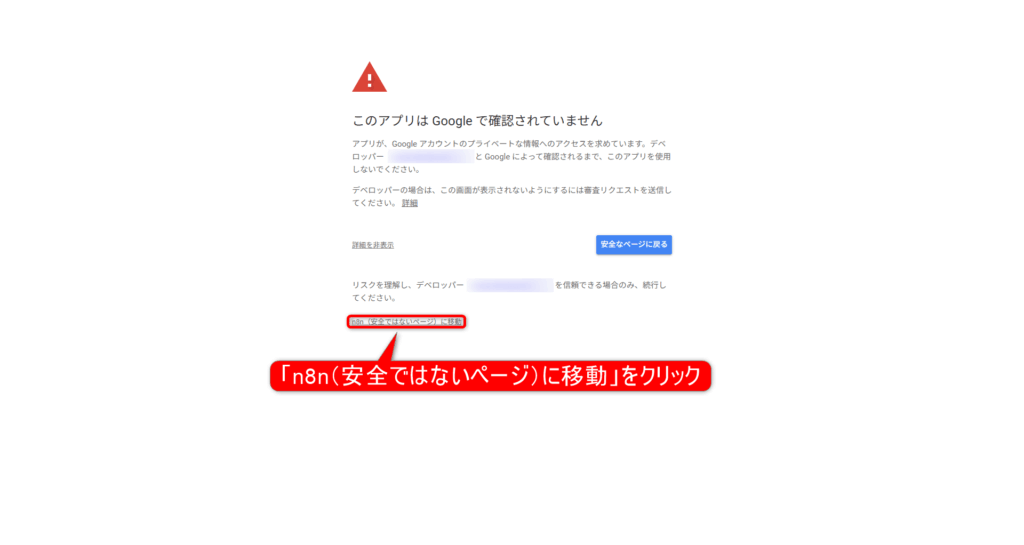
さらに「n8n(安全ではないページ)に移動」をクリック。
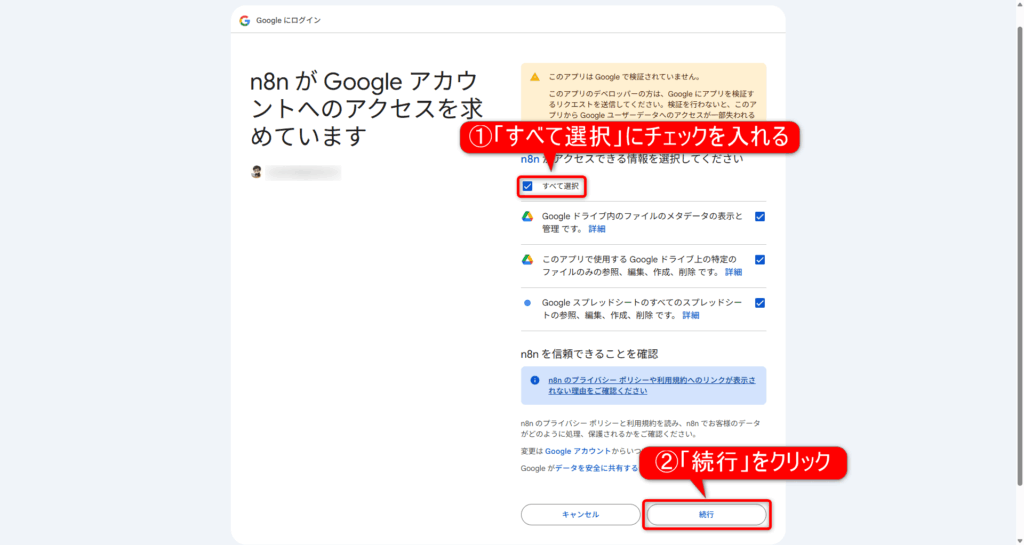
「全て選択」にチェックを入れ、「続行」をクリックします。
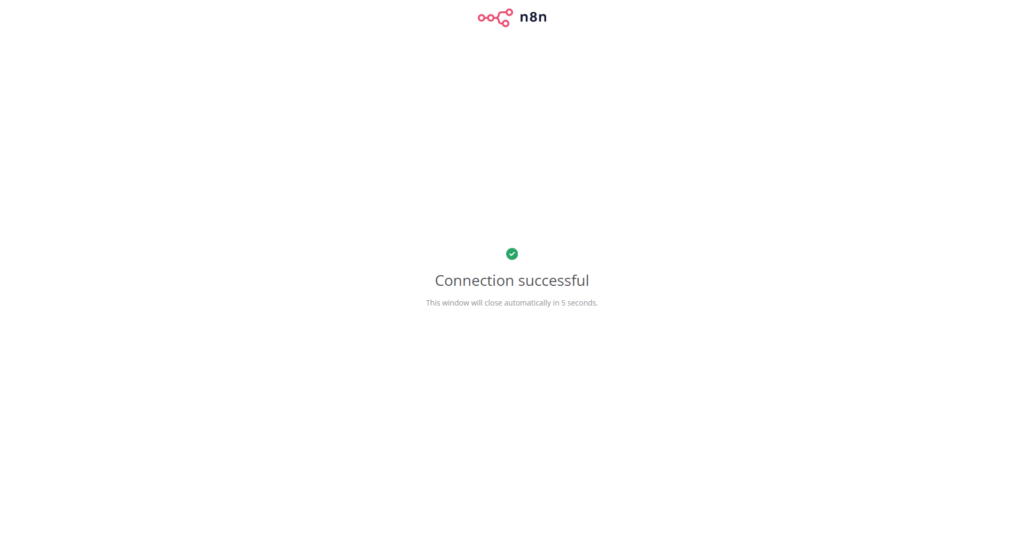
上記の画面が表示されれば、連携完了です。
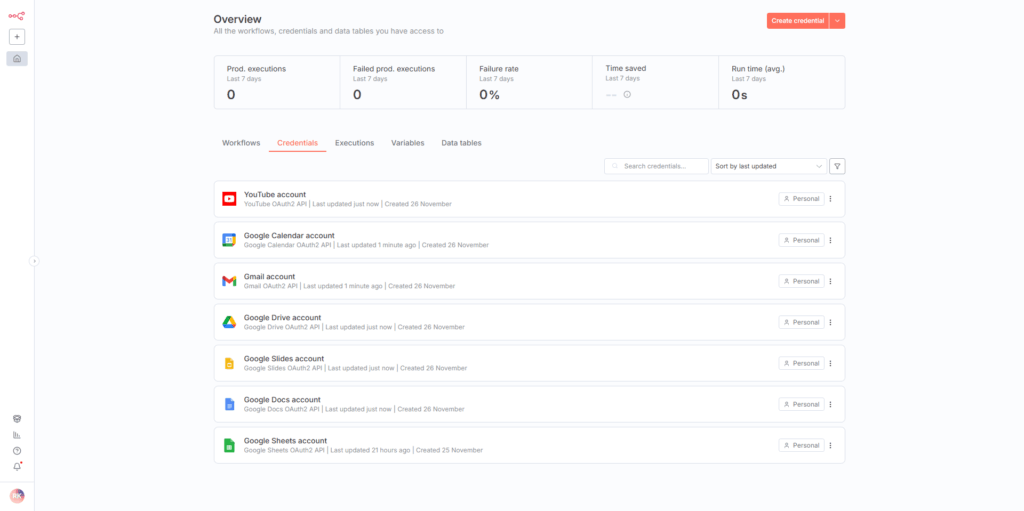
同じ手順で、残り6つのツールも連携していきましょう。クライアントIDとシークレットは同じものを使い回せます。
時短テクニック
7つのCredentialを連続で作成する場合、Googleの認証画面で毎回ログインし直す手間があります。ブラウザでGoogleアカウントにログイン済みの状態で作業すると、かなりスムーズに進みますよ。
n8nとGoogle連携でできること|活用事例5選
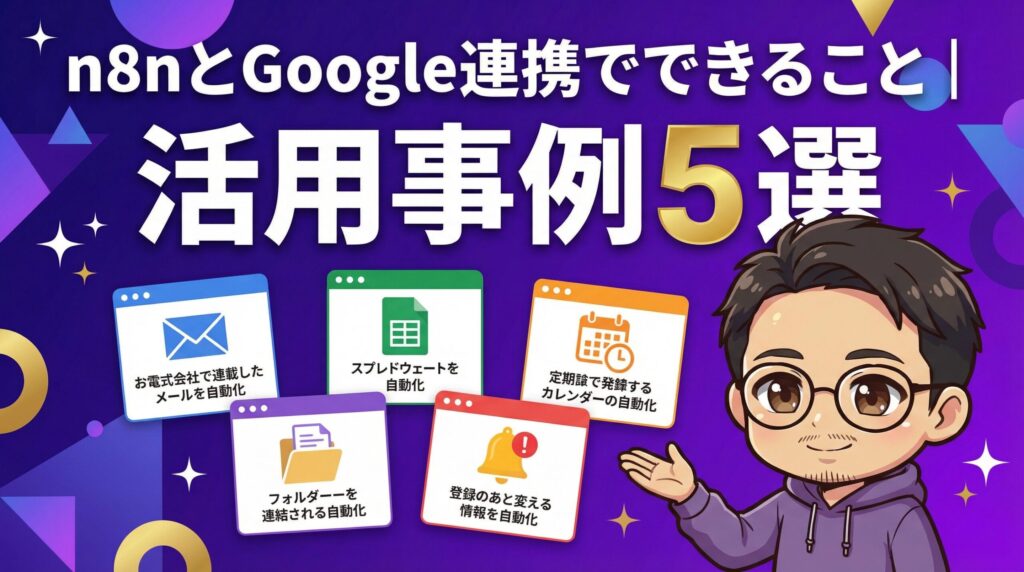
連携設定ができたら、次は「何を自動化するか」ですよね。
ぶっちゃけ、僕もn8nとGoogleを連携した直後は「で、何すればいいの?」と途方に暮れました。
ここでは、僕が実際に作って業務で使っているワークフローを5つ紹介します。どれも作成時間15分以内で、すぐに効果を実感できるものばかりです。
活用事例①:Gmail受信→スプレッドシート自動記録
使うツール: Gmail + Google スプレッドシート
お問い合わせフォームからのメールを受信したら、差出人名・メールアドレス・件名・本文をスプレッドシートに自動記録するワークフローです。
僕はこれを、ブログの問い合わせ管理に使っています。以前は手動でコピペしていましたが、このワークフローを作ってからは完全に自動化。月に約2時間の作業がゼロになりました。
ワークフローの構成: Gmail Trigger → Google Sheets(行を追加)
活用事例②:カレンダー予定→Gmailリマインダー自動送信
使うツール: Google カレンダー + Gmail
翌日の予定を前日夜にメールで自動通知するワークフローです。
会議が多い週は、スケジュールを確認し忘れることがありました。このワークフローを導入してからは、毎日21時に翌日の予定一覧がメールで届くので、朝の準備がスムーズになりましたね。
ワークフローの構成: Schedule Trigger(毎日21時) → Google Calendar(予定取得) → Gmail(メール送信)
活用事例③:ドライブの新規ファイル→Slackに自動通知
使うツール: Google ドライブ + Slack(またはGmail)
チームの共有ドライブに新しいファイルがアップロードされたら、Slackチャンネル(またはメール)に自動で通知するワークフローです。
「あのファイルもうアップした?」というやり取りがなくなるだけで、チームのコミュニケーションコストがかなり減ります。
ワークフローの構成: Google Drive Trigger(新規ファイル検知) → Slack(メッセージ送信)
活用事例④:スプレッドシートのデータ→ドキュメント自動生成
使うツール: Google スプレッドシート + Google ドキュメント
スプレッドシートに入力された顧客データをもとに、テンプレートのドキュメントを自動生成するワークフローです。
僕はこれを使って、クライアントごとの提案書を自動作成しています。以前は1件あたり30分かかっていた作業が、5分に短縮されました。
ワークフローの構成: Google Sheets(データ取得) → Google Docs(テンプレート展開・文書作成)
活用事例⑤:AIとの組み合わせ|メール自動分類+下書き作成
使うツール: Gmail + AI(GPTまたはGemini) + Google スプレッドシート
これは少し応用的ですが、受信メールの内容をAIが判定して、カテゴリ分類とスプレッドシートへの記録、さらに返信の下書き作成まで自動でやってくれるワークフローです。
n8nはAIノード(OpenAIやGemini)との連携にも対応しているので、Google連携と組み合わせると自動化の幅がグッと広がります。
ワークフローの構成: Gmail Trigger → AI Agent(メール分類・返信文生成) → Google Sheets(記録) → Gmail(下書き作成)
ここだけの話
Google Cloud RunにホストしたGeminiとn8nを組み合わせると、AI処理のコストがほぼゼロで運用できます。Googleが公式にn8nのCloud Runデプロイをサポートしているので、興味がある方はGoogle Cloudの公式ドキュメントもチェックしてみてください。
n8nとGoogle連携で起きやすいエラーと解決法
連携時にエラーが出ても、ほとんどは設定の見直しで解決できます。
僕自身、これまで50以上のワークフローを作ってきて、遭遇したエラーはだいたい決まったパターンです。
ここでは、特に多い5つのエラーと解決方法を紹介します。
エラー①:401 Unauthorized(認証エラー)
こんな症状: ノード実行時に「401 Unauthorized」や「Invalid credentials」と表示される。
原因と解決法:
これ、一番多いエラーです。僕も最初の頃は何度も出ました。
原因の9割は、認証トークンの有効期限切れです。
Google Cloud Consoleで「テストモード」のままにしていると、トークンが7日間で失効します。
解決手順:
- n8nの「Credentials」画面を開く
- 該当のGoogle認証情報を選択
- 「Reconnect」または「Sign in with Google」をクリック
- Googleアカウントで再認証
根本的な対策
7日ごとに再認証するのが面倒な場合は、Google Cloud Consoleの「OAuth同意画面」から「本番環境に公開」に切り替えることで、トークンの有効期限が延長されます。ただし、Google側の審査が必要になる場合があります。個人利用の場合は、テストモードのまま7日ごとに再認証するのが現実的です。
エラー②:403 Forbidden(権限不足)
こんな症状: 「403 Insufficient Permission」や「API not enabled」と表示される。
原因と解決法:
必要なAPIが有効化されていないパターンがほとんどです。
手順③で7つのAPIを有効化したか、もう一度確認してください。
特に見落としやすいのが、Google Drive APIです。スプレッドシートやドキュメントを操作する場合でも、裏側ではGoogle Drive APIが必要になるケースがあります。
解決手順:
- Google Cloud Consoleの「APIとサービス」→「ライブラリ」を開く
- 該当のAPIを検索して「有効」になっているか確認
- 有効になっていなければ「有効にする」をクリック
エラー③:429 Too Many Requests(クォータ超過)
こんな症状: 「429 Quota exceeded」と表示され、突然ワークフローが止まる。
原因と解決法:
Google APIには1分あたり・1日あたりのリクエスト上限があります。
主なAPI別のデフォルトクォータは以下の通りです。
| API | デフォルト上限 |
|---|---|
| Google Sheets API | 読み取り:300リクエスト/分 |
| Google Drive API | 1,000リクエスト/100秒/ユーザー |
| Gmail API | 250クォータユニット/秒/ユーザー |
| YouTube Data API | 10,000ユニット/日 |
解決手順:
ワークフローにn8nの「Wait」ノードを追加して、リクエスト間隔を空けてください。
Google Sheetsノード → Waitノード(1秒待機) → 次の処理僕の経験では、スプレッドシートに大量のデータを書き込む場合、1リクエストごとに1秒のWaitを入れるだけで安定します。
エラー④:404 Not Found(ファイルが見つからない)
こんな症状: 「File not found」と表示される。
原因と解決法:
ファイルIDの指定ミスが原因です。
スプレッドシートやドキュメントのファイルIDは、URLの中に含まれています。
https://docs.google.com/spreadsheets/d/【ここがファイルID】/editn8nのノードで「By URL」ではなく「By ID」を選択している場合は、URLからIDの部分だけをコピーして貼り付けてください。
エラー⑤:リダイレクトURIの不一致
こんな症状: 「Sign in with Google」をクリックしても認証画面が表示されない、またはエラーになる。
原因と解決法:
これは手順⑤で入力したリダイレクトURIが間違っている場合に起きます。
確認するポイント:
- URLに余計なスペースや「/」が入っていないか
- n8nの環境(ローカル/Cloud/セルフホスト)に合ったURLを使っているか
- httpとhttpsを間違えていないか(ローカル版はhttp、それ以外はhttps)
Google Cloud Consoleの「認証情報」画面から、該当のクライアントIDをクリックして、リダイレクトURIを修正できます。
n8nとGoogle連携の注意点とセキュリティ対策
連携設定が完了したら、安全に運用するための注意点も押さえておきましょう。
OAuth 2.0とサービスアカウント、どっちを使うべき?
n8nからGoogleに接続する方法は、大きく2つあります。
| 認証方式 | 特徴 | おすすめの場面 |
|---|---|---|
| OAuth 2.0 | ユーザーのGoogleアカウントに紐づく。n8n公式推奨。 | 個人利用、初心者、通常のワークフロー |
| サービスアカウント | サーバー間の認証。リダイレクトURIが不要。 | 24時間365日の無人運用、プライベートネットワーク |
初心者の方は、本記事で解説したOAuth 2.0を使えば間違いありません。
サービスアカウントは、n8nがプライベートネットワーク内にある場合や、長期間の無人運用が必要な場合に検討してください。
テストモードの7日問題に注意
Google Cloud Consoleの「テストモード」では、OAuthトークンが7日間で失効します。
つまり、週1回は再認証が必要です。
対策としては以下の3つがあります。
- 7日ごとに手動で再認証する(最もシンプル)
- 本番環境に公開する(Google審査が必要)
- サービスアカウント認証に切り替える(技術的な知識が必要)
個人利用であれば、①の方法で十分です。僕も普段はテストモードのまま運用していますが、特に不便は感じていません。
クライアントシークレットの管理は厳重に
クライアントIDとクライアントシークレットが外部に漏れると、第三者があなたのGoogleアカウントにアクセスできる可能性があります。
- パスワード管理ツールで保存する
- GitHubなどに公開リポジトリとして上げない
- 漏洩した場合は、すぐにクライアントIDを削除して再作成する
n8nとGoogle連携についてよくある質問

最後に、n8nとGoogle連携についてよくある質問をご紹介していきます。
- 無料のGoogleアカウントでも全ツールと連携できますか?
- 一度設定した認証情報は他のワークフローでも使えますか?
- 複数のGoogleアカウントを使い分けることはできますか?
- Google Cloud Consoleの設定は毎回必要ですか?
- 「このアプリは確認されていません」の警告は危険ですか?
- セルフホスト版とn8n Cloudで設定方法は違いますか?
- 1つのワークフローで複数のGoogleツールを組み合わせられますか?
- 認証情報のクライアントIDとシークレットを忘れた場合は?
- APIの無料枠はどのくらいですか?
- ZapierやMakeからn8nに移行できますか?
Q1:無料のGoogleアカウントでも全ツールと連携できますか?
はい、無料のGoogleアカウントで7つすべてのツールと連携できます。
Google Workspace(有料版)は必要ありません。
ただし、会社のGoogle Workspaceアカウントを使う場合は、管理者の事前承認が必要になることがあります。
Q2:一度設定した認証情報は他のワークフローでも使えますか?
はい、使えます。
一度作成した認証情報(Credential)は、すべてのワークフローで共有できます。ツールごとに毎回認証し直す必要はありません。
Q3:複数のGoogleアカウントを使い分けることはできますか?
はい、可能です。
n8nでは複数の認証情報を保存できるので、個人用と仕事用でアカウントを分けたい場合は、アカウントごとに別のCredentialを作成してください。
Q4:Google Cloud Consoleの設定は毎回必要ですか?
いいえ、最初の1回だけです。
一度プロジェクトを作成してOAuth設定を完了すれば、新しいツールを追加する場合も、APIを有効化するだけで使えるようになります。
Q5:「このアプリは確認されていません」の警告は危険ですか?
いいえ、安全です。
この警告は、自分で作成したOAuthアプリがGoogleの審査を受けていないために表示されるものです。自分だけが使うアプリなので、「詳細」→「安全でないページに移動」で問題ありません。
Q6:セルフホスト版とn8n Cloudで設定方法は違いますか?
基本的な手順は同じです。唯一異なるのは「リダイレクトURI」の値だけです。
- ローカル版:
http://localhost:5678/rest/oauth2-credential/callback - n8n Cloud:
https://あなたのインスタンス名.app.n8n.cloud/rest/oauth2-credential/callback - セルフホスト版:
https://あなたのドメイン/rest/oauth2-credential/callback
Q7:1つのワークフローで複数のGoogleツールを組み合わせられますか?
はい、できます。
むしろ、複数のツールを組み合わせてこそn8nの真価が発揮されます。
例えば、「Gmailで受信したメールの添付ファイルをGoogleドライブに保存し、内容をスプレッドシートに記録する」といったワークフローも簡単に構築できます。
Q8:認証情報のクライアントIDとシークレットを忘れた場合は?
Google Cloud Consoleの「認証情報」画面から確認できます。
クライアントIDは常に表示されますが、クライアントシークレットは再表示できない場合があります。その場合は、新しいシークレットを生成するか、OAuthクライアントIDを作り直してください。
Q9:APIの無料枠はどのくらいですか?
通常の業務自動化であれば、デフォルトの無料枠で十分対応できます。
YouTube Data APIは1日10,000ユニットとやや厳しめですが、それ以外のAPIは個人利用では上限に達することはほぼありません。
Q10:ZapierやMakeからn8nに移行できますか?
はい、移行できます。
n8nはオープンソースで、ZapierやMakeと同等以上の機能を持っています。特にGoogle連携に関しては、ノードの種類が豊富で、より細かい制御が可能です。コスト面でも、セルフホストなら無料で使えるのは大きなメリットですね。
まとめ:n8n×Google連携で業務を自動化しよう

今回は、n8nとGoogleの連携方法について解説しました。
ポイントをおさらいしますね。
✅ n8nはGoogleの7つの主要ツールと連携できる
✅ Google Cloud Consoleの設定は最初の1回だけ(約20分)
✅ n8n側の設定は各ツール1分で完了する
✅ 連携後は、メール自動処理やデータ入力自動化など幅広く活用できる
✅ AI(Gemini・GPT)と組み合わせることで、さらに高度な自動化が可能
✅ エラーが出ても、パターンは決まっているので落ち着いて対処すればOK
まずは、Googleスプレッドシートとの連携から始めてみてください。
スプレッドシートは一番使う場面が多く、効果も実感しやすいです。連携が完了したら、本記事の活用事例を参考に、最初のワークフローを作ってみましょう。
りょうた30分後には、あなたも業務自動化の第一歩を踏み出していますよ!一緒に頑張りましょうね!