
Googleアカウントって、どこから作ればいいんだろう…。作ろうとしたら何度やってもエラーが出て先に進めないし。電話番号の認証でつまずいてるんだけど、どうすればいいのかな…。
といった悩みにお答えします。
- Googleアカウントとは?できることを整理しよう
- Googleアカウントの作り方【3ステップ・所要時間5分】
- Googleアカウントが作れない場合の9つの原因と対処法
- Googleアカウント作成後にやっておくべきセキュリティ設定
- Googleアカウントについてよくある質問
✔️ 本記事の信頼性
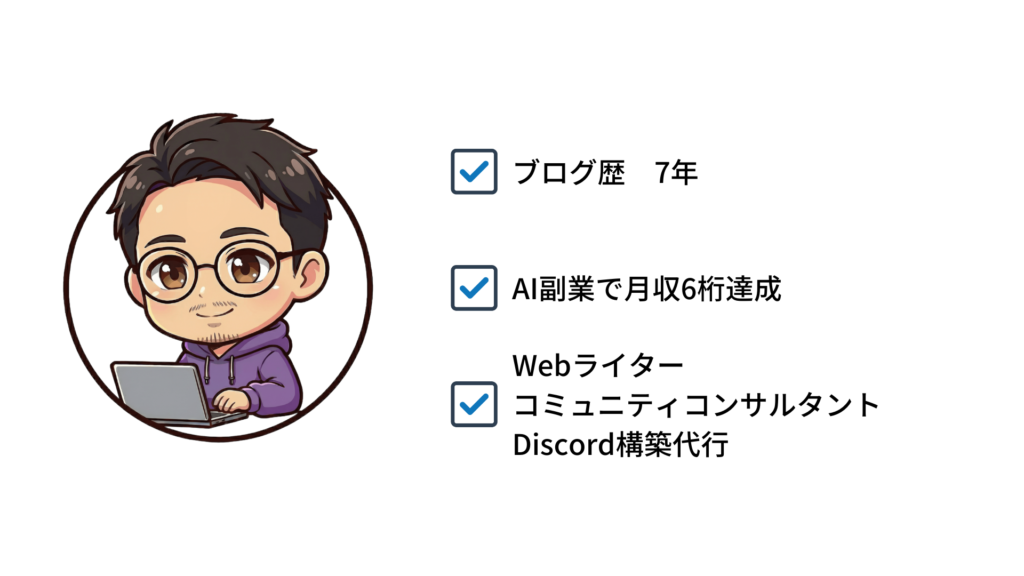
この記事を書いている僕はブログ歴7年。「AIに仕事を奪われる!?」という危機感を抱いて、AIを必死に学びAIを使ったライター業務やブログなどの副業で月10万円を達成。現在はClaude Codeで業務効率化や会社の仕組みを作って、AIを活用した事業を行っています。この経験をもとに、AIに関する情報やノウハウを発信しています。
僕も最初、Googleアカウントの作り方でつまずいた一人です。
「電話番号を入力したのに認証コードが届かない」「ユーザー名が使えませんと出てループする」——そんな状態で30分以上ムダにした記憶があります。
でも、手順とエラーの原因を一つずつ理解してからは、5分もかからず作れるようになりました。
今回は、その経験をもとにGoogleアカウントの作り方と作れない場合の対処法をわかりやすく解説していきます。
「電話番号の認証でつまずいてる…」という方も大丈夫。
本記事では、エラー別の対処法も9パターン網羅しているので、どこで詰まっても解決できます。
 りょうた
りょうた本記事を見ながら一緒にGoogleアカウントを作っていきましょう! 最後まで読めば、Gmailも各種サービスも今日から使えるようになりますよ!
Googleアカウントとは?できることを整理しよう
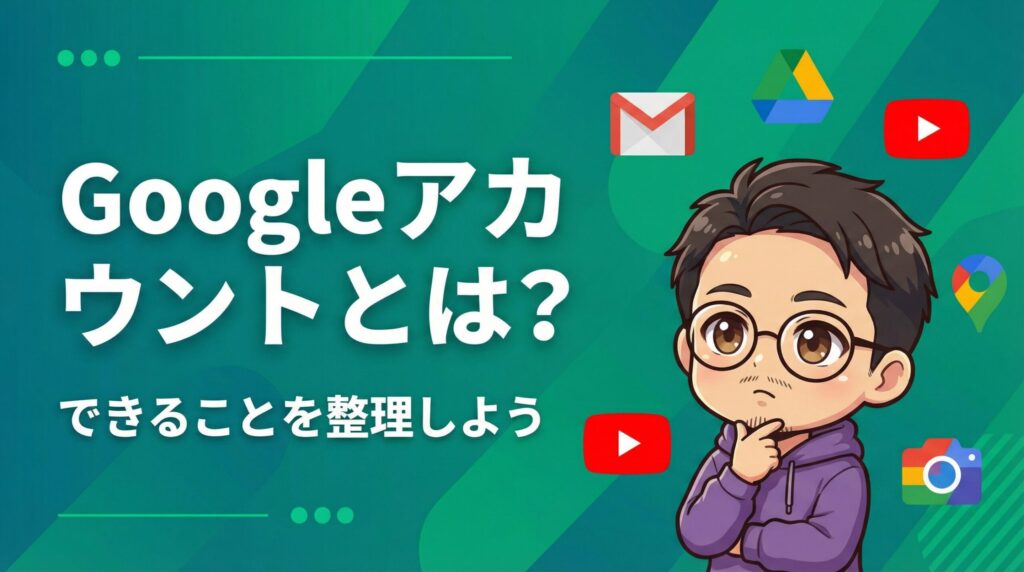
Googleアカウントとは、Googleが提供するすべてのサービスを一つのID・パスワードで使えるようにする、無料のアカウントです。
一度作るだけで、Gmail・YouTube・Googleドライブ・Googleマップなど、あらゆるサービスにアクセスできるようになります。
Googleアカウントで使えるサービス一覧
| カテゴリ | サービス名 | 内容 |
|---|---|---|
| メール | Gmail | 無料メール(15GBまで無料) |
| ストレージ | Googleドライブ | ファイル保存・共有(15GB無料) |
| 動画 | YouTube | 動画視聴・アップロード |
| 地図 | Googleマップ | ナビ・ストリートビュー |
| 会議 | Google Meet | オンラインビデオ会議 |
| カレンダー | Googleカレンダー | スケジュール管理・共有 |
| 文書作成 | Googleドキュメント | Word代替ツール(無料) |
これ全部、アカウント1つで無料で使えます。
僕の場合、最初はGmailだけが目的でしたが、今ではGoogleドライブに仕事ファイルをすべて入れていて、なくてはならないツールになっています。
また、ClaudeやChatGPT、Canvaなど外部サービスへのログインにも使えるので、アカウント管理がぐっと楽になりますよ。
りょうたGoogleアカウントがあると、ネット上での作業効率がガラッと変わります。まだ作ってない方は、ぜひこの機会に!
ちなみに、ChatGPTやClaudeのサインアップにもGoogleアカウントがそのまま使えます。
「AIを使ってみたい」という方は、アカウントを作ったあとに下記の記事も参考にしてください。

Googleアカウントの作り方【3ステップ・所要時間5分】
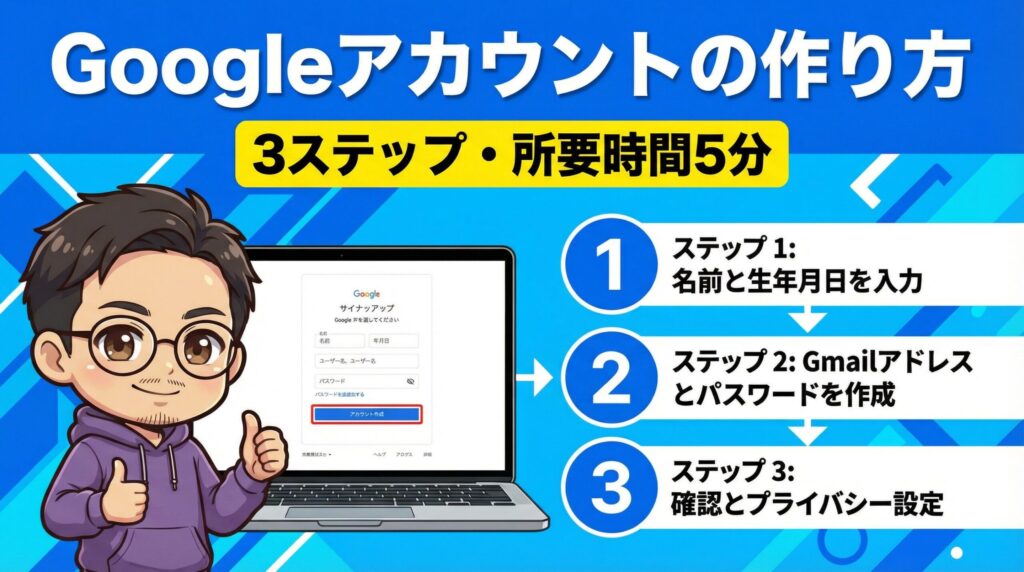
Googleアカウントは、以下の3ステップで作れます。
- Googleアカウント作成ページにアクセス
- 名前、メールアドレス、パスワードを登録
- 認証コードを入力
それぞれ解説していきます。
ステップ1:Googleアカウント作成ページにアクセス(所要時間:30秒)
まずは、以下のリンクからGoogleアカウント公式ページにアクセスしてください。
ページを開き、右上の「アカウントを作成する」を押してください。
URLが「https://www.google.com/intl/ja/account/about/」になっているか確認してください。フィッシングサイトにご注意を。
ステップ2:名前・メールアドレス・パスワードを登録(所要時間:2〜3分)
以下の情報を順番に入力していきます。
- 姓・名(例:山田 太郎)
- Gmailアドレス(例:taro.yamada@gmail.com)
- パスワード(8文字以上、英数字+記号を推奨)
- パスワードの確認(同じものを再入力)
各項目ごとに入力が終わったら「次へ」をクリックします。
Gmailアドレスの決め方
希望のアドレスがすでに使われている場合「このユーザー名は使用できません」と表示されます。その場合は、数字を加えたり、ピリオドで区切ったりして別のアドレスを試してみてください。
例:taro.yamada123@gmail.com
ステップ3:認証コードを入力して完了(所要時間:1〜2分)
次の画面で、電話番号の入力を求められます。
電話番号を入力 → SMSで届いた6桁のコードを入力 → 「次へ」
コードが届いたら入力して「アカウントの作成」をクリックすれば完了です。
生年月日・性別を入力する画面が表示されることもあります。入力して進んでください。
りょうたお疲れ様です!これでGoogleアカウントの作成が完了です。次のステップとして、2段階認証を設定しておくと安心ですよ。
Googleアカウントが作れない場合の9つの原因と対処法
ここが、この記事のいちばん大事な部分です。
僕自身も過去に「認証コードが届かない」問題で30分以上ロスした経験があります。
同じ思いをしてほしくないので、よくある9パターンを全部まとめました。
原因1:「このメールアドレスは使用できません」と表示される
なぜ起きるか: すでに別のGoogleアカウントで使われているメールアドレスを入力している場合に表示されます。過去に削除したアカウントで使ったアドレスも、一定期間は再利用できません。
対処法:
・別のGmailアドレスを試す(数字や記号を加える)
・既存アカウントをお持ちの場合は「パスワードを忘れた場合」からログインを試す
原因2:電話番号の認証コードが届かない
なぜ起きるか: 同じ電話番号で複数のアカウントを作成しようとすると、制限がかかることがあります。また、入力形式が間違っている場合もSMSが届きません。
対処法:
・電話番号を090-XXXX-XXXXではなく、ハイフンなし(090XXXXXXXX)で入力してみる
・「音声通話で確認コードを受け取る」を試す
・数分待ってから再度SMSの受信を確認する
・別の電話番号で試す
原因3:「このユーザー名は使用できません」と表示される
なぜ起きるか: 希望するGmailアドレスがすでに取得されています。世界中で数十億人が使っているので、シンプルな名前はほぼ埋まっています。
対処法:
・生年月日や好きな数字を末尾に加える
・Googleが提案する代替ユーザー名から選ぶ
・ピリオド(.)で区切って試す(例:ta.ro.yamada)
原因4:「年齢要件を満たしていません」と表示される
なぜ起きるか: 日本では13歳未満はGoogleアカウントを作成できません。生年月日の入力を間違えている場合もこのエラーが出ます。
対処法:
・生年月日を正確に入力し直す
・13歳未満のお子様には、保護者が「Googleファミリーリンク」を使って管理付きアカウントを作成する
原因5:ページが読み込まれない・エラーが表示される
なぜ起きるか: ブラウザのキャッシュやCookieが蓄積されていると、ページの表示に問題が出ることがあります。
対処法:
➀ブラウザのキャッシュとCookieをクリアする
➁シークレットモード(Ctrl+Shift+N)で試す
➂Chrome以外のブラウザ(Firefox、Edgeなど)で試す
➃ブラウザを最新バージョンにアップデートする
原因6:「このデバイスでは作成できません」と表示される
なぜ起きるか: 同じデバイスやIPアドレスから短期間に複数のアカウントを作ろうとすると、Googleがスパム行為と判断して制限をかけます。
対処法:
・24時間以上時間を置いてから再度試す
・別のデバイス(スマホ↔PCなど)から試す
・Wi-Fiとモバイルデータ通信を切り替えてIPアドレスを変える
・VPN・プロキシを使っている場合はオフにする
原因7:reCAPTCHAの認証が通らない
なぜ起きるか: 「私はロボットではありません」の画像認証で、ボットと誤認識されることがあります。JavaScriptやCookieが無効になっているケースも多いです。
対処法:
・ゆっくり丁寧に画像を選択し直す
・音声認証オプション(ヘッドフォンアイコン)に切り替える
・ブラウザのCookieとJavaScriptが有効になっているか確認する
原因8:国や地域の制限に引っかかる
なぜ起きるか: 一部の国・地域ではGoogleサービスが制限されています。VPNを経由していて別の国のサーバーを通じてアクセスしている場合も制限を受けることがあります。
対処法:
・VPNを使っている場合はオフにする
・国・地域の選択を「日本」に変更する
原因9:それでも解決しない場合の最終手段
上記8つを試してもダメだった場合は、以下を試してみてください。
- Googleヘルプセンター(support.google.com)で最新情報を確認
- Googleアカウントヘルプフォーラムで同じ問題を検索・質問する
- PCで作れない場合はスマホで、その逆も試す
- 1〜2日待ってから再挑戦する(一時的なシステム障害の可能性)
りょうた9パターン全部書きましたが、実際は原因2か6で解決するケースが多いです。焦らず一つずつ試してみてくださいね。
Googleアカウント作成後にやっておくべきセキュリティ設定
アカウントを作ったら、必ずこの設定をしてください。
これ、やらないと後悔します。僕は過去に別サービスでアカウント乗っ取りの被害に遭ったことがあります。Googleアカウントを守る設定は、本当に大切です。
設定1:2段階認証をオンにする(所要時間:3分)
2段階認証とは、ログイン時にパスワードに加えて、スマホに届く確認コードも必要にする仕組みです。
パスワードが漏洩しても、スマホがないと不正ログインできないので、セキュリティが格段に上がります。
設定手順:
- Googleアカウントにログイン
- 「セキュリティ」→「2段階認証プロセス」をクリック
- 画面の指示に従ってスマホで認証設定を完了
設定2:再設定用のメールアドレスを登録する
パスワードを忘れたときや、万が一アカウントが乗っ取られたときのために、再設定用のメールアドレス(Gmailとは別のアドレス)を登録しておきましょう。
設定場所: アカウント設定 → 「セキュリティ」→「再設定用のメールアドレス」
セキュリティ設定まで終わったら、アカウントの活用に進みましょう。
ブログを運営する方(これから始める方)は、アクセス解析のGoogleアナリティクスと、検索順位チェックのGoogleサーチコンソールが定番です。
どちらも今日作ったGoogleアカウントで無料で使えます。
設定手順は下記の記事でそれぞれ解説しています。


Googleアカウントについてよくある質問
- Googleアカウントは無料で作れますか?
- 1人で複数のGoogleアカウントを持てますか?
- GmailアドレスなしでGoogleアカウントを作れますか?
- 電話番号の認証は必須ですか?
- 子供用のGoogleアカウントは作れますか?
- ユーザー名(Gmailアドレス)は後から変更できますか?
- Googleアカウントを削除するとどうなりますか?
- 「このメールアドレスは使用できません」と出る原因は?
- 2段階認証とは何ですか?
- 長期間使っていないアカウントはどうなりますか?
Q1:Googleアカウントは無料で作れますか?
はい、完全無料です。
Gmail・Googleドライブ(15GB)・Googleフォトなど、基本サービスはすべて無料で使えます。ストレージを増やしたい場合は、有料プラン「Google One」への加入が必要です。
Q2:1人で複数のGoogleアカウントを持てますか?
はい、持てます。
仕事用・プライベート用と使い分けている方も多いです。ただし、アカウントごとに異なるメールアドレスまたは電話番号が必要です。
Q3:GmailアドレスなしでGoogleアカウントを作れますか?
はい、作れます。
アカウント作成画面で「代わりに現在のメールアドレスを使用」を選べば、Yahoo!メールや独自ドメインのアドレスでも作成できます。
Q4:電話番号の認証は必須ですか?
必須ではありませんが、強く推奨します。
パスワードを忘れたときの本人確認に使えるほか、不正アクセスがあった際の通知にも役立ちます。
Q5:子供用のGoogleアカウントは作れますか?
13歳未満のお子様には、保護者が「Googleファミリーリンク」アプリを使って管理付きアカウントを作成できます。
保護者がコンテンツや利用時間を管理できる仕組みです。
Q6:ユーザー名(Gmailアドレス)は後から変更できますか?
Gmailアドレス(@gmail.comの前の部分)は、一度作成すると変更できません。
表示名(姓・名)はいつでも変更できます。アドレスを変えたい場合は、新しいアカウントを作る必要があります。
Q7:Googleアカウントを削除するとどうなりますか?
Gmail・Googleドライブ・Googleフォトなど、そのアカウントに紐づくすべてのデータが永久に失われます。
削除前に必ずデータのバックアップを取ってください。削除後しばらくは復旧できる場合もあります。
Q8:「このメールアドレスは使用できません」と出る原因は?
主な原因は「そのアドレスがすでに別のGoogleアカウントで使用されている」です。
過去に削除したアカウントで使ったアドレスも、一定期間は再利用できません。別のアドレスを試してみてください。
Q9:2段階認証とは何ですか?
パスワード+スマホへの確認コード入力で2重にログインを守る仕組みです。
パスワードが流出しても、スマホがないと不正ログインできないため、設定を強くおすすめします。
Q10:長期間使っていないアカウントはどうなりますか?
Googleは2023年から、2年以上ログインのないアカウントを削除する方針を発表しています。
定期的にログインするか、Gmailを使うことでアカウントをアクティブに維持できます。
まとめ:Googleアカウントを作って便利なサービスを使い倒そう!

今回は「Googleアカウントの作り方と、作れない場合の9つの対処法」を解説しました。
改めておさらいです。
✅ Googleアカウントは5分・3ステップで作れる
✅ 作成手順は「アクセス→登録→認証コード入力」
✅ エラーの多くは「電話番号の問題」か「デバイス制限」が原因
✅ 作成後は2段階認証を必ず設定する
✅ Gmail・ドライブ・YouTubeなど全サービスが1アカウントで使える
まだアカウントを作っていない方は、ぜひ今すぐ作ってみてください。
りょうたGoogleアカウントは、ネットを使う上で最初に作っておくべきアカウントの一つです。作ってしまえば、今日からいろんなサービスが使えるようになります。
アカウントができたら、次の一歩へ。
これからブログで発信や副業を始めたい方は、「【最短10分】WordPressブログの始め方を初心者向けに解説!」からどうぞ。
Googleアカウントと同じく、10分で最初の一歩を踏み出せますよ。