
Claudeを使ってみたいけど、登録画面で何を入力させられるのか分からなくて手が止まってる…。本名を入れるのも不安だし、英語のままだったらどうしよう…。
といった悩みにお答えします。
本記事の内容
- Claudeを始める前に知っておく年齢と地域の条件
- Claudeの始め方3ステップ
- Claudeの登録時に入れる情報はどこまで必要か
- Claudeはパスワード不要|Googleまたはメールのリンクでログインする
- Claudeの画面を日本語に切り替える
- Claudeの登録後に最初にやる3つのこと
- Claudeの始め方でつまずきやすいところ
- Claudeの始め方についてよくある質問
本記事の信頼性
この記事を書いている僕はブログ歴7年。「AIに仕事を奪われる!?」という危機感を抱いて、AIを必死に学びAIを使ったライター業務やブログなどの副業で月10万円を達成。現在はClaude Codeで業務効率化や会社の仕組みを作って、AIを活用した事業を行っています。この経験をもとに、AIに関する情報やノウハウを発信しています。
Claudeの始め方は、メールアドレスかGoogleアカウントがあれば数分で終わって、料金もかかりません。
ただし18歳以上という条件があり、しかも登録の途中で電話番号のSMS認証が入ります。
これを知らないまま始めると、SMSを受け取れる番号が手元になくて途中で止まってしまいがちです。
この記事を読み終えたころには、自分が登録できる条件を満たしているか判断できて、日本語の画面で最初の質問を投げられる状態になっています。
 りょうた
りょうた僕が登録したころは、電話番号の認証も年齢確認もありませんでした。つまりいま始める人のほうが手順が増えているので、古い解説をそのままなぞると途中で戸惑います。どこで何を求められるのかを先に押さえておきますね。
Claudeを始める前に知っておく年齢と地域の条件
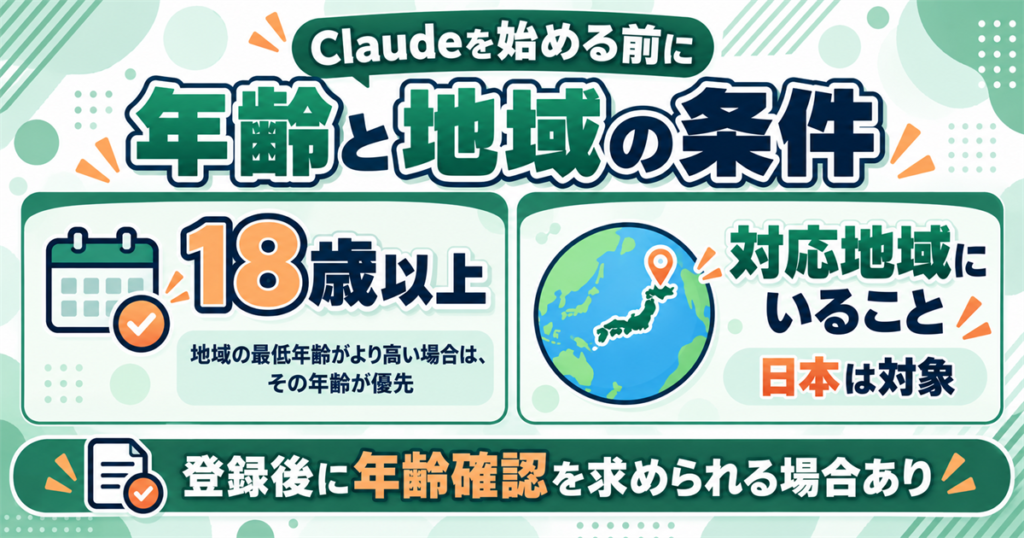
最初に、登録できる条件を確認しておきましょう。
ここを飛ばして進めると、途中で弾かれて時間を無駄にします。
- 18歳以上であること
- 対応地域にいること(日本は含まれます)
18歳以上であることが条件になっている
Claudeは18歳以上でないと使えません。
公式ヘルプの日本語版には「当社のサービスを使用するには、18歳以上である必要があります。」と明記されています(Claudeを始める・2026年9月14日確認)。
利用規約ではもう少し細かく書かれていて、”You must be at least 18 years old or the minimum age required to consent to use the Services in your location, whichever is higher.” となっています(Consumer Terms of Service)。
つまり18歳以上であることが基本で、住んでいる場所でより高い年齢が定められていれば、そちらが優先されます。
登録時は自己申告であとから確認を求められることがある
ここは意外と知られていません。
登録の時点では、18歳以上であることを自分でチェックするだけです。
公式ヘルプにも “You’ll need to confirm you’re 18 or over while setting up an account.” とあり、登録の場で年齢を証明する仕組みではありません(Age assurance on Claude)。
ただし使っているうちに年齢確認を求められることがあります。
- 18歳未満の可能性を示すシグナルが検知されると確認を求められる
- 確認はYotiという外部サービスで行う
- 方法は3つ(顔での年齢推定・身分証の撮影・YotiのデジタルIDアプリ)
- 確認を通ればアカウントは元に戻る
公式ヘルプの原文は “When we detect signals that you may be under 18, we’ll ask you to verify your age before you can continue using Claude.” です。
18歳以上の方なら気にしなくて構いませんが、そういう仕組みがあることだけ知っておいてください。
なお年齢確認とは別に、一部の機能を使うときや安全確認のために本人確認を求められることもあります(Identity verification on Claude)。
全員が対象ではないので、求められたときに考えれば十分です。
日本は対応地域に含まれている
Claudeには対応地域という条件もあります。
公式ヘルプには「Claudeにアクセスするには、対応地域のいずれかにいる必要があります」とあるので、日本から使えるのか気になる方もいるはずです。
対応地域の一覧ページを開いて確認したところ、Japan は含まれていました(Where can I access Claude?)。
日本から普通に登録できるので、ここは心配しなくて大丈夫です。
りょうた対応地域の話は、日本語の解説記事ではほとんど見かけません。でも海外サービスだと「日本は対象外」ということが本当にあるので、僕はいつも最初に一覧を開いて確かめる癖がついています。
Claudeの始め方3ステップ
ここからが本題です。
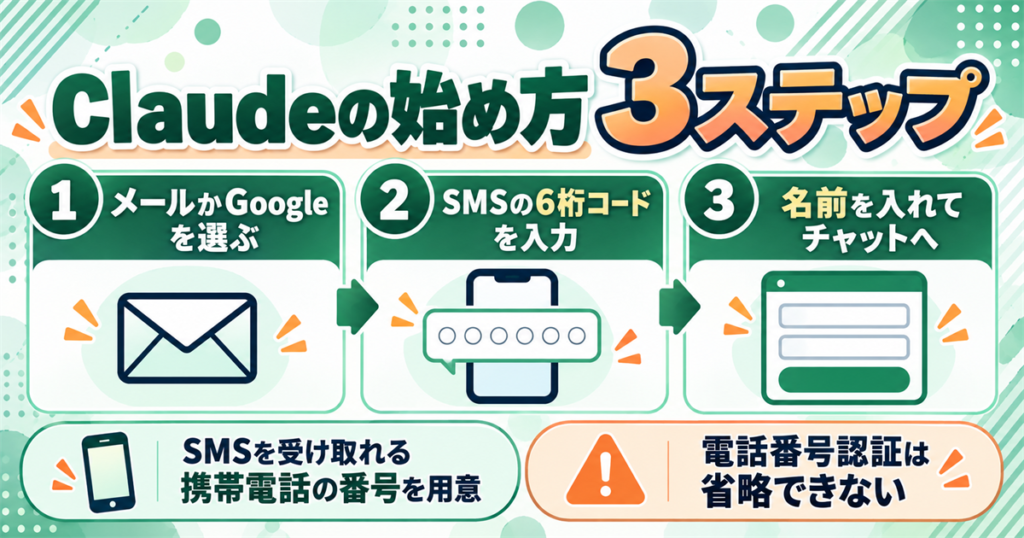
登録は大きく3つのステップに分かれているので、上から順に進めてみてください。
順番どおりにやれば数分で終わります。
登録に必要なものは3つだけ
先に手元に用意するものを挙げておきます。
- メールアドレス(Gmailでも構いません)またはGoogleアカウント
- SMSを受け取れる携帯電話の番号
- 18歳以上であること
携帯電話の番号が必要なのは、途中でSMS認証が入るからです。
SMSが届く番号を手元に用意してから始めれば、この工程で止まらずに済みます。
ステップ1:メールアドレスかGoogleアカウントを選ぶ
まずClaudeの公式サイトを開きます。
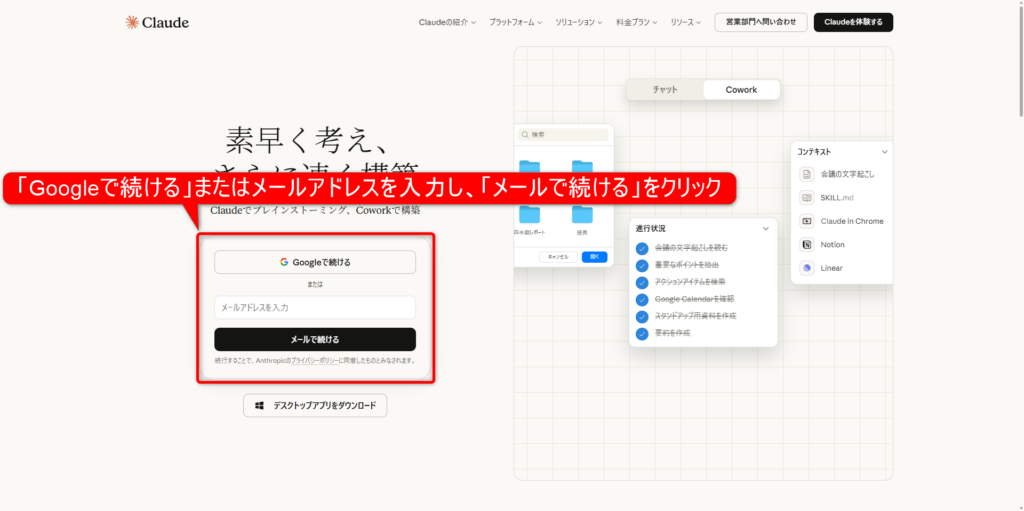
画面中央に登録方法の選択欄が表示されるので、「Googleで続ける」を押すか、メールアドレスを入力して「メールで続ける」をクリックしてください。
僕はGoogleアカウントで登録しました。
こっちの方が入力の手間が省けるのでおすすめなので、ここからは「Googleで続ける」を選んだ画面で進めていきます。
まだGoogleアカウントを持っていない方は「Googleアカウントの作り方【5分で完了】作れない場合の9つの対処法も解説」をどうぞ。

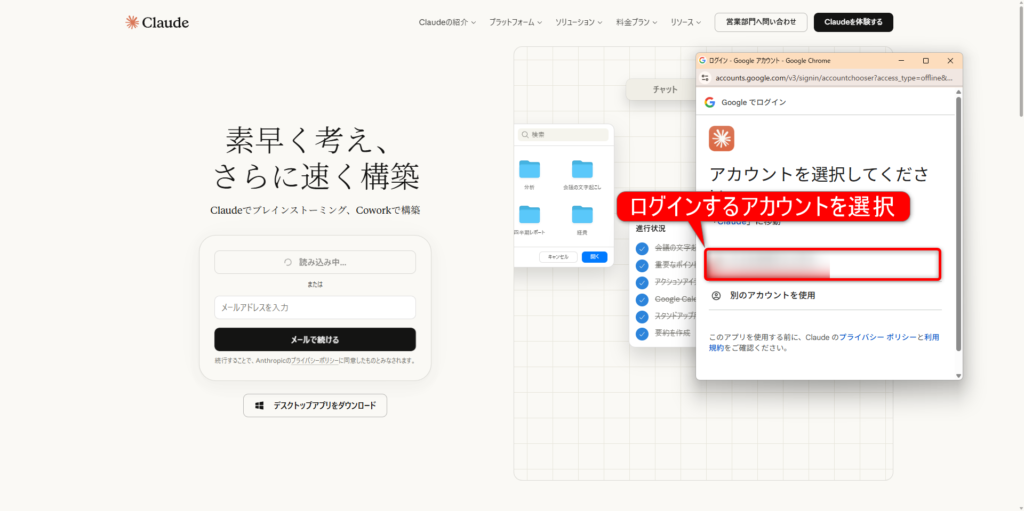
ログインするアカウントを選択してください。
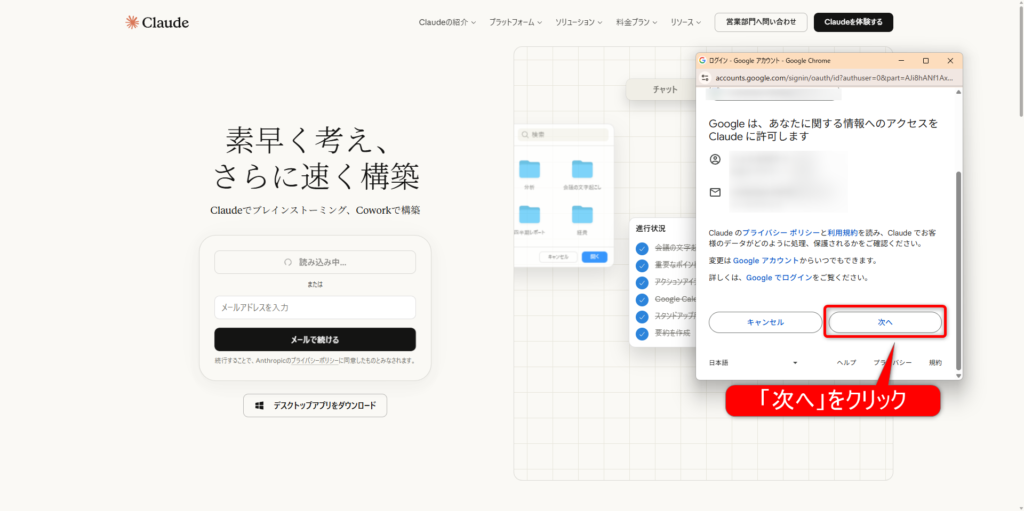
さらに「次へ」をクリックします。
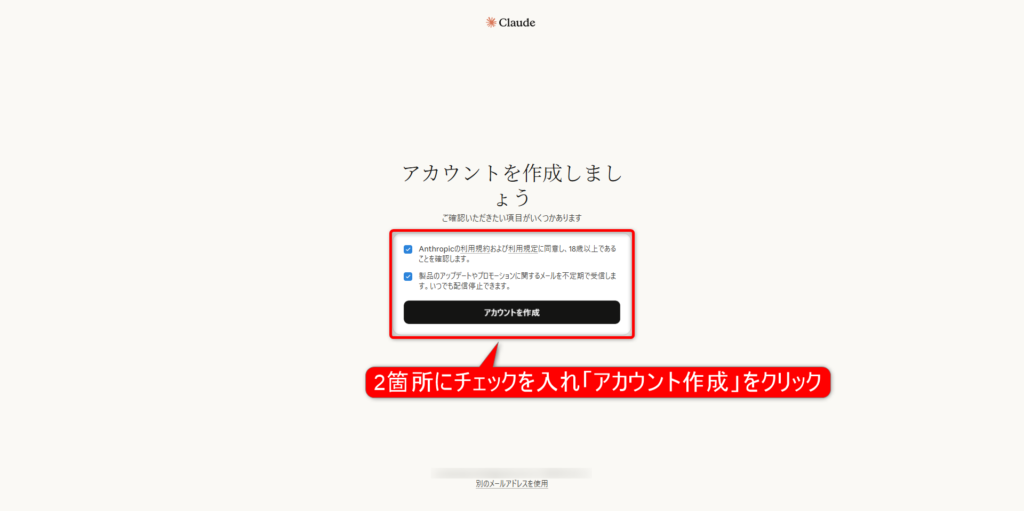
2か所にチェックを入れ、「アカウント作成」をクリックしてください。
メールアドレスを選んだ場合は、入力したアドレスにログイン用のリンクが届くので、それを開いて次に進みます。
ステップ2:電話番号に届く6桁のコードを入れる
ここが一番の関門です。
次に、電話番号の登録画面が表示されます。
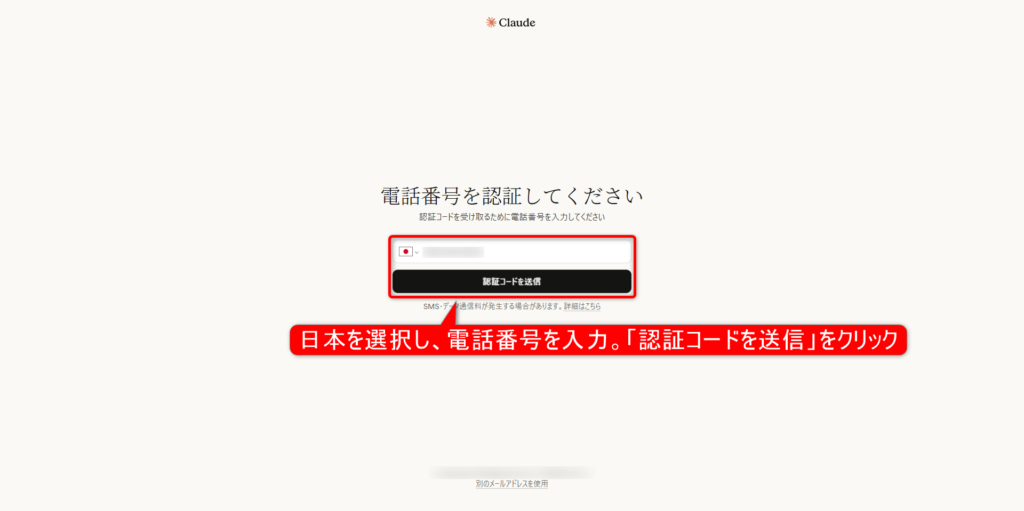
日本の電話番号を入力してください。入力形式は「090XXXXXXXX」でOKな場合が多いですが、うまくいかない場合は「+81 90XXXXXXXX」の形式(先頭のゼロを外す)で試してみてください。
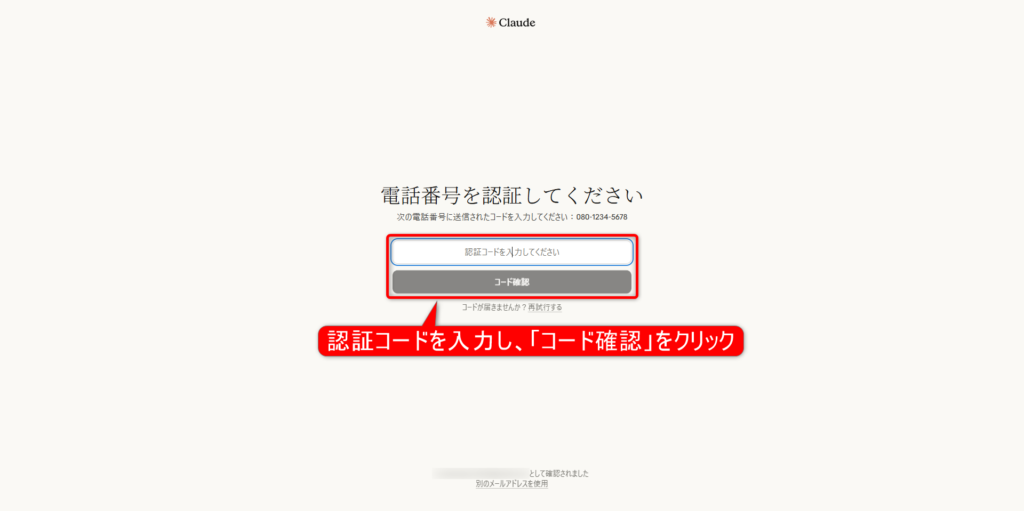
届いた6桁の認証コードを入力すれば完了です。
公式ヘルプには “We require phone verification for all new users, and there isn’t a way to skip this step.” と書かれていて、この手順を飛ばす方法はありません(Verify your phone number)。
- VoIPの番号
- Google Voice
- アプリで作った番号
- 固定電話
- そのほかSMSを受け取れない番号
普段使っているスマホの番号なら問題ありません。
ステップ3 名前を入れてチャット画面に進む
コードを入れたら、あとは名前を入力するだけです。
そのままチャット画面に切り替わって、登録は完了します。
画面が英語で表示されることもありますが、日本語に切り替えられるので慌てなくて大丈夫です(手順は後で解説します)。
りょうた名前の欄で固まる方が多いのですが、ここはClaudeがあなたを呼ぶときに使う名前です。規約の話は次のセクションで整理するので、まずは進めてしまって構いません。
登録の時点では料金がかからない
登録しただけで請求が来ることはありません。
公式の料金ページでも無料プランは0ドルと明記されていて、そのまま使い始められます(Claude公式 Pricing)。
有料プランに上げたくなったときに、自分で選んで手続きする形です。
プランごとの金額はClaudeの料金を日本円で解説にまとめています。
Claudeの登録時に入れる情報はどこまで必要か
個人情報の話は先に片づけておきたいところですよね。
規約を読んで分かったことを、そのまま整理しておきます。
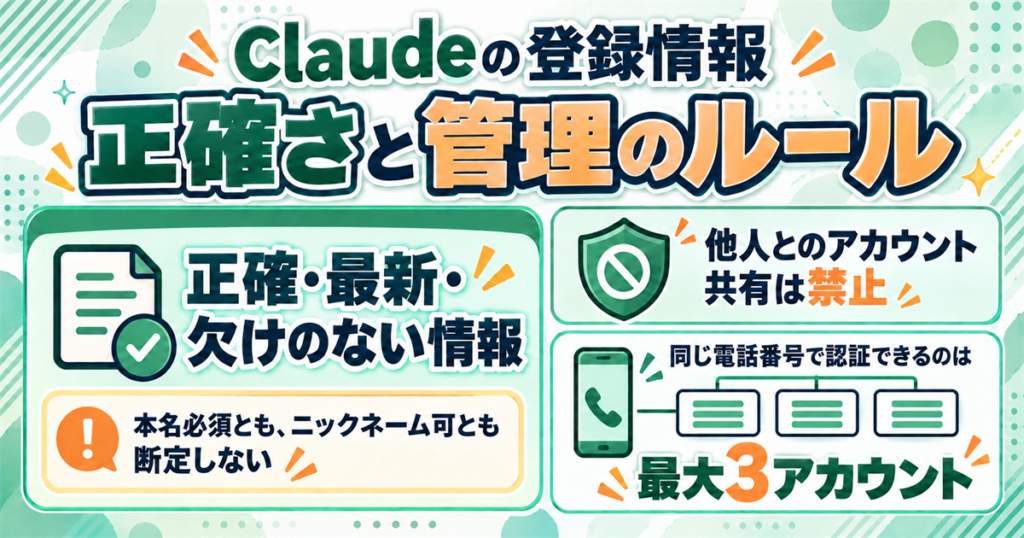
規約が求めているのは情報の正確さ
利用規約には “provide correct, current, and complete Account information” という表現があります(Consumer Terms of Service)。
「正確で最新の欠けのない情報を出してください」という趣旨です。
一方で「本名でなければならない」という記載は見当たりませんでした。
そのため当ブログでは「ニックネームで問題ない」とも「本名が必須」とも断定しません。
アカウントの共有は規約で禁止されている
ここははっきり書かれています。
規約の原文は “You may not share your Account login information, Anthropic API key, or Account credentials with anyone else. You also may not make your Account available to anyone else.” です。
つまり家族や同僚と1つのアカウントを使い回すことはできません。
続けて “You are responsible for all activity occurring under your Account.” ともあるので、自分のアカウントで起きたことは自分の責任になります。
同じ電話番号で作れるアカウントは3つまで
仕事用と個人用でアカウントを分けたい方もいますよね?
電話番号認証の公式ヘルプに “We only allow a maximum of three Claude accounts to be verified with the same phone number.” と明記されていました(Verify your phone number)。
仕事用と個人用に分けても2つで済むので、3つ目は予備として空けておくと、番号を変えずにあとから作り直せます。
同じ番号で認証できるのは3つまでなので、用途で分けることは可能です。
- 同じ電話番号で認証できるのは最大3つ
- 4つ目を作ろうとすると番号が使用中というエラーになる
- 他人とアカウントを共有するのは規約違反
りょうた「複数アカウントは公式に書いていない」と説明している記事を見かけますが、電話番号認証のヘルプにちゃんと上限が書いてあります。僕も最初はログインのページだけ読んで見落としていたので、ヘルプは1ページで済ませないほうがいいですね。
Claudeはパスワード不要|Googleまたはメールのリンクでログインする
登録が終わったあとの話をしましょう。
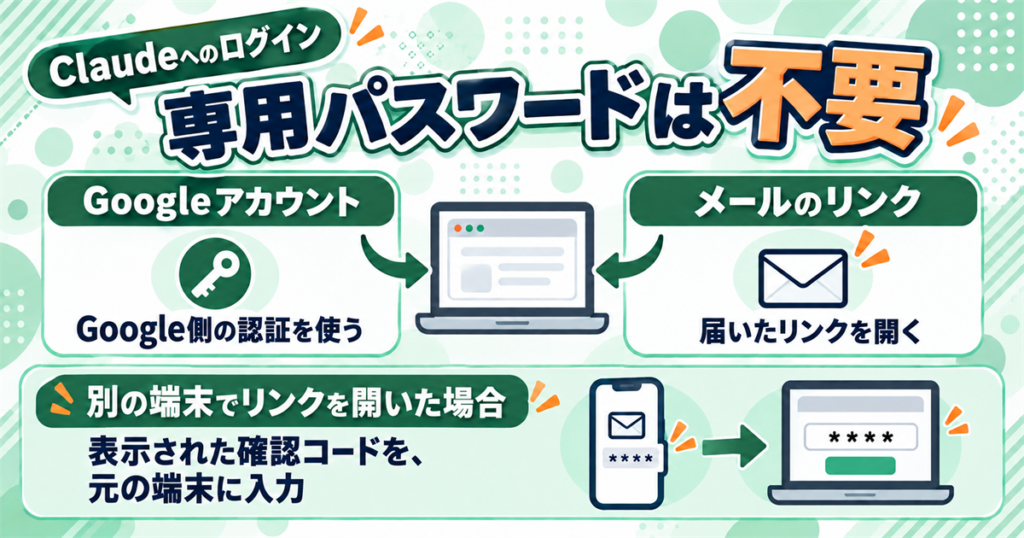
ここでつまずく方がとても多いのですが、Claude独自のパスワードを設定する必要はありません。
2回目以降のログインはメールに届くリンクを開くだけ
公式ヘルプに載っているログイン方法は2つだけです。
ひとつは「Googleで続行」、もうひとつは「メールアドレスで続行」で、後者を選ぶとログイン用のリンクがメールで届きます(Log in to your Claude account)。
Googleを選んだときはGoogleアカウント側の認証を使うので、Claude用のパスワードを作る場面はどちらにもありません。
公式ヘルプにも “It’s not possible to create a dedicated password for your Claude account at this time.” と書かれていて、「パスワードを忘れた」という事故が起きません。
別の端末で開いたときは確認コードを入れる
パソコンでログインを要求して、スマホでメールを開いた場合はどうなるでしょうか?
このときはリンクを踏んでも直接ログインせず、確認コードが表示されます。
公式ヘルプには “clicking it will generate a verification code. You should enter this code on the original device.” とあるので、表示されたコードを元の端末に入力してください。
複数の端末で使いたい場合は、いつも使っている端末と同じメールアドレスを入れれば同じアカウントにつながります。
パスキーと2段階認証は公式ヘルプに記載がない
セキュリティを気にする方から、パスキーや2段階認証について聞かれることがあります。
ログインについての公式ヘルプ(最終更新2026年5月19日)を読むかぎり、載っているのはGoogleとメールの2つだけで、パスキー・2段階認証・SSOのいずれも書かれていません。
ここは「提供されていない」と言い切れるほどの情報がないので、公式ヘルプに記載がないというところまでにしておきます。
メールアカウント自体を2段階認証で守っておけば、実質的にはそこが入口の鍵になります。
りょうた最初は「パスワードを決めないなんて不安」と思いました。でも使ってみると、パスワードを覚える必要も再設定する手間もないので、こちらのほうが楽だと感じています。守るところがメールに集約されるだけです。
Claudeの画面を日本語に切り替える
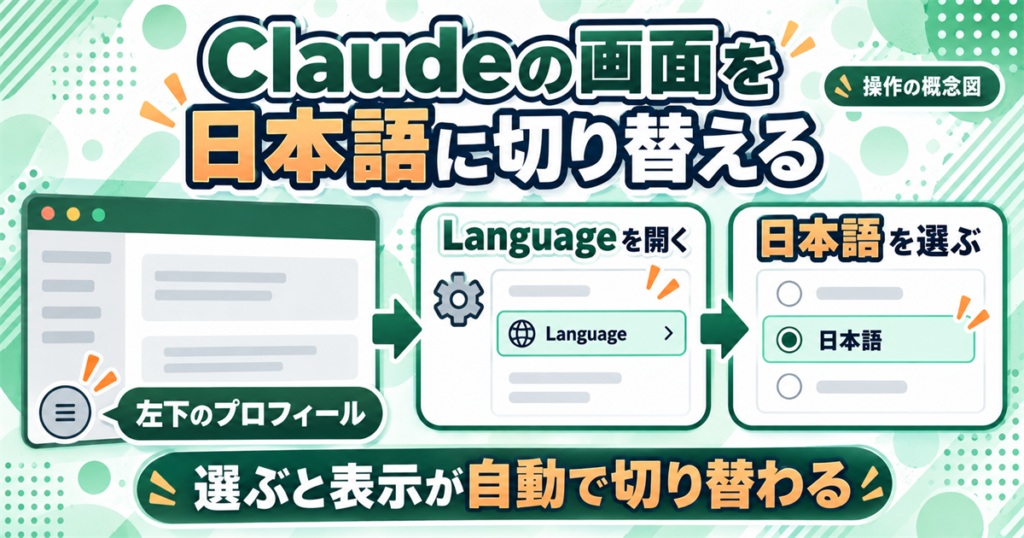
英語の画面のままだと、それだけで手が止まりますよね。
日本語も対応言語に入っているので、登録が終わったら先にここを済ませておきましょう(How to use Claude in your preferred language)。
- 画面の左下にあるプロフィールアイコンをクリックする
- 「Language」の項目を開く
- 日本語を選ぶ
選んだ時点で画面表示が自動的に切り替わるので、保存ボタンを探す必要もありません。
なお言語設定を変えても、Claudeとのやりとり自体は別の言語でもできると注記されています。
りょうた英語のままでも日本語で質問すれば日本語で返ってきます。ただ設定ボタンやメニューが英語だと探すのに時間がかかるので、僕は最初に切り替えてしまう派です。
Claudeの登録後におすすめの設定については、Claudeの初期設定7選で詳しく解説しています。
操作そのものをもっと知りたい方は、Claudeの使い方もあわせてどうぞ。
Claudeの登録後に最初にやる3つのこと
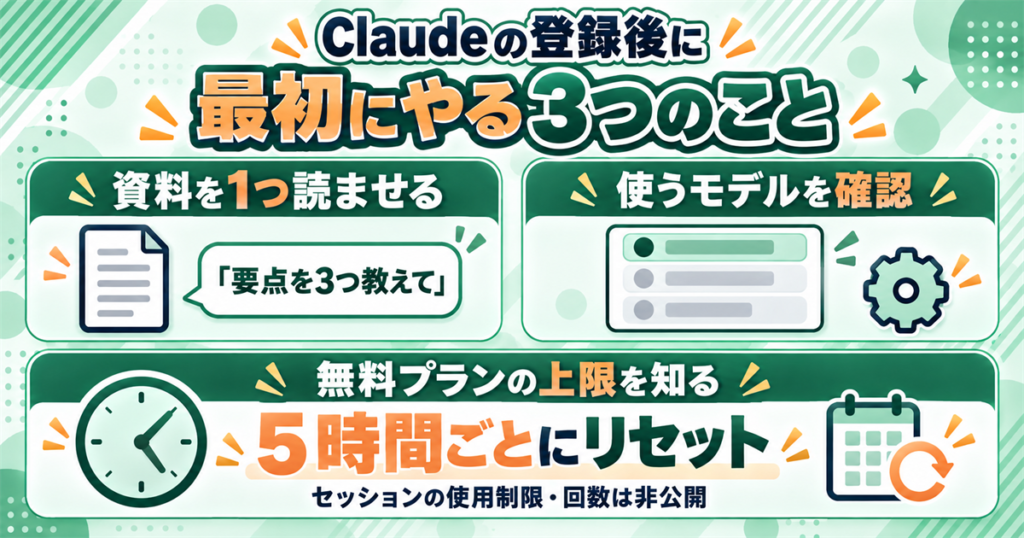
登録はゴールではありません。
最初の3つだけ決めておくと、使い始めがスムーズになります。
手元の長い資料を1つ読ませてみる
いきなり凝った使い方を試さなくて大丈夫です。
読むのが面倒で放置している資料を1つ投げて、「要点を3つ教えて」と頼んでみてください。
僕が最初に試したのもこれでした。
Claudeは長い文章を扱うのが得意なので、最初の1回でも手応えを感じられるはずです。
使うモデルを確認しておく
Claudeにはモデルが複数あって、無料プランではSonnetとHaikuが使えます(Claude公式 Pricing)。
最初のうちは意識しなくて構いませんが、回答が物足りないときにモデルを疑えると解決が早くなります。
モデルごとの違いはClaudeモデルの選び方をどうぞ。
無料プランの上限を知っておく
無料プランには使用量の上限があります。
公式ヘルプ日本語版には「無料のClaudeプランを使用している場合、5時間ごとにリセットされるセッションベースの使用制限があります。」と書かれています(Claudeを始める)。
回数そのものは公開されていないので、「5時間でリセットされる」という感覚だけ持っておけば十分です。
りょうた上限に当たると急にそっけなくなったように感じますが、壊れたわけではありません。5時間待てば戻るので、僕は重い作業を午前と午後に分けるようにしています。
上限の仕組みと節約のコツはClaude Proの制限まとめにまとめています。
Claudeの始め方でつまずきやすいところ
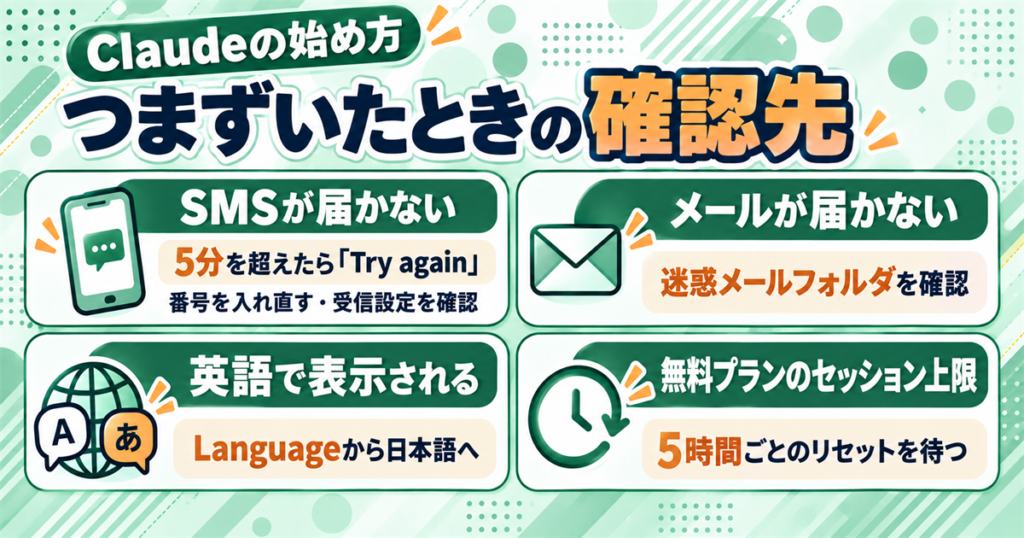
最後に、実際に止まりやすい場所をまとめておきますね。
先に読んでおけば、詰まったときにここへ戻ってこられるはずです。
SMSの6桁コードが届かないとき
一番多いのがここです。
公式ヘルプには “The code may take a few minutes to arrive via text, but if it has been more than five minutes, click ‘Try again’ to reset the modal and reenter your phone number.” とあります。
数分かかることもあるので、まずは待ってみてください。
5分を超えたら「Try again」を押して、電話番号を入れ直すのが公式の案内です。
- VoIPやアプリで作った番号を使っていないか
- SMSの受信拒否設定がオンになっていないか
- 海外からのSMSをブロックしていないか
ログインのメールが届かないとき
メールで登録した場合、ログイン用のリンクがメールで届きます。
見当たらないときは迷惑メールフォルダを確認してください。
それでも見つからなければ、Googleアカウントでのログインに切り替えるほうが早いこともあります。
りょうたつまずきの大半は電話番号かメールのどちらかです。登録できないと相談を受けたときも、だいたいこの2つを確認すれば解決しています。焦って何度も送信し直すより、一度落ち着いて設定を見たほうが早いですよ。
英語のまま表示されるとき
登録直後は英語表示のことがあります。
これは不具合ではなく、言語設定が既定のままという状態です。
前のセクションの手順で日本語に切り替えてみてください。
すぐに上限に当たったと感じるとき
長い資料を何本も読ませた直後は、上限に近づくのが早くなります。
使用量は会話の長さと複雑さ・使う機能・モデル・選んだeffortレベルで変わると公式ヘルプに書かれています(How do usage and length limits work?)。
5時間でリセットされるので、慌てて課金せず一度時間を置いてみてください。
Claudeの始め方についてよくある質問
よく届く質問にまとめてお答えします。
気になるところだけ読んでもらえれば大丈夫です。
まとめ:Claudeの始め方はSMSが届く電話番号があれば数分で終わる
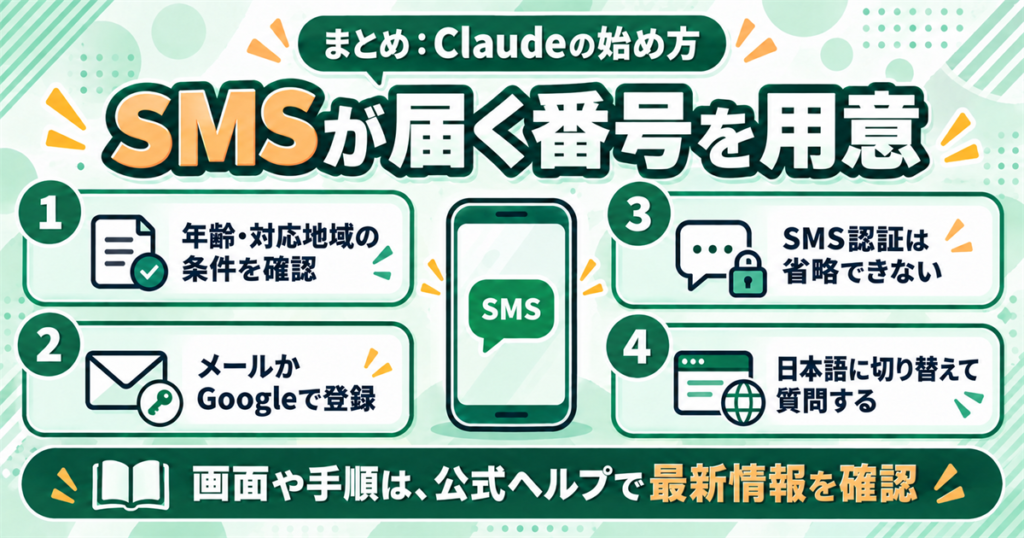
Claudeの始め方を、公式情報を確認しながら3ステップで整理してきました。
最後にポイントを振り返ります。
- 登録には18歳以上という条件があり、日本は対応地域に含まれる
- 必要なものはメールアドレスかGoogleアカウントとSMSを受け取れる携帯電話の番号の2つ
- 途中で入る電話番号のSMS認証は飛ばせない
- Claude独自のパスワードはなく、ログインはGoogleアカウントかメールのリンクで行う
- 同じ電話番号で作れるアカウントは3つまで
画面の表示や手順は変わることがあるので、迷ったらリンク先の公式ヘルプで最新の状態を確認してください。
まずはSMSが届く電話番号を用意してから、Claudeの登録を始めるのがおすすめです。
りょうた登録そのものは本当に数分です。止まるとしたら電話番号のところなので、先に番号を用意しておけば一気に終わります。最初の質問は難しく考えず、読むのが面倒な資料を投げてみてください。