
Claudeに毎回同じルールを説明するのが面倒だな…。Projects機能があるのは知ってるけど、何を設定すればいいのか分からないし。記事の品質がチャットのたびにバラつくのも、どうにかしたいな…。
といった悩みにお答えします。
- Claude Projectsとは?通常チャットとの違い
- Projectsの作り方【3ステップ】
- 用途別のProject Instructionsサンプル5選【コピペOK】
- Project Instructionsを上手く書く5つのコツ
- Knowledgeに入れるべきファイルと入れてはいけないファイル
- Projectsの使い方でよくある質問
✔️ 本記事の信頼性
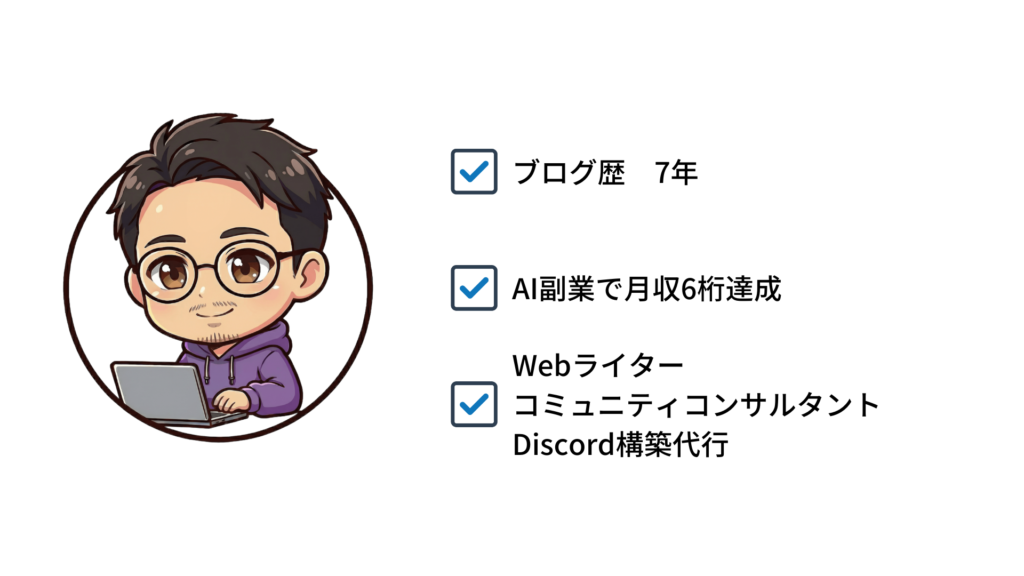
この記事を書いている僕はブログ歴7年。「AIに仕事を奪われる!?」という危機感を抱いて、AIを必死に学びAIを使ったライター業務やブログなどの副業で月10万円を達成。現在はClaude Codeで業務効率化や会社の仕組みを作って、AIを活用した事業を行っています。この経験をもとに、AIに関する情報やノウハウを発信しています。
僕もProjects機能を使い始めるまで、毎回「です・ます調で書いてください」「1文は40文字以内で」って同じ指示を打ち込んでいました。
1日5回Claudeに記事を依頼すると、それだけで50行くらい同じ文章をコピペしている計算。しかも、たまに指示を忘れて「あ、口調がバラバラだ」と気づいてやり直し。
Projectsを設定してからは、その手間がゼロになりました。しかも、記事の品質がブレなくなった。
今回は、僕が実際に使っている3つのプロジェクトの中身を公開しながら、Projectsの使い方を解説します。
「リサーチ機能って難しそう…」という方も大丈夫。
ボタンを1つ押して質問するだけなので、普通のチャットが使えるなら今日から使えます。
 りょうた
りょうたProjectsは、Claudeを『自分専用のAIアシスタント』に変える最重要機能です。この記事を見ながら一緒に設定してみましょう!
\ まずは無料プランで試せます /
▼ Claudeの始め方については「Claudeの始め方|登録から初期設定・活用法まで初心者向けに全解説」で詳しく解説しています。

Claude Projectsとは?通常チャットとの違い
Projectsは、Claudeに「前提知識」と「ルール」をあらかじめ覚えさせる機能です。
通常のチャットとの最大の違いはここ。
| 比較 | 通常チャット | Projects |
|---|---|---|
| 前提知識 | 毎回ゼロから説明 | ナレッジとして固定 |
| ルール・口調 | 毎回指示が必要 | Project Instructionsで固定 |
| 会話の管理 | 1本のチャット | プロジェクト内に複数チャット |
| 使い回し | 都度コピペ | 設定が全チャットに自動適用 |
たとえば、僕のSEO記事用プロジェクトには「りょうた式ライティングルール」が設定されています。このプロジェクト内でチャットを始めれば、何も言わなくてもClaudeが「りょうた」の文体で書いてくれる。
これ、体験すると「なんで最初から設定しなかったんだろう」って思いますよ。
Freeプランでも使える?
はい。2026年3月時点で、Freeプランでも最大5つのプロジェクトを作成可能です。
ただし、RAG(大量のナレッジを自動検索する機能)はPro以上でないと使えません。少量のナレッジ(資料数個程度)ならFreeでも問題なし。
Projectsの作り方【3ステップ】
5分で作れます。 操作はシンプル。
ステップ1:新しいプロジェクトを作成する
- claude.ai にログイン
- 左サイドバーの「Projects」をクリック(またはclaude.ai/projectsに直接アクセス)
- 右上の「+新規プロジェクト」をクリック
- プロジェクト名と説明を入力
名前のコツ: 用途が一目で分かる名前を付ける。
- ✅ 良い例:「SEO記事作成」「ビジネスメール」「英日翻訳」
- ❌ 悪い例:「テスト」「プロジェクト1」「作業用」
プロジェクト名と説明はClaudeには読めません(2026年3月時点)。あくまで自分が管理するための目印です。
ステップ2:Project Instructions(プロジェクト指示)を設定する
プロジェクト画面の「プロジェクト指示を設定」をクリック。
ここにClaudeへのルール・口調・フォーマットなどの指示を書きます。
これがProjectsの最重要パーツ。この指示が、プロジェクト内のすべてのチャットに自動適用されます。
詳しい書き方は、次のセクション「僕が実際に使っている3つのプロジェクトの中身」で実例を公開します。
ステップ3:Knowledge(ナレッジ)をアップロードする
プロジェクト画面の右側にあるナレッジベースに、Claudeに覚えておいてほしい資料をアップロードします。
- PDF、テキストファイル、コードスニペットなどに対応
- アップロードした資料は、プロジェクト内の全チャットで参照される
- 「+」ボタンからファイルをアップロード、またはテキストを直接貼り付け
「Project Instructions = Claudeの行動ルール」「Knowledge = Claudeの参考資料」と覚えてください。両方セットで設定するのが基本です。
用途別のProject Instructionsサンプル5選【コピペOK】
ここからは、誰でもそのまま使えるサンプルテンプレートを5つ紹介します。自分の用途に合わせてカスタマイズして使ってください。
サンプル①:ブログ記事作成プロジェクト
ブログを書いている人向けの汎用テンプレート。
Project Instructions:
あなたはブログ記事のライティングアシスタントです。

■ 基本トーン
- 「です・ます」調で統一
- フレンドリーだが馴れ馴れしくない口調
- 読者を「あなた」と呼びかける

■ 文章ルール
- 1文は50文字以内を目安
- 1段落は4行まで(スマホ表示を意識)
- 同じ語尾を3回以上連続で使わない
- 各見出しの冒頭で結論を述べる

■ 構成ルール
- H2は5〜7個
- H2の直後に必ず1〜2文で結論を書く
- 具体的な数字やデータを各H2に1つ以上入れる

■ 使ってはいけない表現
- 「いかがでしたか?」
- 「〜と言えるでしょう」
- 「網羅的に」「体系的に」「様々な」
Knowledgeに入れるものの例:
- ブログのカテゴリ一覧と内部リンクURL
- 過去にうまくいった記事のサンプル1〜2本
- ターゲット読者(ペルソナ)の設定メモ
サンプル②:ビジネスメール作成プロジェクト
日常的にメールを書く人向け。
Project Instructions:
あなたはビジネスメールのライティングアシスタントです。

■ 基本ルール
- 丁寧だが堅すぎない口調
- 1通300文字以内を目安(長くても500文字)
- 件名は20文字以内で内容が分かるように
- 結論を最初に書く

■ フォーマット
件名:〇〇の件
---
○○株式会社
△△様

お世話になっております。(自分の名前)です。
(本文)

何卒よろしくお願いいたします。
(署名)

■ 注意点
- 相手の名前が未入力の場合は確認を促す
- 定型の挨拶文は1通につき1回まで
- 返信期限がある場合は明記する
サンプル③:議事録整理プロジェクト
会議の書き起こしテキストを整理する人向け。
Project Instructions:
あなたは議事録整理の専門アシスタントです。

■ 出力フォーマット
以下の形式で整理してください:

【会議概要】
- 日時:
- 参加者:
- 議題:

【決定事項】
1.(箇条書きで)

【アクションアイテム】
| 担当者 | タスク | 期限 |

【次回予定】
- 日時:
- 議題(予定):

■ ルール
- 発言内容は要約し、口語を書き言葉に整える
- 不明瞭な部分は「※聞き取り不明」と注記する
- 感情的な発言や雑談は省略する
- 固有名詞は正確に残す
サンプル④:Threads投稿作成プロジェクト
SNS(Threads)の投稿を量産したい人向け。ブログ記事やネタメモから、Threads用の短文投稿を作るプロジェクトです。
Project Instructions:
あなたはSNS(Threads)の投稿作成アシスタントです。

■ 投稿の基本ルール
- 1投稿は500文字以内(理想は300〜400文字)
- 冒頭1行で「お?」と思わせるフックを入れる
- 最後の1行でアクション(保存・フォロー・リンク誘導)を促す
- 改行は多めに。3行以上続けない

■ トーンと文体
- 話し言葉に近いカジュアルな敬語
- 「〜なんですよね」「〜だったんです」のような体験ベースの口調
- 教科書っぽい説明口調は禁止
- 絵文字は1投稿につき2〜3個まで(多すぎると胡散臭い)

■ 構成パターン(このどれかを使う)
パターンA【気づき型】
→ 「最近〇〇して気づいたんですが」から始める。自分の体験→学び→読者への提案

パターンB【比較型】
→ 「〇〇と△△、どっちがいい?」から始める。結論→理由→補足

パターンC【ノウハウ型】
→ 「〇〇する方法、3つあります」から始める。箇条書き→補足→CTA

パターンD【失敗談型】
→ 「正直、〇〇で失敗しました」から始める。失敗→原因→今はこうしてる

■ ハッシュタグルール
- 投稿本文の最後にまとめて配置
- 3〜5個まで
- ジャンルタグ+具体タグの組み合わせ
  例:#AI副業 #Claude #個人事業主の日常

■ 投稿バリエーション指示
- 1つのテーマから3パターンの投稿を作成すること
- 3パターンはそれぞれ異なる構成パターン(A〜D)を使う
- 最もエンゲージメントが高そうなものに★マークを付ける

■ 絶対NGな表現
- 「〇〇するだけで月収100万」のような煽り
- 「今すぐ登録!」のような押し売りCTA
- 「AIが全部やってくれます」のような過剰な自動化アピール
- 他人の投稿の丸パクリ・リライト
Knowledgeに入れるものの例:
- 自分のブログの最新記事3〜5本(投稿ネタの元素材として)
- 過去にエンゲージメントが高かった投稿の文面5〜10本
- アカウントのペルソナ設定メモ(誰に向けて発信するか)
- 使いたいハッシュタグのリスト
実際の使い方:
プロジェクト内のチャットで以下のように指示するだけ。
以下のブログ記事の内容をもとに、Threads投稿を3パターン作成してください。

記事URL:(または記事本文を貼り付け)
訴求ポイント:Claudeの日本語の自然さ
CTA:ブログ記事への誘導僕はこのパターンで、1本のブログ記事から3つのThreads投稿を作っています。記事を書くたびにThreadsのネタも同時に生成できるので、「ブログは書いたけどSNS投稿は面倒」問題が解消されました。
サンプル⑤:アフィリエイトレビュー記事プロジェクト
ブログやnoteでアフィリエイト収益を狙いたい人向け。商品・サービスのレビュー記事を、景表法に配慮しながら「売れる構成」で書くプロジェクトです。
Project Instructions:
あなたはアフィリエイト記事のライティングアシスタントです。
読者が「自分に合うかどうか」を判断できるレビュー記事を書いてください。

■ 記事の方針
- 押し売りしない。判断材料を提示して、読者自身に選ばせる
- メリットだけでなく、デメリット・注意点も正直に書く
- 筆者が実際に使った体験ベースで書く(使っていない場合はその旨を明記する)
- 「こんな人におすすめ / おすすめしない」を必ず入れる

■ 記事構成テンプレート
1. 結論(このサービスは〇〇な人におすすめ)
2. サービスの概要(何ができるか、3行で)
3. 料金プラン(表形式で比較)
4. メリット3〜5つ(体験談つき)
5. デメリット・注意点2〜3つ(正直に)
6. 競合サービスとの比較(表形式)
7. こんな人におすすめ / おすすめしない
8. 始め方の手順(3〜5ステップ)
9. よくある質問(3〜5問)
10. まとめ+CTA

■ CTAの書き方
- 「まずは無料で試してみてください」のようにハードルを下げる
- 「今だけ〇〇」などの過剰な煽りは禁止
- アフィリエイトリンクの設置位置:結論直後、比較表の直後、まとめ内の3箇所

■ コンプライアンスルール【最重要】
- 「絶対に稼げる」「必ず痩せる」「100%効果がある」は使わない
- 「個人の感想です」「効果を保証するものではありません」の注記を入れる
- PR表記を記事冒頭に明示する
  例:「※本記事はアフィリエイトプログラムに参加しています」
- 料金は記事執筆時点と明記し、「最新情報は公式サイトをご確認ください」を添える
- 医療・健康・金融に関する断定的な効果表現は絶対に使わない

■ 文章ルール
- 「です・ます」調
- 1文は50文字以内
- 「僕が使ってみた感想」セクションを必ず入れる
- 具体的な数字を使う(「早い」→「申込から5分で利用開始」)
Knowledgeに入れるものの例:
- アフィリエイト案件リスト(商品名・報酬単価・承認条件・リンクURL)
- 過去に成約率が高かったレビュー記事のサンプル1〜2本
- 競合レビュー記事の構成分析メモ
- 各ASP(Rakuten・A8・もしも等)のリンク掲載ルール
実際の使い方:
以下のサービスのレビュー記事を作成してください。

■ サービス名:〇〇AIスクール
■ 公式サイトURL:https://example.com
■ 料金:月額9,800円(無料体験あり)
■ 僕の体験:無料体験を受講済み。カリキュラムは実践的だった
■ ターゲット:AI副業を始めたい30〜40代の会社員
■ アフィリエイトリンク:(リンクURL)
■ 競合サービス:△△AIスクール、□□CAMP
僕はAI学習サービスのアフィリエイト記事をこのプロジェクトで書いています。コンプライアンスルールをProject Instructionsに固定してあるので、景表法に引っかかる表現をうっかり使ってしまうリスクがなくなったのが一番の収穫ですね。
僕のプロジェクトについて
ちなみに、僕自身は「SEO記事作成」「Threads投稿」「アフィリエイトレビュー」「メール」「翻訳」の5つのプロジェクトを常時運用しています。
特にSEO記事作成プロジェクトには、独自のライティングメソッド(「りょうた式」)のルール・禁止表現リスト・冒頭テンプレート・品質チェックリストなどを詰め込んでいて、このプロジェクトのおかげで記事の品質がブレなくなりました。
上記のサンプル①は汎用版ですが、僕が実際に使っている「りょうた式」のProject Instructions完全版はかなり作り込んであります。
サンプルをコピペしてそのまま使っても十分効果はあります。でも一番大事なのは、使いながら自分の業務に合わせてカスタマイズしていくこと。最初は10行でOK。僕も2ヶ月かけて今の形にしました。
Project Instructionsを上手く書く5つのコツ
コツ①:箇条書きで簡潔に書く
長い文章で指示するより、箇条書きの方がClaudeは正確に理解します。1項目1ルール。目安は全体で20〜30行。
コツ②:「やること」と「やらないこと」をセットで書く
「です・ます調で書く」だけでなく「である調は使わない」も書く。Claudeは明示されていないルールを勝手に守ってくれるとは限りません。
コツ③:具体例を1つ入れる
■ 良い例:「Claudeを使えば、10ページの資料を30秒で要約できます。」
■ 悪い例:「AIは便利です。色々なことができます。」
例を見せるだけで、Claudeの理解度が格段に上がります。
コツ④:完璧を目指さず、育てる
最初から完璧な指示を書こうとしない。まず最低限のルールだけ書いて使い始め、「ここが違うな」と思ったら追加する──この繰り返しが一番効率的。
僕のSEO記事プロジェクトも、最初は10行くらいの指示でした。2ヶ月かけて今の形になっています。
コツ⑤:「カスタム指示」との使い分けを意識する
Claudeには「カスタム指示」(Settings → 一般)と「Project Instructions」の2つの指示設定があります。
- カスタム指示:すべての会話に適用される(「日本語で答えて」「結論ファーストで」など)
- Project Instructions:特定のプロジェクト内のみに適用(「りょうた式で書いて」など)
全プロジェクト共通のルールはカスタム指示に、プロジェクト固有のルールはProject Instructionsに書く。この使い分けで、指示の重複がなくなります。
Knowledgeに入れるべきファイルと入れてはいけないファイル
✅ 入れるべきファイル
| 種類 | 例 | 効果 |
|---|---|---|
| ルール・ガイドライン | ライティングマニュアル、ブランドガイドライン | 出力の一貫性が上がる |
| テンプレート | 記事構成テンプレート、メールテンプレート | フォーマットが安定する |
| 参照データ | 商品リスト、料金表、FAQ | 正確な情報で回答してくれる |
| 過去の成果物 | うまくいった記事のサンプル | 「こんな感じで」の基準になる |
❌ 入れてはいけないファイル
- 頻繁に更新されるデータ(最新のを入れ忘れて古い情報で回答するリスク)
- クライアントの個人情報・機密情報(Free/ProプランではAIの学習に使われる可能性あり)
- 巨大なファイル(コンテキストを圧迫して回答品質が落ちる)
僕はナレッジは「変わりにくい情報」だけにしています。料金表のように頻繁に変わるデータは、チャット時に都度伝える方が安全です。
Projectsの使い方でよくある質問
Q1: 無料プランでもProjectsは使えますか?
はい。最大5つまでプロジェクトを作成可能です。ただし、RAG(大量ナレッジの自動検索)はPro以上が必要。少量の資料なら無料でも十分使えます。
Q2: ChatGPTのGPTsとは何が違いますか?
GPTsは「作ったAIを他の人と共有する」のが強み。Projectsは「自分の業務ワークスペースを作る」のが強み。りょうたのように個人で使い込むならProjectsの方が相性が良いです。
Q3: プロジェクト内のチャット間で情報は共有されますか?
ナレッジベースに入れた情報のみ共有されます。チャットAの会話内容がチャットBに自動で引き継がれることはありません。だからこそ、共通の前提情報はナレッジに入れておくことが大事です。
Q4: Project Instructionsは何文字まで書けますか?
明確な文字数制限は公開されていませんが、僕の経験では**30〜50行(日本語で2,000文字程度)**が実用的な上限です。長すぎるとClaudeが一部を見落とす傾向があります。
Q5: MemoryとProjectsの違いは?
MemoryはClaudeが自動で「あなたの好み」を記憶する機能。Projectsは「あなたが明示的にルールを設定する」機能。両方使うのがベストです。Memoryで日常の好みを覚えさせ、Projectsで業務ルールを固定する。
Q6: プロジェクトを削除したら会話も消えますか?
はい。プロジェクトを削除すると、中のチャット履歴もすべて消えます。残したい場合はアーカイブ機能を使いましょう。
まとめ:Projectsは「毎回の指示をゼロにする」最強の時短機能
今回は、Claude Projectsの使い方を僕の実例付きで解説しました。
✅ Projectsは「前提知識」と「ルール」をプロジェクト単位で固定する機能
✅ 作り方は「プロジェクト作成→指示設定→ナレッジ追加」の3ステップ
✅ Project Instructionsには「やること」と「やらないこと」をセットで書く
✅ ナレッジには「変わりにくい情報」だけ入れる
✅ カスタム指示(全体)とProject Instructions(個別)を使い分ける
✅ 完璧を目指さず、使いながら育てるのが正解
僕がProjectsを設定してから一番変わったのは、記事の品質がブレなくなったこと。以前は「今回はいい記事が書けた」「今回はイマイチだった」の波があったんですが、Projectsでりょうた式ルールを固定してからは、毎回安定した品質で出てくるようになりました。
5分の設定で、その後の全チャットが変わる。やらない理由がないです。
りょうたまずは1つ、自分のメインの仕事用プロジェクトを作ってみてください。Project Instructionsは10行からでOK。使いながら『ここも追加しよう』と育てていく感覚が楽しいですよ!