

Claudeに登録したけど、結局入力欄に打ち込むだけで終わってる…。前に話した内容をまた説明するのも面倒だし、履歴に残したくない相談もあるんだよね…。
といった悩みにお答えします。
本記事の内容
- Claudeの使い方は3ステップで覚えられる
- Claudeでできること
- Claudeの画面は3か所を覚えれば足りる
- Claudeでまず覚える基本操作
- Claudeへの上手な頼み方
- 履歴に残したくないときはClaudeの一時チャットを使う
- Claudeで前の会話を引き継ぐメモリとチャット検索
- Claudeのチャットを共有するときに気をつけること
- Claudeの会話をエクスポートする方法
- Claudeをさらに便利に使う4つの機能
- Claudeの使い方についてよくある質問
本記事の信頼性
この記事を書いている僕はブログ歴7年。「AIに仕事を奪われる!?」という危機感を抱いて、AIを必死に学びAIを使ったライター業務やブログなどの副業で月10万円を達成。現在はClaude Codeで業務効率化や会社の仕組みを作って、AIを活用した事業を行っています。この経験をもとに、AIに関する情報やノウハウを発信しています。
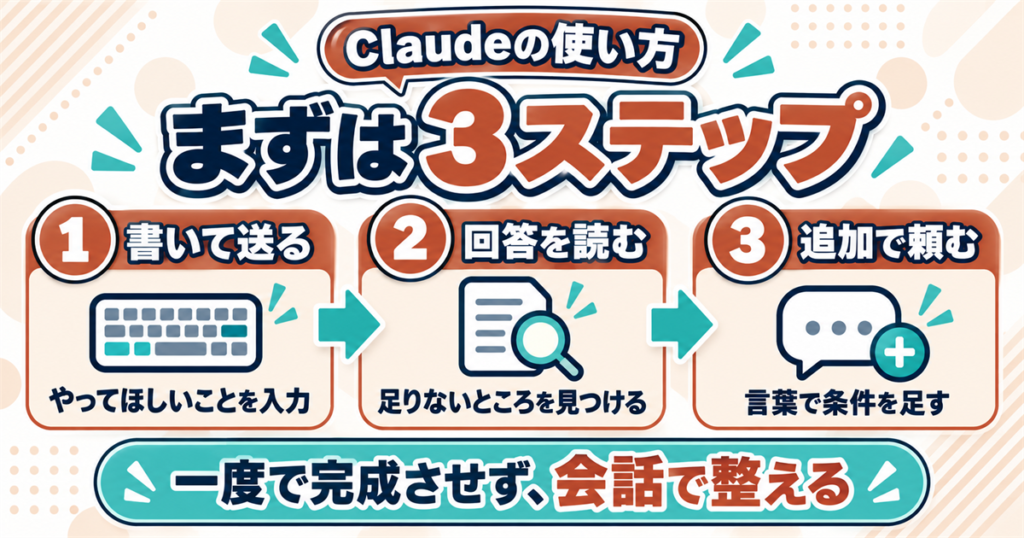
Claudeの使い方は、入力する・回答を読む・追加で頼むの3ステップを覚えれば十分です。
そのうえで左下・右上・入力欄の3か所を押さえると、ファイルの添付や一時チャット、設定まで自分で開けるようになります。
うまく使うにはプロンプトを工夫するものだと思われがちですが、実際につまずくのはその手前で、どこに何があるか分からないまま入力欄だけを使っている状態です。
読み終えたころには、履歴に残さない一時チャット・前の会話の引き継ぎ・共有とエクスポートまで、自分で操作できる状態になっています。
 りょうた
りょうた僕は毎日Claudeを開いていますが、使い方がいちばん変わったのは一時チャットを知ったときでした。履歴に残したくない相談を、あとで消す前提で通常のチャットに打ち込まなくてよくなったんです。プロンプトの型より先に、こういう操作を知っているかで使える幅が決まります。
Claudeの使い方は3ステップで覚えられる
機能の名前を覚える前に、使う流れだけ押さえておきましょう。
Claudeの使い方は、たった3ステップです。
- ステップ1 … 入力欄にやってほしいことを書いて送る
- ステップ2 … 返ってきた回答を読む
- ステップ3 … 足りないところを言葉で追加で頼む
ステップ1:やってほしいことを書いて送る
かしこまった書き方をする必要はありません。
「東京旅行の2泊3日のプランを作って」のように、やってほしいことをそのまま書いて送ります。
ここまでは検索と同じ感覚で進められます。
ステップ2:返ってきた回答を読む
返ってきた回答は、最初から完璧でなくて構いません。
ざっと読んで、足りないところだけ見つければ十分です。
ステップ3:足りないところを追加で頼む
Claudeが検索と違うのは、ここから会話を続けて回答を育てられるところです。
最初の答えが物足りなければ、そのまま言葉で足していきます。
- 「子ども連れ向けに変更して」
- 「表にまとめて」
- 「もう少し短くして」
- 「根拠になるページのリンクも付けて」
一発で完璧な指示を書こうとしなくて大丈夫です。
3回くらいやりとりするつもりで始めるほうが、結果的に早く着地します。
りょうた最初から長いプロンプトを書こうとすると手が止まります。僕も記事の構成を相談するときは、ざっくり頼んでから「ここを厚く」「この順番を入れ替えて」と足していく進め方が多いです。3ステップだと思えば気楽に始められますよ。
Claudeでできること
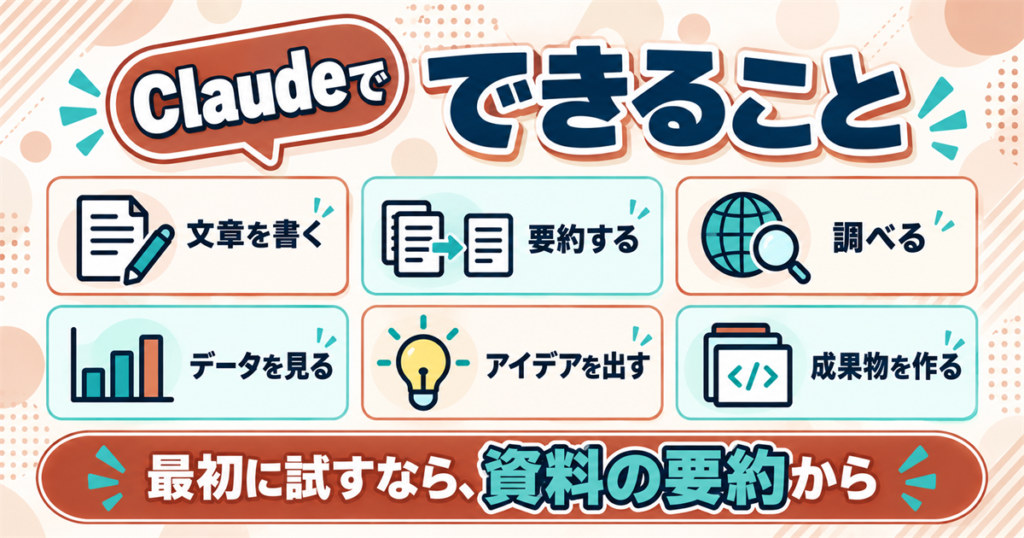
そもそも何を頼めるのかが分からないと、3ステップも踏み出せませんよね。
代表的な使い道と、そのまま打てる入力例を並べておきます。
| やりたいこと | Claudeでできること | 入力例 |
|---|---|---|
| 文章を書く | メール・記事・SNSの投稿など | 「この内容をお礼のメールにして」 |
| 要約する | 長い文章・PDF・議事録の要約 | 「このPDFを3点で要約して」 |
| 調べる | ウェブを検索して情報を集める | 「〇〇の最新の動向を調べて」 |
| データを見る | CSVや表の傾向を読む | 「この売上データの傾向を教えて」 |
| アイデアを出す | 企画・タイトル・切り口 | 「ブログのタイトルを10案出して」 |
| 成果物を作る | 文書やコードを別枠にまとめる | 「この内容を1枚の資料にして」 |
この6つのうち、最初に手応えを感じやすいのは要約です。
読むのが面倒で放置している資料を投げるだけなので、指示を考えなくても違いが分かります。
まずはここから試してみてください。
逆に、画像生成AIのような写真やイラストは作れませんが、図やグラフなら会話の中で作れます(ウェブ版とデスクトップ版のベータ機能・Can Claude produce images?)。
りょうた僕がいちばん使っているのは文章を書く用途と要約です。ゼロから書かせるより、自分で書いた文章を渡して直してもらうほうが早く終わります。用途別の細かいやり方は、この記事では触れずに操作の話に絞りますね。
Claudeの画面は3か所を覚えれば足りる
まず画面を開いて見てみましょう。
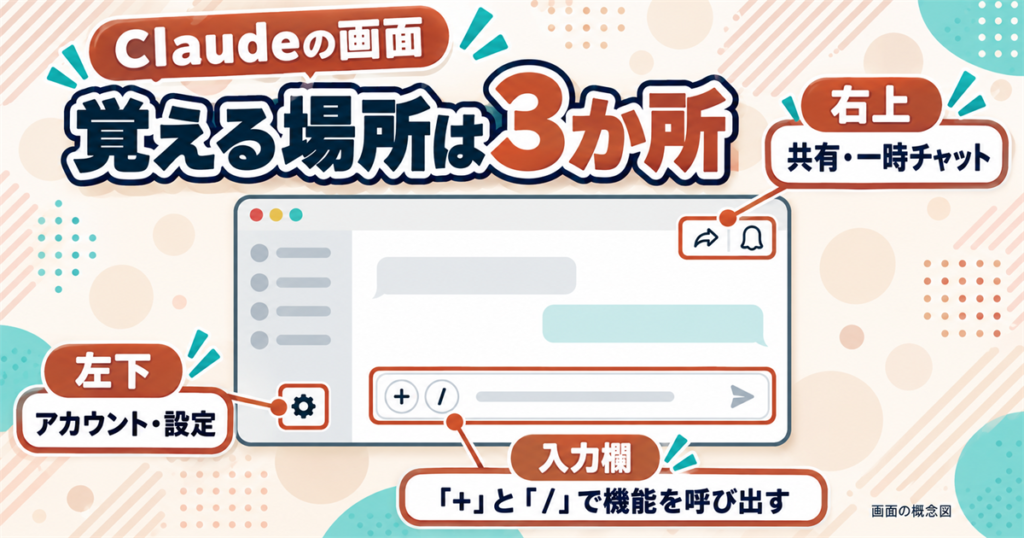
Claudeはボタンが少ないので、覚えるのは3つの場所だけです。
手元で開きながら読むほうが早いので、Claudeを別のタブに表示しておいてください。
- 左下 … アカウントと設定の入口
- 右上 … 共有と一時チャットのボタン
- 入力欄 … 「+」と「/」で機能を呼び出す
左下はアカウントと設定の入口
画面の左下には、自分の名前のイニシャルが表示されています。
ここがアカウントと設定の入口で、クリックするとメニューから設定やプランの確認にたどり着けます。
公式ヘルプのエクスポート手順にも「アカウントの左下にあるイニシャルをクリックする」「メニューからSettingsを選ぶ」と書かれていて、表示言語を変える手順も同じ左下のプロフィールアイコンから始まります(How to use Claude in your preferred language)。
日本語への切り替えや登録そのものの手順はClaudeの始め方で解説しているので、まだ設定していない方はそちらをどうぞ。
右上は共有と一時チャットのボタン
次に右上を見てください。
ここには、いま開いているチャットを人に見せる共有ボタンと、履歴に残さない一時チャットのゴーストアイコンが並んでいます。
公式ヘルプでは共有が「チャットの右上にあるShareボタンをクリックする」、一時チャットが「新しいチャットを始めるときに右上のゴーストアイコンをクリックする」と案内されています。
どちらもこの記事の後半でくわしく扱うので、いまは「右上には外に出す操作と残さない操作がある」と覚えておけば十分です。
入力欄は「+」と「/」で広がる
最後が入力欄です。
文字を打つ場所だと思っているだけでは、いちばん便利なところを使わずに終わってしまいます。
追加のオプションとコマンドを開く入口は、入力欄の左下にある「+」ボタンと、キーボードから打つ「/」の2つです(Claudeを始める)。
ファイルを渡したり機能を呼び出したりする操作は、すべてここから始まります。
りょうた僕も最初のころは入力欄しか触っていませんでした。設定を開いたのは、英語表示を日本語に直したいと思ったときが初めてです。左下と右上に何があるか分かってからは、同じClaudeなのに使える幅がまるで変わりました。
Claudeでまず覚える基本操作
3か所の場所が分かったら、次は実際の操作に進みましょう。
覚えるのは4つだけで、どれも1回やれば身につきます。
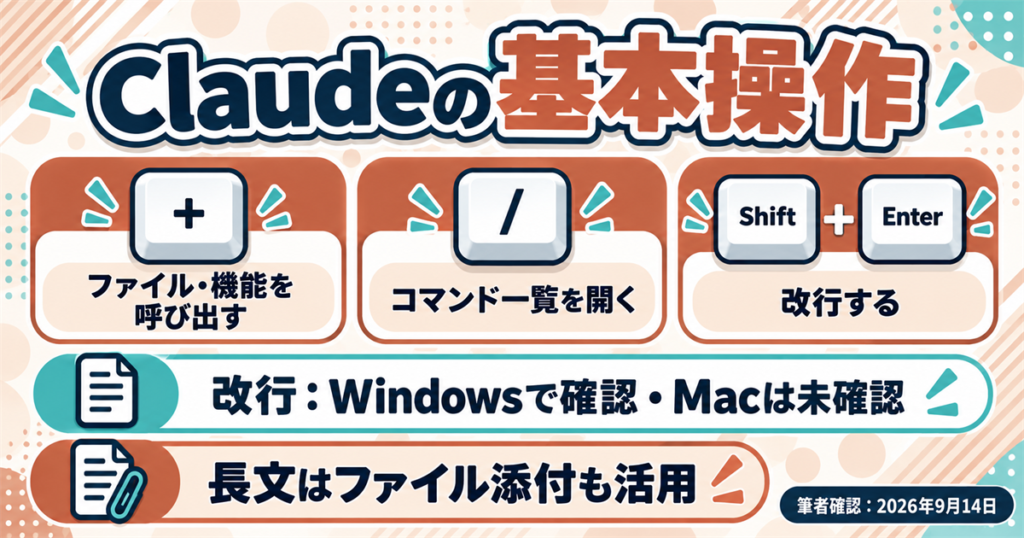
「+」ボタンでファイルや機能を呼び出す
入力欄の左下にある「+」ボタンをクリックすると、メニューが開くんですよ。
ここからファイルを添付したり、外部のツールにつなぐコネクタなどの機能を呼び出したりできます。
手元のPDFや表を読ませたいときは、本文に貼り付けるよりファイルのまま渡すほうが早いです。
コネクタでカレンダーや社内のツールにつなぐ仕組みはClaude MCPとはで解説しています。
「/」でコマンドの一覧が出る
「+」を押すのが面倒なときは、入力欄で「/」を打ってみてください。
使えるコマンドの一覧がその場に出てきます。
何ができるか分からないうちは、とりあえず「/」を打って並んだ項目を見るのがいちばん早いです。
メニューを探して回るより、覚えることが少なくて済みます。
改行はShift+Enterで入る
長い文章を打つときに困るのが改行です。
Enterを押すと送信されてしまうので、途中で改行したいときは Shift + Enter を使ってください。
手元のWindowsで試したところ、これで文章の途中に改行が入りました。
公式ヘルプにはチャット画面の改行についての記載が見つからなかったので、出どころは僕の実機確認です。
- Windowsでは Shift + Enter で改行が入る(2026年9月14日に手元で確認)
- Macは僕の手元で確認できていないので、同じ操作を試してみてください
- 検索して出てくる Ctrl + J や /keybindings はターミナルで動くClaude Codeの操作で、チャット画面にはありません
長い文章を貼り付けるときの扱い
会議のメモや記事の下書きのように長い文章を扱うときは、貼り付けるよりファイルで渡すほうが確実です。
貼り付けは手軽ですが、途中でEnterを押して送信してしまったり、書式が崩れたりします。
テキストファイルやPDFにして「+」から添付すれば、そういう事故が起きません。
どうしても貼り付けたいときは、先に指示を書いてから Shift + Enter で改行し、そのあとに本文を貼るという順番にしてみてください。
りょうた改行を知らなかったころは、「1行で全部書くか」「途中で送信してしまうか」の二択でした。指示と本文を分けて書けるようになってから、返ってくる答えが読みやすくなりました。小さい操作ですが、毎日使うので差が大きいところです。
Claudeへの上手な頼み方
同じことを頼んでも、書き方で返ってくるものが変わります。
とはいえ凝ったプロンプトは要りません。
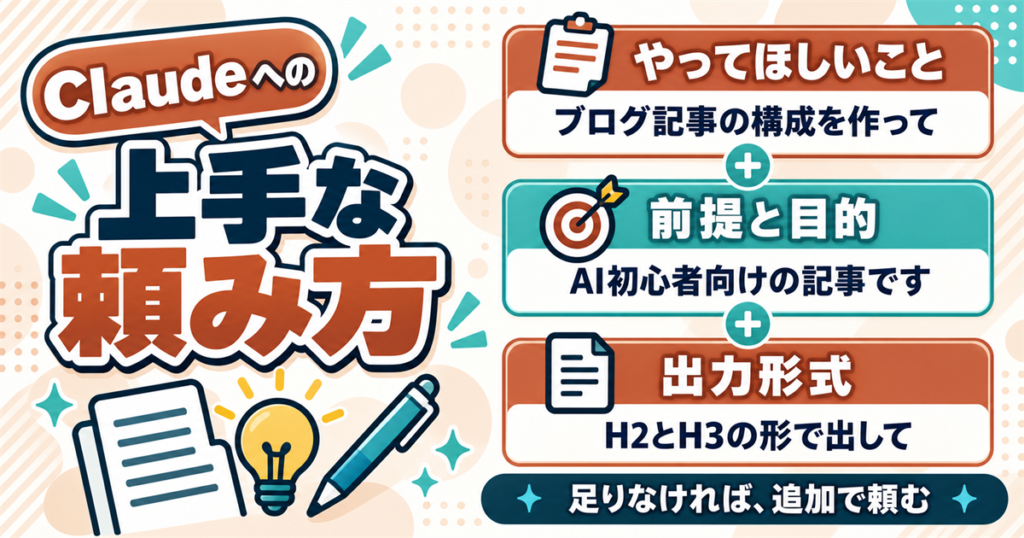
上手に頼むコツは、3つ入れるだけです。
- やってほしいこと … 「ブログ記事の構成を作って」
- 前提と目的 … 「AI初心者向けの記事です」
- 出力形式 … 「H2とH3の形で出して」
この3つをつなげると、こうなります。
AI初心者向けにClaudeの使い方を解説するブログ記事の構成を、H2とH3の形で出してください。3つのうち抜けやすいのは前提と目的です。「誰に向けた文章か」を一行足すだけで、返ってくる文章の硬さがそろいます。もっと踏み込んだ型もありますが、まずはこの3つを毎回入れるだけで返ってくるものが変わりますよ。
これくらいで使える形が返ってくるので、足りなければ前のH2のように追加で頼んでみてください。
履歴に残したくないときはClaudeの一時チャットを使う
ここからが、この記事でいちばん知ってほしい機能です。
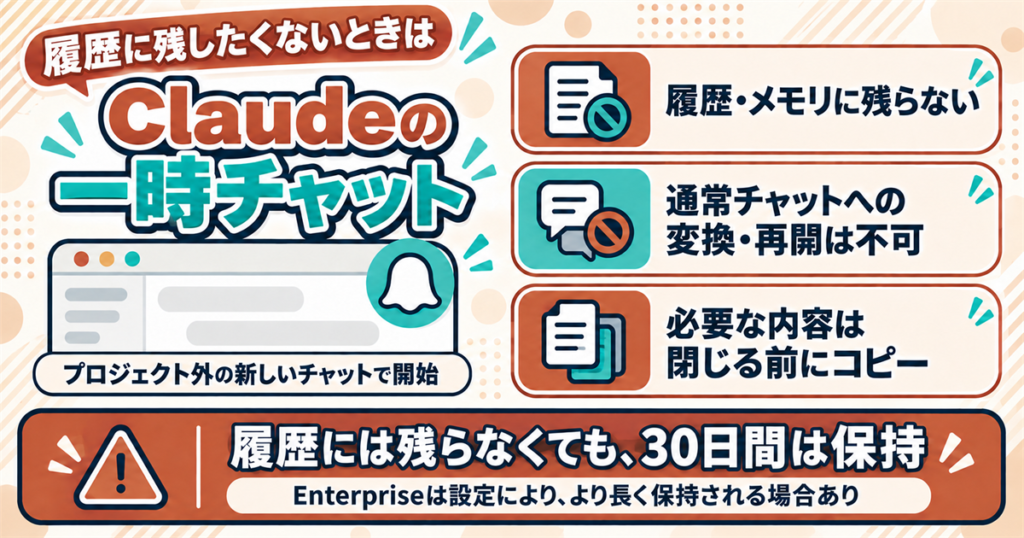
Claudeには、履歴に保存されない一時チャットという仕組みがあります。
しかも無料プランを含むすべてのプランで使えます(Use incognito chats・ページ更新日2026年7月16日)。
「Claude 使い方」で上位に出てくる日本語の解説記事を調べてみると、この機能に触れているものは1本もありませんでした。
右上のゴーストアイコンから始める
使い方で迷うところはありません。
新しいチャットを始めるときに、右上のゴーストアイコンをクリックするだけです。
公式ヘルプの原文は “click the ghost icon in the upper right corner when starting a new chat outside projects” です。
アイコンは小さいので、初めて探すときは右上を拡大して見てみてください。
りょうた僕はまだ公開していない記事の企画や、人に見せる前の下書きの相談で使っています。あとで消せばいいと思って通常のチャットに打つと、消し忘れてそのまま残るんですよね。最初から一時チャットにしておくほうが気が楽です。
通常のチャットには戻せない
便利な一方で、知らずに使うと困る制約があります。
一時チャットは、あとから通常のチャットに変換したり履歴に保存したりできません。
公式ヘルプにも “once you start an incognito chat, it cannot be converted to a regular chat or saved to your history.” と書かれています。
残しておきたい内容が出てきたら、その場でコピーして自分の手元に保存してください。
- 履歴には残らないが、安全性とコンプライアンスのために30日間は保持される(Enterpriseは保持ポリシーに応じてより長い)
- 通常のチャットに変換できず、履歴にも保存できない
- 一度閉じると同じ会話を再開できない
- プロジェクトの中では使えず、プロジェクト外の新しいチャットでのみ使える
- 無料プランを含むすべてのプランで使える
プロジェクトそのものの使い方はClaude Projectsの使い方で解説しています。
メモリを使わないので前の話は引き継がれない
もうひとつ押さえておきたいのが、メモリとの関係です。
一時チャットを始めても、Claudeがそれまでに覚えた内容は使われません。
公式ヘルプには “Starting an incognito chat won’t use Claude’s existing memory” とあり、さらに “Incognito chats will not be included in future memory entries.” とも書かれています。
つまり過去の文脈を持ち込まないかわりに、将来の記憶にも残らないという関係になっています。
りょうたここは使い分けのポイントです。いつもの続きから話したいなら通常のチャット、切り離して相談したいなら一時チャットと決めておくと迷いません。学習には使われないと明記されているので、僕は社外に出せない話ほど一時チャットに寄せていますよ。
Claudeで前の会話を引き継ぐメモリとチャット検索
前に話した内容を、また一から説明していませんか?
Claudeには、その手間を省くための2つの方法が用意されています。
ただし片方は無料プランでは使えないので、そこを先に整理しておきましょう。
| 機能 | 役割 | 使えるプラン |
|---|---|---|
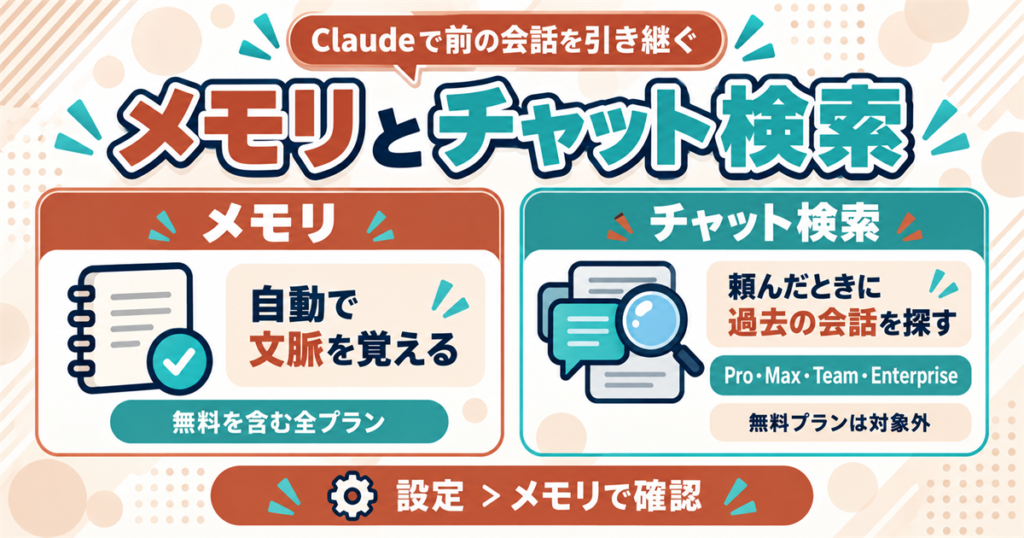
| メモリ | 頼まなくても自分に関する文脈を覚えていく | Free・Pro・Max・Team・Enterprise |
| チャット検索 | 頼んだときに過去の会話を探す | Pro・Max・Team・Enterprise(無料プランは対象外) |
メモリは全プランで使える
メモリは、自分に関する文脈をClaudeが自動で覚えていく仕組みです。
会話が終わってから要約するのではなく、チャットの最中にトピック単位で保存されていくので、会話を重ねるほど同じ説明を繰り返す手間が減ります。
無料プランを含む全プランで使えて、Free・Pro・Maxでは最初からオンになっています(Use Claude’s chat search and memory to build on previous context)。
TeamとEnterpriseは既定でオフなので、使いたい場合は 設定 > メモリ から切り替えてください。
チャット検索はPro以上でないと使えない
チャット検索は、頼んだときに過去の会話を探してくれる機能です。
こちらの提供プランは Pro・Max・Team・Enterprise で、無料プランでは使えません。
無料プランでの現実的な使い方 過去の会話をあとから使いたいなら、履歴一覧から手で開くか、無料でも使えるエクスポートで手元に残しておく
検索が走ると会話の中にツールの呼び出しとして表示されるので、動いているかどうかが目で分かります。
上限やプランごとの違いはClaude Proの制限まとめにまとめています。
続きから話したいときの頼み方
どちらの機能も、特別な操作は要りません。
普通の日本語で頼むだけで動きます。
- 「〇〇について前に話した内容を教えて」
- 「〇〇の件で相談したときの会話を探して」
- 「前回の続きから進めたい」
- 「これを覚えておいて」(その場でメモリに保存される)
公式ヘルプにも “What did we discuss about [topic]?” や “Let’s continue where we left off with [project].” といった例が載っています。
オンオフを見直したいときは 設定 > メモリ を開くと、チャットの参照とメモリの生成をそれぞれ切り替えられます。
りょうた2つとも引き継ぎに見えますが、役割は違います。チャット検索は僕が頼んだときだけ過去を探しに行き、メモリは頼まなくても僕のことを覚えていってくれるんです。無料プランの方が「検索してくれない」と悩むのはこの違いが原因なので、先に知っておくと余計な時間を使いません。
Claudeのチャットを共有するときに気をつけること
書いてもらった内容を、そのまま人に見せたい場面もありますよね。
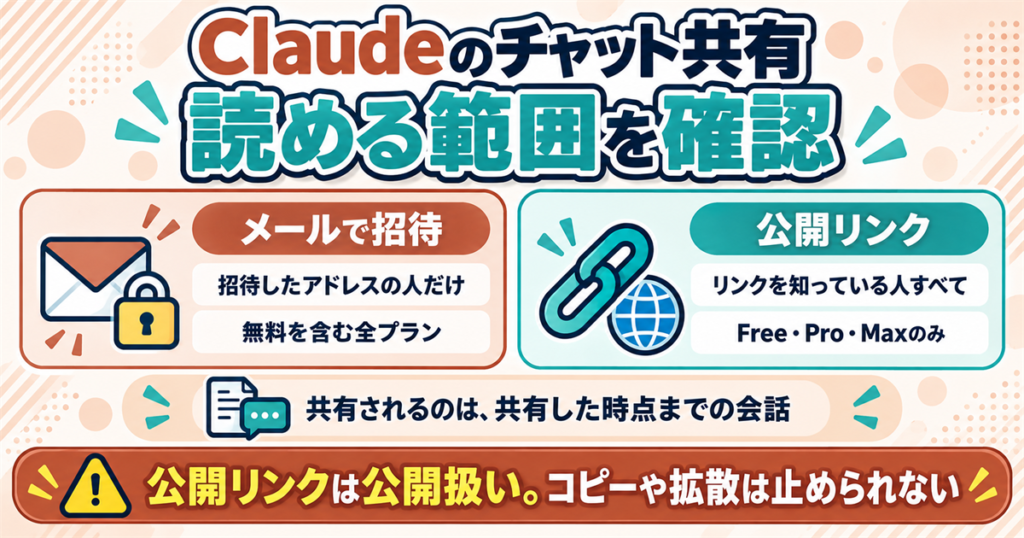
Claudeにはチャットを共有する機能がありますが、やり方は2通りあって、見える範囲がまったく違うんです。
ここを知らないまま公開のほうを選ぶと、意図せず誰でも読める状態になります。
共有のやり方は招待と公開リンクに分かれる
右上のShareボタンを押すと、共有のダイアログが開きます。
既定はメールアドレスで特定の人を招待する方法で、招待した人だけが読めます(Share a chat with specific people)。
もうひとつがリンクを知っている人なら誰でも読める公開リンクで、こちらはFree・Pro・Maxだけが作れます(Public links for shared chats)。
| 共有のやり方 | 読める人 | 使えるプラン |
|---|---|---|
| メールで招待する(既定) | 招待したアドレスの人だけ | Free・Pro・Max・Team・Enterprise |
| 公開リンクを作る | リンクを知っている人すべて | Free・Pro・Max(Team・Enterpriseは不可) |
招待した人だけが読める共有
招待の手順は3つで、右上のShareを押して、メールアドレスを入れて、Sendを押すだけです。
相手にはあなたの名前とチャットのタイトルが入ったメールが届きます。
ここが便利なところで、招待する時点では相手がClaudeのアカウントを持っている必要がありません。
ただし読むときには、招待したメールアドレスで無料アカウントを作ってもらう形になります。
- 招待メールは入力したアドレスでしか開けない(転送しても他の人は開けない)
- 未開封の招待は30日で期限が切れる
- 1日に招待できる人数に上限がある(人数は公開されていない)
- 相手は読むだけで、返信もコピーもファイルのダウンロードもできない
- 招待による共有はいまのところ claude.ai のウェブ版だけで、スマホアプリからはできない
りょうたこの2つの違いは、公式ヘルプを2ページ読まないと分かりません。相手にアカウントが要らないのは公開リンクだけだと思われがちですが、招待でも無料アカウントを作れば読めます。渡す相手が決まっているなら、招待のほうが安心ですよ。
公開リンクは検索に出ないだけで公開扱いになる
こちらは扱いに注意が必要です。
公開リンクのページには検索エンジン向けにnoindexが入っていて、リンクも推測できない長いランダム文字列になっています。
ただし公式が制御できないことも正直に書いているのが誠実なところで、リンクを貼られた先やコピー・スクリーンショット・第三者のアーカイブは止められないとしています。
公式の結論は “treat a public link as public” で、公開リンクは公開扱いとして考え、ウェブに載せたくない内容は置かないでください。
共有されるのは共有した時点までの内容
ここは招待でも公開リンクでも同じです。
共有リンクは、共有した時点のスナップショットになります。
見えるのは共有前に送られたすべてのメッセージとArtifactで、そのあとに続けた会話は非公開のままです(Share and unshare chats・原文は “all messages that were sent prior to sharing the chat, including any artifacts.”)。
追加した内容も見せたいときは、共有のダイアログで「Update shared chat」を押すと、アクセスできる人全員のスナップショットが現在のものに置き換わります。
- アップロードしたファイル(組織内での共有だけは例外で見える)
- コネクタやMCPツールから取得した生データ(Claudeの最終回答だけが見える)
公式ヘルプには “only the conversation and Claude’s responses will be visible.” とあるので、組織の外の人に渡すときに資料まで読まれる心配はありません。
共有はShareダイアログか設定からやめられる
自分がいま何本のチャットを共有しているか、覚えていますか?
ひとつめはShareダイアログで、招待した人を個別に外すか「Turn off」を押すと全員分が止まります。
ふたつめは 設定 > プライバシー の Shared chats で、共有したチャットの一覧を見ながらオフにできます。
なおチャット本体を削除すると共有のスナップショットも消えて、リンクは使えなくなる点も覚えておいてください。
りょうた公式ヘルプを2ページ読んで、いちばん驚いたのが公開リンクの扱いでした。検索に出ないようnoindexは入っているのに、貼られた先やコピーは止められないと公式が正直に書いているんです。人に見せるだけなら、メールで招待するほうを選んでくださいね。
Claudeの会話をエクスポートする方法

サービスに預けたままにせず、会話を自分の手元に残しておきたいこともありますよね。
Claudeにはエクスポート機能があり、Free・Pro・Maxで使えます(Export your Claude data)。
設定のプライバシーから申請する
エクスポートは、設定のプライバシーから申請します。
操作そのものは4つの手順だけです。
- 画面左下のイニシャルをクリックする
- メニューから Settings を選ぶ
- Privacy のセクションを開く
- 「Export data」のボタンを押す
申請するとその場でファイルが落ちてくるのではなく、アカウントに登録したメールアドレスにダウンロードリンクが届きます。
含まれるのは会話データとアカウントのユーザーデータで、ファイル形式は公式ヘルプに書かれていません。
なおTeamとEnterpriseのメンバーは自分でエクスポートできず、組織のPrimary Ownerだけが実行できる形になっています。
リンクは24時間で切れる
ここが見落としやすいところです。
公式ヘルプには “The download link will expire 24 hours after delivery.” と書かれていて、メールが届いてから24時間で使えなくなります。
ダウンロードするときはサインインした状態が必要で、期限が切れてしまったら申請し直せます。
申請したら、その日のうちに落としておいてください。
- ダウンロードリンクはメールが届いてから24時間で切れる
- 書き出したデータを別の個人アカウントに読み込むことはできない
りょうた僕はアカウントを移すつもりでエクスポートを調べたのですが、別の個人アカウントには読み込めないと明記されていました。つまり引っ越しではなく、バックアップとして持っておく用途になります。24時間で切れるので、申請したらメールを開くところまで一気にやってしまってください。
Claudeをさらに便利に使う4つの機能
基本の操作に慣れてきたら、便利機能を1つずつ足していきましょう。
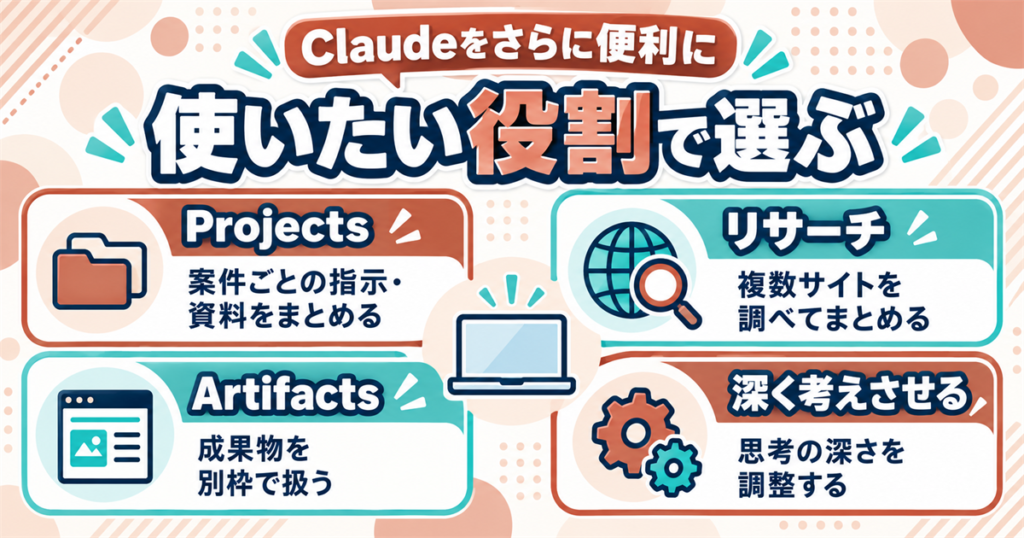
名前が多くて迷いますが、使い方が一段上がるきっかけになるのはこの4つです。
会話を覚えるメモリについては、前のH2で扱いました。
機能➀:案件ごとに指示を固定するProjects
Projectsは、案件ごとに前提を固定して何度も相談したいときに使う入れ物です。
「この記事はこういう読者に向けて書く」といった指示を一度入れておけば、そのプロジェクトの中では毎回説明しなくて済みます。
資料もまとめて置いておけるので、ブログや業務のように長く続く作業と相性がいいです。
設定の書き方と実例はClaude Projectsの使い方で解説しています。
機能②:調べものを任せるリサーチ
リサーチは、複数のサイトを自分で調べてレポートにまとめてくれる機能です。
ウェブ検索との違いは、調べる範囲を広げながら何度も検索を繰り返してくれるところにあります。
軽い調べ物ではなく、比較や下調べをまとめて任せたいときに向いた機能です。
使い方とウェブ検索との違いはClaudeのリサーチ(Deep Research)使い方にまとめています。
機能③:成果物を別枠にまとめるArtifacts
Artifactsは、書かせた文章やコードをチャットとは別の枠に出す仕組みです。
会話の中に埋もれないので、資料や下書きのように後から手を入れるものと相性がいいです。
そのまま画面で書き換えたり、丸ごとコピーして持ち出したりできます。
長い成果物を作らせるときは、これが出ているかどうかが扱いやすさの分かれ目です。
機能④:難しい質問では深く考えさせる
難しい判断や条件が絡む相談では、Claudeが答える前に考える時間を取ります。
ここは仕組みを誤解しやすいところです。
公式ドキュメントによると、いまのClaudeの思考は adaptive で、リクエストごとにモデル自身が考えるかどうかと深さを決めています(Steering thinking)。
- まず送信ボタンの隣のモデルメニューで effort を上げる(公式が第一の制御としているのはこちら)
- それでも足りないときに「条件を比較して慎重に判断して」のように言葉で促す
- 逆に速く返してほしいときは、言葉で抑えるより先に effort を下げる
言葉で促すことはできると公式も書いていますが、特定の機能を呼び出すスイッチではありません。
thinking のオン・オフも同じメニューで切り替えられますが、Fable 5.1 と Opus 5 ではオフにできません(Change the model, effort, and thinking settings)。
なお従来の Extended thinking は Claude 4.6 で非推奨になり、4.7以降のモデルでは使えません。
仕組みと使いどころはClaude拡張思考(Extended Thinking)の使い方で解説しています。
りょうた機能の名前を全部覚える必要はありません。僕がいちばん使っているのはProjectsで、記事ごとに前提を固定してから書き始めています。名前から入らず、いま困っていることに合う機能を1つだけ試すのが早いですよ。
Claudeの使い方についてよくある質問

最後によく届く質問にお答えします。
気になるところだけ読んでもらえれば大丈夫です。
まとめ:Claudeの使い方は画面の3か所から広がる
Claudeの使い方を、画面の操作に絞って整理してきました。
最後にポイントを振り返ります。
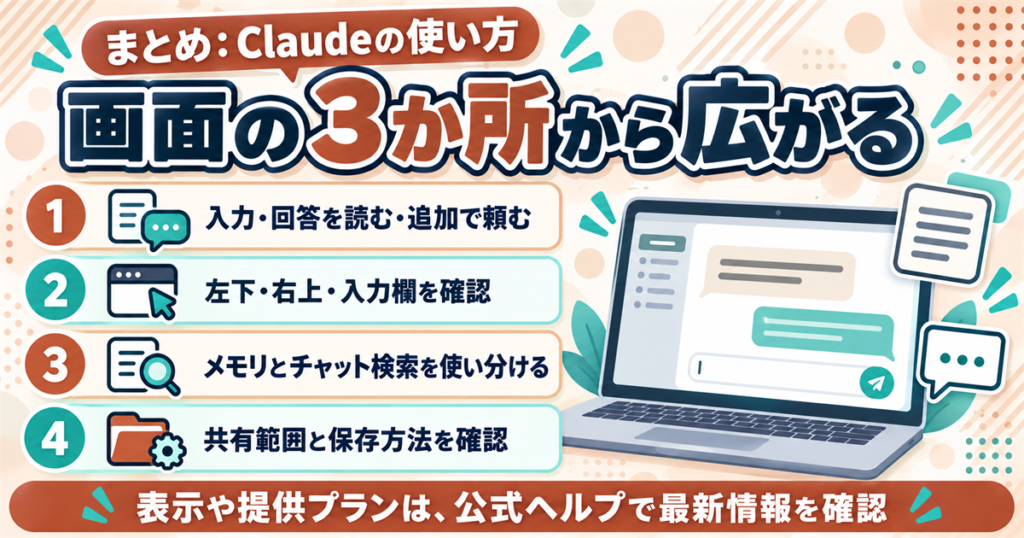
- 使い方は入力・回答を読む・追加で頼むの3ステップで、覚える場所は左下・右上・入力欄の3か所だけ
- 改行はShift + Enterで入る(Windowsで確認・Macは未確認)
- 履歴に残したくない相談は一時チャットで始める
- 引き継ぎはメモリが全プランで、チャット検索はPro以上
- 共有はメールで招待するのが既定で、公開リンクは公開扱いとして考える(どちらも添付ファイルは見られない)
画面の表示や機能の提供プランは変わることがあるので、迷ったらリンク先の公式ヘルプで最新の状態を確認してください。
次に試すなら、Claudeを開いて一時チャットを1回使ってみるのがおすすめです。
りょうたこの記事を書くために公式ヘルプを読み直したのですが、一時チャットやエクスポートの制約は日本語の解説でほとんど見かけませんでした。知らないまま使うと、消したつもりの会話が残っていたり、リンクの期限を過ぎていたりするんです。まずは一時チャットを1回試してみてくださいね。