

Claudeって最近よく聞くけど、そもそも読み方すら分からない…。ChatGPTはもう使ってるし、わざわざもう1つ課金する意味があるのかも分からないんだよね。仕事の資料を入れて大丈夫なのかも不安だし…。
といった悩みにお答えします。
本記事の内容
- Claudeとは何かを一言でいうとAnthropic製のAIアシスタント
- ClaudeとChatGPTの違いは得意なことと苦手なことがはっきり分かれる
- Claudeが得意なこと5つ
- Claudeを使う主な入口は4つ
- Claudeの現行モデルは4つ|無料ならSonnet・Haikuから試せる
- Claudeの料金は無料から始められる
- 安全性の考え方はClaudeの憲法に書かれている
- ブログ運営をClaudeで回して分かったこと
- Claudeについてよくある質問
本記事の信頼性

この記事を書いている僕はブログ歴7年。「AIに仕事を奪われる!?」という危機感を抱いて、AIを必死に学びAIを使ったライター業務やブログなどの副業で月10万円を達成。現在はClaude Codeで業務効率化や会社の仕組みを作って、AIを活用した事業を行っています。この経験をもとに、AIに関する情報やノウハウを発信しています。
ClaudeはAnthropicが開発しているAIアシスタントで、読み方は「クロード」です。
長い資料を読ませたり、自然な日本語の文章を書かせたりするのが得意な一方で、画像を生成する機能は持っていません。
無料プランでも中位モデルまで使えるので、いきなり課金しなくても実力は確かめられます。
読み終えたころには、Claudeが何者かを人に説明できて、自分がまず無料でどこを試せばいいかが決まっているはずです。
 りょうた
りょうたこのブログの記事制作はClaude Codeで回していて、毎日のように触っています。だからこそ「公式にはこう書いてあるけど、実際に使うとこうだった」まで書けます。数字と仕様は全部その場で公式を開いて確認したので、気になるところはリンクから見てみてくださいね。
Claudeとは何かを一言でいうとAnthropic製のAIアシスタント

Claudeは、質問や依頼を文章で投げると、文章で返してくれるAIアシスタントです。
ChatGPTと同じジャンルのサービスだと考えてもらえれば、まずは間違いありません。
ただし得意なことと苦手なことがかなりはっきり分かれているので、そこを知っておくと使い分けができるようになります。
- 読み方は「クロード」
- 開発元はアメリカのAnthropic(アンソロピック)
- 無料プランあり。有料は月17ドルから(年払いの場合)
- 画像の読み取りはできるが、画像の生成はできない
読み方はクロードで名前の由来は公開されていない
Claudeの読み方は「クロード」です。
「クラウド」と読んでしまう人がとても多いのですが、クラウド(cloud)とは別の単語なので、そこだけ気をつけてください。
- ○ クロード
- × クラウド(cloud=まったく別の単語)
名前の由来については、実は公式に説明されていません。
Anthropicの会社紹介ページにも、由来を説明した記載はありませんでした。
ネット上では「情報理論のクロード・シャノンから取った」という説をよく見かけますが、公式の裏が取れないので、当ブログでは断定しません。
開発元はAnthropicというアメリカのAI安全性の研究企業
Claudeを作っているのはAnthropicという会社です。
公式ページでは自社を「AI safety and research company(AIの安全性と研究の会社)」と説明していて、法人形態もPublic Benefit Corporation(公益企業)だと明記されています(Anthropic公式 Company)。
公益企業は、株主の利益だけでなく社会的な目的も定款に書き込む法人の形です。
というのも、Anthropicは「安全性」を製品の中心に置いていて、その考え方が後で説明する「Claudeの憲法」という文書にもつながっています。
りょうた「どこの国の会社なの?」とよく聞かれます。アメリカの会社で、安全性を看板に掲げて作られているAIだと覚えておけば、まずは十分です。
文章と資料を多く扱う人ほど恩恵が大きい
Claudeが向いているのは、文章や資料を毎日たくさん扱っている人です。
長い議事録を要約したり、企画書のたたき台を作ったり、英語の資料を読ませたりといった作業と相性がいいからです。
逆にイラストやバナーを作りたい人には向きません。
後で詳しく書きますが、Claudeは画像そのものを作れないので、そこは最初に知っておいてください。
モデルごとの性能差まで知りたい方は、Claudeモデルの選び方で詳しく解説しています。
ClaudeとChatGPTの違いは得意なことと苦手なことがはっきり分かれる

ここが一番聞かれるところなので、先に答えを出しておきますね。
長い文章を扱うならClaude、画像を作るならChatGPTが向いています。
どちらが優れているかではなく、できることの範囲が違うと考えてください。
| Claude | ChatGPT | |
|---|---|---|
| 長い資料の読み込み | 有料プランで最大100万トークン※ | モデルによる |
| 文章の自然さ(筆者の使用感) | 日本語が固くなりにくい | 指示しだいで調整できる |
| 画像の生成 | できない | できる |
| 画像の読み取り | できる | できる |
| 無料プラン | あり | あり |
※Claude側の数値は公式ドキュメントとヘルプで確認した値です(2026年9月17日確認)。100万トークンで使えるのは有料プランのFable 5.1・Opus 5・Sonnet 5で、Haiku 4.5は20万トークンです。文章の自然さだけは筆者の使用感で、公式の数値ではありません。ChatGPT側は変更が多いため、詳細は各自で公式をご確認ください。
長い資料をまとめて読ませるならClaudeが向いている
Claudeの現行モデルは、Haiku 4.5を除いて100万トークンのコンテキストウィンドウに対応しています(Claude公式ドキュメント Models overview)。
公式の注記によると、100万トークンはおよそ55万5千語に相当するそうです。
有料プランでFable 5.1・Opus 5・Sonnet 5を選べば、ブラウザやアプリのチャットでもこの100万トークンが使えます(How large is the context window on paid Claude plans?)。
長い資料をまるごと渡せるので、まずは100ページ超のPDFを投げて「この部分だけ要約して」と頼んでみてください。
画像を作らせたいならClaudeでは無理
ここははっきりしています。
Claudeは画像を生成できません。
公式ヘルプにも「Claude cannot generate, produce, edit, manipulate, or create images(Claudeは画像を生成・作成・編集・加工できません)」と明記されています(Claude Help Center)。
ただし、まったく視覚的な出力ができないわけではありません。
- 図やチャートを会話の中に作る(HTMLとSVGで生成される)
- 作った図に「もう少し色を変えて」と追加で指示できる
- アップロードした画像やPDFを読んで説明させる
写真やイラストが必要な場面では、素直に画像生成ツールを使ってください。
両方に課金する必要があるのか
結論としては、まず片方で足ります。
というのも、どちらも無料プランがあるので、有料に踏み切る前に自分の使い方で比べられるからです。
文章の仕事が多いならClaudeを、画像やアイデア出しが多いならChatGPTを先に試すと判断が早くなります。
僕は結局どちらも使っていますが、それは記事制作で長文処理の回数がかなり多いからです。
りょうたどちらが上かで比べ始めると、いつまでも決まりません。「今週いちばん時間を取られた作業は何か」を思い出して、そこに向いているほうから触るのが早いです。僕の場合はそれが長い資料の要約だったので、Claudeが先になりました。
Claudeが得意なこと5つ

具体的に何を頼めるのかを見ていきましょう。
無料プランでも試せる範囲に絞って5つ挙げます。
その➀:長い資料をまとめて読ませて要点を出せる
これが一番分かりやすい使いどころです。
会議の文字起こし、契約書、論文、マニュアルといった「読むのが面倒な長い文章」を投げて、要点だけ出してもらえます。
前述のとおりコンテキストウィンドウが広いので、複数のファイルをまとめて読ませて比較させることもできます。
その②:日本語の文章が固くなりにくい
Claudeの特徴としてよく挙がるのが、日本語の自然さです。
メールの下書きやお知らせ文を書かせても、翻訳調になりにくいと感じています。
ただしそのまま出すと少し丁寧すぎることがあるので、「もう少しくだけた感じで」と一言足してみてください。
その③:コードを書かせて動かすところまで任せられる
プログラミングの知識がなくても、簡単なツールなら作ってもらえます。
たとえば「このCSVを読み込んで、月ごとに集計して表にするコード」と頼めば、そのまま動くものが返ってきますよ。
本格的に開発を任せたい場合は、ターミナルで動くClaude Codeという別の入口が用意されています。
そちらはClaude Codeの3つの始め方をどうぞ。
その④:画像とPDFの中身を読み取れる
画像は作れませんが、読むのは得意です。
スクリーンショットを貼って「このエラーの意味を教えて」と聞いたり、手書きのメモを読ませて清書させたりできます。
紙の資料をスマホで撮って投げる使い方も現実的です。
その⑤:翻訳と要約をまとめて頼める
翻訳だけを頼むより、翻訳と要約を同時に頼むほうがClaudeらしい使い方になります。
英語の記事を渡して「日本語で3行にまとめて、重要な数字はそのまま残して」と指示してみてください。
僕も海外の公式ドキュメントを読むときは、この頼み方をそのまま使っています。
りょうた最初のころは「翻訳して」とだけ書いて、全文を訳させて満足していました。でも欲しかったのは訳文ではなく中身だったんですよね。何をどの形で受け取りたいかまで書くと、一気に使えるようになります。
副業でこうした作業を仕事にする方法は、Claude副業の始め方にまとめています。
Claudeを使う主な入口は4つ

あなたは今、どこからAIを開いていますか?
意外と知られていないのですが、Claudeを使う場所は1つではありません。
主な入口が4つあって、それぞれ向いている作業が違います。
| 入口 | 必要なプラン | 向いている作業 |
|---|---|---|
| ブラウザ版 | 無料から | まず試す・日常の相談 |
| デスクトップ/スマホアプリ | 無料から | 日常使い・移動中 |
| Chrome拡張(Claude in Chrome) | 有料プラン | 見ているページについて聞く |
| Claude Code | Pro以上/APIの従量課金 | 開発・作業の自動化 |
その➀:ブラウザ版なら登録だけで今日から使える
一番手軽なのがブラウザ版です。
アカウントを作れば、その場でチャットが始められます。
最初の1回はここで十分なので、アプリを入れるかどうかは後から決めて構いません。
登録の手順はClaudeの始め方で画面つきで解説しています。
その②:デスクトップアプリとスマホアプリ
公式の料金ページによると、無料プランの時点でWeb・iOS・Android・デスクトップのチャットが含まれています(Claude公式 Pricing)。
つまりアプリを使うために課金する必要はありません。
パソコンで作業しながら呼び出したい人はデスクトップアプリを、移動中に使いたい人はスマホアプリを入れておくと便利です。
その③:Chromeの拡張機能でページを見せながら頼める
ここが他の解説記事であまり触れられていない部分です。
Claude in Chromeという拡張機能を入れると、いま開いているページを見せながら質問できます。
長い記事を開いたまま「ここの要点だけ教えて」と頼めるので、調べ物の効率がかなり変わります。
- 有料プラン(Pro・Max・Team・Enterprise)向けのベータ提供です
- 無料プランでは使えません
- Cowork連携のサイドパネルはMax・Teamが先行し、Proへ順次広がっています
提供状況はClaude公式ヘルプで確認できます(2026年9月14日確認)。
その④:ターミナルで動くClaude Code
Claude Codeは、パソコンのターミナルで動く開発者向けの入口です。
ファイルを直接読み書きできるので、チャット版とは作業の規模がまったく違います。
このブログの記事制作も、実際にこのClaude Codeで動かしています。
詳しくはClaude Codeの使い方をどうぞ。
りょうた最初はブラウザ版だけで十分です。僕も拡張機能を入れたのはかなり後で、調べ物が増えてから必要になりました。入口を増やすのは、いまの使い方で物足りなくなってからで間に合います。
Claudeの現行モデルは4つ|無料ならSonnet・Haikuから試せる
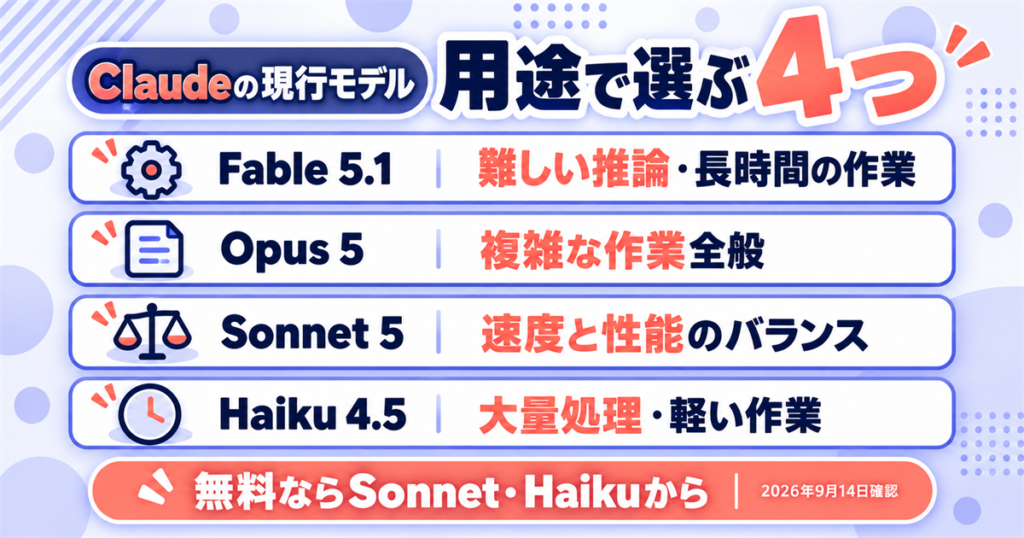
Claudeにはモデルが複数あって、ここで戸惑う人がとても多いところです。
まず覚えてほしいのは、一般に使える現行モデルが4つだけである点です。
| モデル | 向いている作業 | コンテキスト | 速度 |
|---|---|---|---|
| Claude Fable 5.1 | 難しい推論・長時間の作業 | 100万トークン | 遅め |
| Claude Opus 5 | 複雑な作業全般 | 100万トークン | 標準 |
| Claude Sonnet 5 | 速度と性能のバランス | 100万トークン | 速い |
| Claude Haiku 4.5 | 大量処理・軽い作業 | 20万トークン | 最速 |
仕様はClaude公式ドキュメント Models overviewで2026年9月14日に確認しました。
有料プランのチャットでも表と同じ上限で使えて、旧世代のOpus 4.8やSonnet 4.6は50万トークンになります。
Fable 5.1は一般に使える中で最も高性能
2026年9月1日に登場したのがFable 5.1です。
公式ドキュメントでは「Anthropic’s most capable widely released model(一般提供されている中で最も高性能なモデル)」と説明されています(Choosing a model)。
有料プランならどれでも使えますが、プランによって扱いが分かれます(Claude Fable models on your plan)。
Maxは標準で含まれて週の上限の50%まで追加費用なしで使えますが、Proはプランの上限に含まれず使用クレジットで使う形です。
Opus 5とSonnet 5とHaiku 4.5の使い分け
では普段はどれを使えばいいのでしょうか?
公式は「Most workloads start with Claude Opus 5(ほとんどの用途はOpus 5から始める)」とはっきり書いています。
ただしこれは有料プランやAPIでモデルを選べる人向けの話で、無料プランで選べるのはSonnetとHaikuです。
有料に上げたあとで迷ったら、Opus 5から始めて調整するのが公式の推奨どおりの進め方になります。
上限のあるプランでは、重いモデルを使い続けると早く枠を使い切ってしまいます。
軽い作業はHaiku 4.5に振り分けてみてください。
Mythos 5.1は審査制なので一般ユーザーは使えない
ここは他の解説記事で混同されやすい部分なので、正確に書いておきます。
Claude Mythos 5.1というモデルも2026年9月1日に登場しましたが、一般ユーザーは使えません。
公式ドキュメントには「offers the same capabilities to Project Glasswing participants only(Project Glasswingの参加者のみに同等の能力を提供する)」と書かれています。
製品ページでも、審査を受けたサイバー防御の専門家と生命科学の研究者向けだと説明されています(Claude Mythos)。
りょうたモデル名が並んでいる記事を読むと「Fableもミュトスも最上位クラス」とまとめられていることがあります。でも実際には、Fable 5.1はMaxなら標準で使えて(Proは使用クレジット)、Mythos 5.1は申し込んでも通らない限り触れません。ここを一緒にすると選びようがなくなるので、分けて覚えてください。
なお、古い世代のモデル(Opus 4.8やSonnet 4.6など)もレガシー扱いでまだ使えます。
モデルごとの詳しい違いはClaudeモデルの選び方で解説しています。
Claudeの料金は無料から始められる

お金の話をしておきましょう。
Claudeには5つのプランがあります。
内訳は個人向けが3つ、組織向けが2つです。
| プラン | 料金 | 主な対象 |
|---|---|---|
| Free | 0ドル | まず試したい人 |
| Pro | 月17ドル(年払い・200ドル前払い)/月20ドル(月払い) | 個人で本格的に使う人 |
| Max | 月100ドルから | 使用量が多い人 |
| Team | 1席あたり月20ドル(年払い)/月25ドル(月払い) | チーム利用 |
| Enterprise | 1席あたり20ドル+使用量 | 企業導入 |
料金はClaude公式 Pricingで2026年9月14日に確認しました。
表示は税別で、価格やプランは変更される場合があります。
公式の表記はドル建てなので、日本円の実際の請求額は為替によって変わります。
日本円での目安を知りたい方は、Claudeの料金を日本円で解説をご覧ください。
無料プランでもSonnetとHaikuが使える
無料プランは「お試しだけ」と思われがちですが、実際はかなり使えます。
公式の料金ページによると、無料プランで使えるモデルはSonnetとHaikuです。
さらに次の機能も無料プランに含まれています。
- コード生成
- ウェブ検索
- メモリ
- ファイル作成
- 音声モード
- Skills
- コネクター
つまり中位モデルのSonnetまで無料で触れるので、実力を確かめるには十分です。
りょうた「無料だとほとんど何もできないのでは」と思っている方が多いのですが、実際は逆でした。僕も最初はFreeで1週間ほど使って、上限に当たる頻度を見てから課金しています。先に払って後悔するより、この順番のほうが確実です。
Proにすると使える機能が増える
有料に上げると、使えるモデルとツールが一気に広がります。
Proで追加されるのは、Claude Code・Claude Cowork・Claude Design・Projects・Research・Microsoft 365連携です。
- 使えるモデル … Opus・Sonnet・Haiku(Fableは上限に含まれず使用クレジットで使う)
- 使えるツール … Claude Code・Cowork・Design・Projects・Research
- 連携 … Microsoft 365
有料プランに上げるかどうかは、無料プランで上限に当たる頻度を見てから決めれば十分です。
まずはClaudeの公式サイトで無料プランのまま触ってみてください。
使える回数は固定で公開されていない
「1日に何回使えますか」とよく聞かれるのですが、公式は固定の回数を公開していません。
ヘルプページには、使用量は「会話の長さと複雑さ・使う機能・使っているモデル・選んだeffortレベル」によって変わると書かれています(Claude Help Center)。
長い資料を読ませれば、その分だけ早く上限に近づきます。
りょうた僕の場合も、長いPDFを何本も読ませた日は上限に届くのが早いです。回数で管理するより「今日は重い作業をしたか」で考えるほうが、感覚と合いますよ。
上限の仕組みと節約の方法は、Claude Proの制限まとめで詳しく解説しています。
安全性の考え方はClaudeの憲法に書かれている
仕事の資料を入れる前に、ここは読んでおいてほしい部分です。
Anthropicは「Claude’s Constitution(Claudeの憲法)」という文書を公開していて、Claudeがどう振る舞うべきかを定めています。
公式はこの文書を「the final authority on our vision for Claude(Claudeに対する私たちのビジョンの最終的な拠りどころ)」と位置づけています(Claude’s Constitution)。
4つの原則が優先順に並んでいる
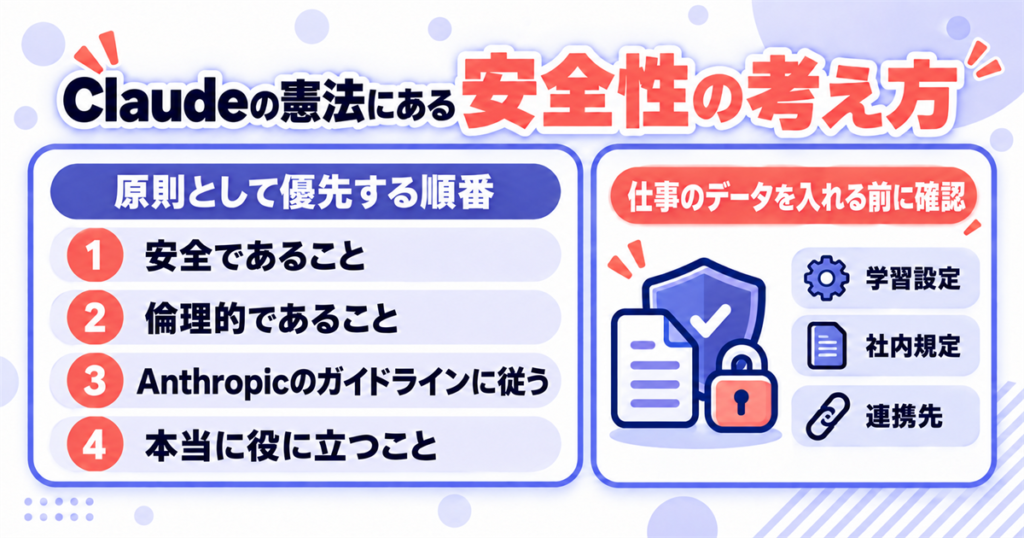
この文書の面白いところは、守るべきことが優先順位つきで並んでいる点です。
- Broadly safe(広い意味で安全であること)
- Broadly ethical(広い意味で倫理的であること)
- Anthropicのガイドラインに従うこと
- Genuinely helpful(本当に役に立つこと)
公式は「In cases of apparent conflict, Claude should generally prioritize these properties in the order in which they’re listed(対立する場合は、原則としてこの順番で優先する)」と説明しています。
注目してほしいのは、「役に立つこと」が4番目に置かれている点です。
安全性と倫理のほうが先に来るので、危ないことを頼まれたときは役に立つことより断るよう設計されています。
仕事のデータを入れる前に見ておく設定
とはいえ、設計思想が安全でも設定は自分で確認する必要があります。
学習に使われるかどうかはプランと使い方で変わるので、先に整理しておきましょう。
| 使い方 | 学習への扱い |
|---|---|
| Free・Pro・Max | 原則は自分で許可したときだけ(安全性レビューなどの例外あり) |
| 一時チャット | 許可していても使われない |
| Team・Enterprise | 商用の利用規約で学習に使わないと定められている |
個人向けプランで学習に使われるのは原則として自分で許可したときだけで、例外は安全性レビューでフラグが立った会話などです(Is my data used for model training?)。
一時チャットは許可していても学習に使われません。
Team・Enterpriseは商用の利用規約で、顧客のコンテンツをモデルの学習に使わないと定められています(Commercial Terms of Service)。
ただしこれは「会社の資料なら何を入れてもいい」という意味ではありません。
- 入力した内容をモデル改善に使う設定がオンになっていないか
- 顧客名や社外秘の資料を入れてよい規定になっているか
- 連携するサービスにどこまでデータが渡るか
判断に迷う情報は、そもそも入れない判断も現実的です。
外部サービスと連携させる場合は、どこまでデータが渡るかも変わってきます。
連携の仕組みについてはClaude MCPとはで解説しています。
りょうた「憲法AI」という言葉だけを紹介している記事が多いのですが、実際に公式文書を開くと、この4原則の優先順のほうがずっと具体的で分かりやすいです。何を優先するよう作られているかが分かると、どこまで任せていいかの線引きもしやすくなります。
ブログ運営をClaudeで回して分かったこと

ここからは実際に使っている立場からの話をさせてください。
冒頭でも書いたとおり、このブログの記事制作はClaude Codeで回しています。
毎日触っていると、公式の説明だけでは分からない向き不向きが見えてきます。
任せてよかったこと
一番効果を感じたのは、決まった手順の作業です。
キーワードの分類や、既存記事との重複チェックのように、ルールが決まっていて件数が多い作業はかなり任せられます。
競合記事を調べて構成を組み立てるところも、人が読むより早く終わります。
- ルールが文章で説明できる
- 件数が多くて手作業だと時間がかかる
- 正解かどうかを後から確認できる
任せない方がよかったこと
逆に、こちらで確認しないと危ないと感じた場面もあります。
事実の確認は、自分で一次ソースを開くのがいちばん安全です。
もっともらしい数字が出てきても、出どころを確かめると古い版だった、と気づくことが実際にあります。
体験談も同じで、書かせると具体的に見える文章が出てきますが、実際にやっていないことは書けません。
この記事でも、モデル名・料金・仕様はすべて公式ページをその場で開いて確認しました。
りょうた任せられる範囲は、使っているうちに自分の中で線が引けてきます。最初から全部任せようとすると確認に追われるので、まずは「間違っても気づける作業」から渡すのがおすすめです。
AIを使って仕事にする方法を知りたい方は、Claude副業の始め方もあわせてどうぞ。
Claudeについてよくある質問

最後に、よく届く質問にまとめてお答えします。
気になるところだけ読んでもらえれば大丈夫です。
まとめ:Claudeとは長い資料と日本語が得意なAIアシスタント
Claudeがどんなサービスなのかを、公式情報と実際に使った経験の両方から見てきました。
最後にポイントを振り返ります。
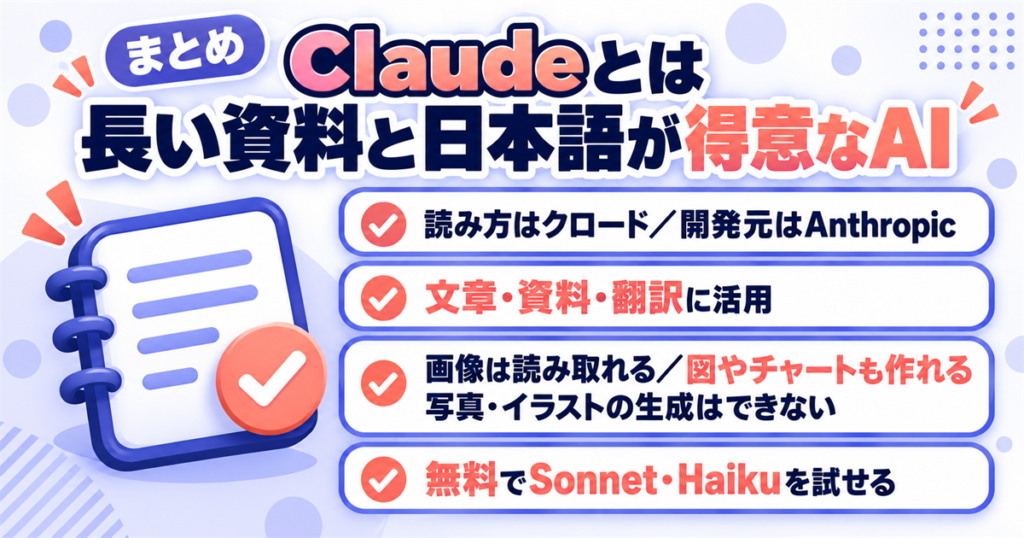
- 読み方はクロードで、作っているのはアメリカのAnthropicである
- 長い資料の読み込みと自然な日本語が得意で、画像の生成はできない
- 使う主な入口はブラウザ・アプリ・Chrome拡張・Claude Codeの4つある
- 一般に使えるモデルは4つで、有料でモデルを選ぶなら公式はOpus 5から始めることを推奨している
- 無料プランでもSonnetとHaikuが使えるので、課金前に実力を確かめられる
仕様や料金は変わりやすいので、実際に使う前にはリンク先の公式ページで最新の状態を確認してください。
まずは無料プランに登録して、手元にある長めの資料を1つ読ませてみるところから始めるのがおすすめです。
りょうた最初の1回は、難しいことを聞かなくて大丈夫です。手元にある読むのが面倒な資料を投げて「要点を3つ教えて」と頼んでみてください。そこで手応えを感じたら、そこから使い道は自然に広がっていきます。