

「Claude ResearchとChatGPTのDeep Research、何が違うの?」
「リサーチ機能があるのは知ってるけど、どう使えば仕事に活きるの?」
「普通のWeb検索と何が違うのか、正直ピンとこない…」
といった悩みにお答えします。
- Claude Researchとは?通常のWeb検索との違い
- Researchの使い方【2ステップで即実行】
- 仕事で使えるResearch活用術5選【プロンプト付き】
- ChatGPT Deep Research・Geminiとの比較
- Researchの精度を上げる3つのコツ
- Claude Researchでよくある質問
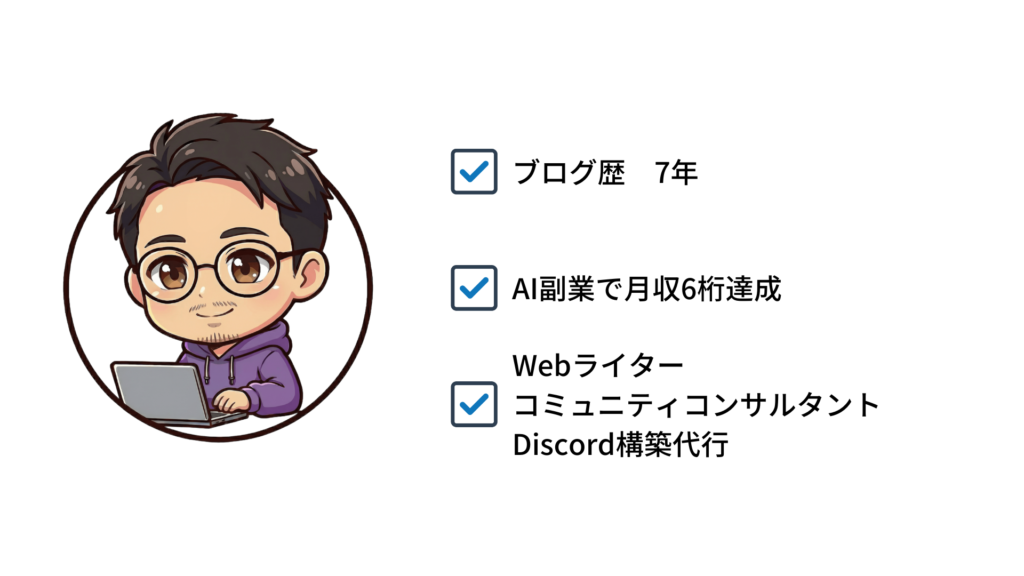
✔️ 本記事の信頼性
正直に言います。 僕もResearch機能を最初に使ったとき、「これ、普通の検索と何が違うの?」と思いました。
でも、SEO記事の競合分析をResearchに任せてみたら、考えが変わったんです。
上位10サイトのタイトル・構成・切り口を調べて比較表にまとめる作業。手動でやると1時間。ResearchだとClaudeが自動で検索を繰り返して、10分で引用付きのレポートが返ってきました。
それ以来、記事を書く前の調査フェーズはほぼResearchに任せています。
今回は、Research機能の仕組みから、僕が実際にやっている5つの活用法、ChatGPT Deep Researchとの使い分けまで解説します。
「リサーチ機能って難しそう…」という方も大丈夫。
ボタンを1つ押して質問するだけなので、普通のチャットが使えるなら今日から使えます。
 りょうた
りょうたResearchは、僕の記事作成フローで一番時間を節約してくれた機能です。一緒に使い方を見ていきましょう!
Claudeの始め方については「Claudeの始め方|登録から初期設定・活用法まで初心者向けに全解説」で詳しく解説しています。

Claude Researchとは?通常のWeb検索との違い

Research(リサーチ)は、Claudeが自律的にWebを何度も検索して、引用付きの調査レポートを作ってくれる機能です。
通常のWeb検索とは根本的に動き方が違います。
| 比較 | 通常のWeb検索 | Research |
|---|---|---|
| 検索回数 | 1〜2回で回答 | 5回以上を自動で繰り返す |
| やること | キーワードに合う情報を返す | 質問をタスクに分解→調査→統合→レポート化 |
| 出力 | チャットの回答(数行) | 引用付きの構造化されたレポート |
| 所要時間 | 数秒 | 5〜15分(最大45分) |
| 検索範囲 | Web | Web+Google Drive+Gmail(Connectors連携時) |
イメージとしては、「優秀なリサーチアシスタントに『これ調べておいて』と頼んで、30分後にレポートが上がってくる」感覚。
通常のWeb検索が「1回聞いて1回答える」なのに対し、Researchは「質問を自分で噛み砕いて、複数回検索して、情報を整理してまとめる」という一連の流れを自動でやってくれます。
しかもResearchをオンにするとExtended Thinking(拡張思考)も自動で有効になるので、集めた情報を「深く考えて」分析してくれます。
Researchは「検索の強化版」ではなく「調査の自動化」。手動で1時間かかる調査を10分にする機能です。
Researchの使い方【2ステップで即実行】

使い方はびっくりするほど簡単。
前提条件
- Proプラン以上が必要(無料プランでは使えない)
- Web検索がオンになっていること(Settings → Web検索 → ON)
ステップ1:Researchボタンをオンにする
チャット画面の左下にある「+」を押し、「Research」ボタンをクリック。虫眼鏡(研究モード)になればOK。
虫眼鏡(研究モード)の「✖」をクリックするとオフに戻ります。
ステップ2:普通に質問する
あとは普通にチャットで質問を入力するだけ。Claudeが自動で検索計画を立て、複数回の検索を実行し、レポートを生成します。
「Searching web…」と表示されたら、Researchが動いている証拠。5〜15分待つとレポートが返ってきます。
ボタンをオンにしても通常の回答しか返ってこないことがあります。その場合は「Claude、Researchツールを使って〇〇を調査してください」と明示的に指示すると確実です。
仕事で使えるResearch活用術5選【プロンプト付き】

ここから実践編。僕が実際に使っている5つの活用法を紹介します。
活用術①:SEO記事の競合分析
僕が一番使っている用途。記事を書く前に、上位サイトを自動分析。
「Claude 使い方」というキーワードでGoogle検索上位10サイトを調査してください。

以下の情報をまとめてレポートにしてください:
- 各サイトのタイトルとURL
- 記事の文字数(推定)
- H2見出しの構成
- 共通して扱われているトピック
- 差別化できそうな切り口(上位記事に足りない要素)

表形式でまとめてください。手動でやると1時間。Researchなら10分。これだけで記事作成の初動が倍速になりました。
活用術②:アフィリエイト案件の比較調査
レビュー記事を書く前に、競合サービスの最新情報を一括調査。
日本で受講できるAIスクール・AI学習サービスを10個調査してください。

各サービスについて以下の情報をまとめてください:
- サービス名と運営会社
- 料金プラン(最安値と最高値)
- 主なカリキュラム内容
- 受講形式(オンライン/オフライン/ハイブリッド)
- 特徴的なポイント(他と違う強み)
- 公式サイトURL

比較表形式で出力してください。情報源の引用も付けてください。
活用術③:記事のファクトチェック
公開前の記事に含まれる情報が最新かどうかを確認。
以下の記事の内容について、事実関係を確認してください。

特に以下の点を重点的にチェックしてください:
- 料金情報が2026年3月時点で正しいか
- サービスの機能説明に誤りがないか
- 引用しているデータの出典が正しいか
- 古くなっている情報がないか

問題があれば、正しい情報と情報源を教えてください。

---
(記事本文を貼り付け)
---これ、地味に助かっています。AIスクールの料金改定やClaude自体のアップデートなど、情報が古くなりやすい記事のメンテナンスに最適。
活用術④:業界トレンドの定期レポート
週1回の定点観測として使用。
2026年3月最終週のAIツール・生成AI業界の主なニュースをまとめてください。

以下のカテゴリ別に整理してください:
- 新サービス/新機能のリリース
- 料金改定やプラン変更
- 企業の提携・買収
- 規制・法律関連の動き

各項目に情報源のURLを付けてください。
僕はこれを毎週月曜にResearchで実行して、ブログのネタ出しに使っています。
活用術⑤:Threads投稿のネタリサーチ
SNS投稿のネタ切れを防ぐための調査。
「AI 副業」に関心がある30〜40代のビジネスパーソンが、
今Threads/X/noteで話題にしていることを調査してください。

以下の形式でまとめてください:
- 話題になっているトピック5つ
- 各トピックの概要(2〜3行)
- 投稿のネタになりそうな切り口の提案

情報源(投稿URLや記事URL)も付けてください。
5つの活用術に共通するのは「調査の目的」「ほしい情報の項目」「出力フォーマット」を明確に指定していること。Researchはプロンプトの具体性に比例して精度が上がります。
ChatGPT Deep Research・Geminiとの比較
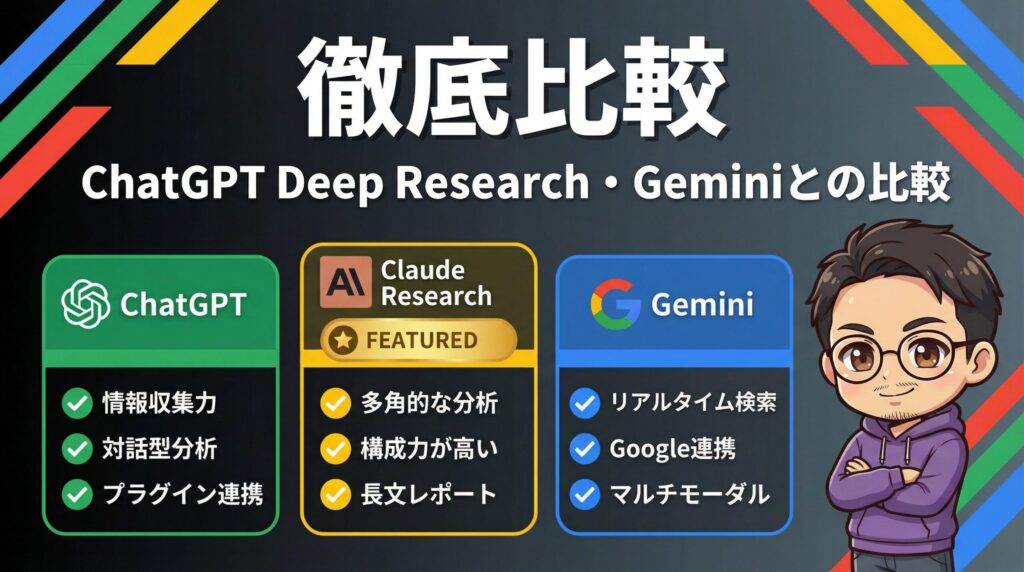
「どのAIのリサーチ機能が一番いいの?」──僕は3社とも使っています。
| 比較項目 | Claude Research | ChatGPT Deep Research | Gemini Deep Research |
|---|---|---|---|
| 所要時間 | 5〜15分 | 5〜30分 | 数分〜10分程度 |
| レポートの深さ | ◎ 実用的なバランス | ◎ 学術的に詳細 | ○ 幅広い背景情報 |
| 日本語の精度 | ○ 自然だが英語寄り | ○ 対応するが硬め | ◎ Google検索が強い |
| 外部連携 | ◎ Google Drive / Gmail対応 | ○ 限定的 | ◎ Googleサービス統合 |
| 料金 | Pro($20/月)で利用可 | Plus($20/月)で利用可 | Advanced($19.99/月)で利用可 |
僕の使い分け
Claude Research: SEO記事の競合分析、アフィリエイト案件の比較調査。レポートの「読みやすさ」と「実務ですぐ使える構成」が一番良い。
ChatGPT Deep Research: 学術的に深い調査が必要なとき。論文やデータを重視する場面で使用。
Gemini Deep Research: 日本語の情報を幅広く集めたいとき。Google検索のインデックスに直結しているので、日本語ソースの網羅性が高い。
ぶっちゃけ、日常のブログ運営ではClaude Researchが一番使いやすいです。レポートが「そのまま記事の下調べとして使える」品質で返ってくるのが大きい。
Researchの精度を上げる3つのコツ

コツ①:質問は「5W1H+出力フォーマット」で書く
❌ 「AIスクールについて調べて」
✅ 「2026年3月時点で日本で受講できるAIスクールの料金・カリキュラム・受講形式を
    比較表形式で10件調査してください。情報源のURLも付けてください」
コツ②:日本語情報が少ないテーマは英語で聞く
Researchは英語の情報源の方が充実しています。グローバルなテーマを調べるときは、英語で質問して「日本語でレポートにまとめて」と指定すると精度が上がります。
Investigate the latest AI coding assistant tools (Claude Code, Cursor, GitHub Copilot, Gemini CLI)
and compare their features, pricing, and user reviews as of March 2026.
Output the report in Japanese.
コツ③:引用リンクは必ず自分で確認する
これは注意点。Researchが返してくる引用URLは、必ず自分でクリックして確認してください。
AIが生成したレポートには事実と異なる情報が含まれる可能性があります。特に数値データや料金情報は、原典で裏取りする習慣をつけましょう。
僕も最初にResearchを信じすぎて、古い料金情報をそのまま記事に書いてしまったことがあります。読者から指摘されて修正する羽目に。それ以来、数字系の情報は必ずダブルチェックしています。
Claude Researchでよくある質問

最後に、Claude Researchでよくある質問をご紹介していきます。
- 無料プランでResearchは使えますか?
- Researchと通常のWeb検索はどう使い分ける?
- レポートが出るまで何分くらいかかる?
- Google Driveの中も検索できるって本当?
- Extended Thinking(拡張思考)との関係は?
- Researchの回数制限はありますか?
Q1:無料プランでResearchは使えますか?
使えません。Proプラン($20/月)以上が必要です。
無料プランではWeb検索機能も制限があります。
Q2:Researchと通常のWeb検索はどう使い分ける?
単純な事実確認(「Claudeの最新モデルは何?」)→ 通常のWeb検索。複数ソースの横断調査(「AIスクール10社を比較」)→ Research。
調べる量と深さで判断してください。
Q3:レポートが出るまで何分くらいかかる?
通常5〜15分。
複雑な調査だと最大45分。待っている間にClaude上で他の作業はできないので、コーヒーでも飲んで待ちましょう。僕は待ち時間にThreads投稿の下書きを別タブで進めています。
Q4:Google Driveの中も検索できるって本当?
はい、できます。
ConnectorsでGoogle Workspace(Drive / Gmail / Calendar)を連携しておけば、Web検索と社内ファイルの横断調査が可能です。ただし日本語ファイルの検索精度はまだ発展途上で、英語ファイルの方が精度が高い印象です。
Q5:Extended Thinking(拡張思考)との関係は?
ResearchをオンにするとExtended Thinkingも自動で有効になります。
情報を「集める」のがResearch、集めた情報を「深く考える」のがExtended Thinking。セットで使うのが公式推奨です。
Q6:Researchの回数制限はありますか?
明確な「◯回/日」の制限は公開されていませんが、通常のチャットより多くのトークンを消費します。
Proプランでヘビーに使うと制限に引っかかることがあるので、重要な調査に絞って使うのがおすすめです。
まとめ:Researchは「調べてまとめる作業」を丸ごとAIに任せる機能

今回は、Claude Researchの使い方を活用術5選+プロンプト付きで解説しました。
✅ Researchは、Claudeが自律的にWebを何度も検索→統合→レポート化してくれる機能
✅ 使い方は「Researchボタンをオン→質問」の2ステップだけ
✅ SEO競合分析・案件比較・ファクトチェック・トレンド調査・ネタリサーチの5つが実用的
✅ ChatGPTは学術向き、Geminiは日本語網羅向き、Claudeは実務バランス型
✅ プロンプトの具体性に比例して精度が上がる
✅ 引用リンクは必ず自分でダブルチェック
僕がResearchで一番変わったのは、記事作成の「調査フェーズ」が劇的に短くなったこと。
以前は1記事あたり1時間かけていた下調べが、今は10〜15分。
その分、本文の執筆や体験談の作り込みに時間を使えるようになりました。
りょうたまずは、自分が次に書く記事のキーワードで競合分析をResearchに頼んでみてください。10分後に返ってくるレポートを見たら、『これは使える』と分かるはずです!
Claudeの始め方については「Claudeの始め方|登録から初期設定・活用法まで初心者向けに全解説」で詳しく解説しています。