
MCPって何なんだろう、名前がもう難しそうだな…。ClaudeをGoogleドライブやSlackとつなげたいけど、設定が複雑そうで手が出ないし。MCPとコネクターって何が違うのかも分からないな…。
といった悩みにお答えします。
- MCPとは?30秒で分かる仕組み
- MCPで何ができるのか【具体例5つ】
- MCPとConnectors(コネクター)の違い
- 非エンジニアがMCPを使う2つの方法
- MCPの注意点とセキュリティ
- Claude MCPでよくある質問
✔️ 本記事の信頼性
この記事を書いている僕はブログ歴7年。「AIに仕事を奪われる!?」という危機感を抱いて、AIを必死に学びAIを使ったライター業務やブログなどの副業で月10万円を達成。現在はClaude Codeで業務効率化や会社の仕組みを作って、AIを活用した事業を行っています。この経験をもとに、AIに関する情報やノウハウを発信しています。
僕も最初に「MCP」という単語を見たとき、「何の略称だか分からないし、エンジニア向けでしょ?」とスルーしていました。
でも調べてみたら、MCPの考え方自体はすごくシンプル。「ClaudeとGoogleドライブ、Slack、GitHubなどを”つなぐ”ための共通ルール」。
たとえば、USBが登場する前は、プリンターもカメラもマウスも、全部違う差し込み口(ポート)が必要でした。USBができたおかげで「1つの規格で全部つながる」ようになった。
MCPは、それのAI版です。
今回は、MCPの仕組み・できること・非エンジニアがどう関わればいいかを、できるだけ平易に解説します。
設定方法のコード解説はほとんど出てきません。
「MCPを理解して、自分に必要かどうか判断する」ための記事です。
 りょうた
りょうたMCPは、エンジニアが設定するもの。でも、その恩恵は非エンジニアが受けるもの。仕組みを知っておくだけで、使い方が変わりますよ!
▼ Claudeの始め方については「Claudeの始め方|登録から初期設定・活用法まで初心者向けに全解説」で詳しく解説しています。

MCPとは?30秒で分かる仕組み
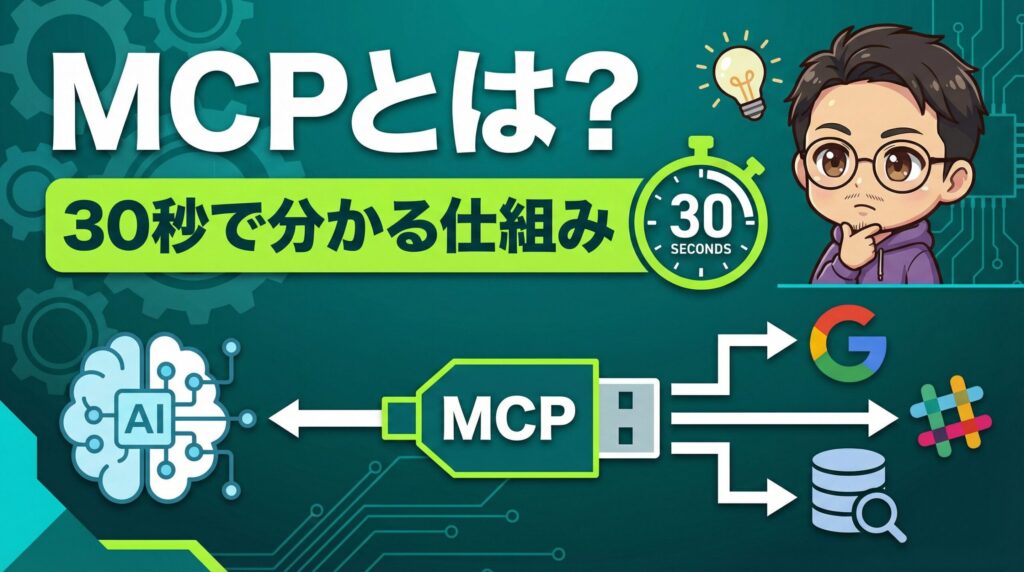
MCP(Model Context Protocol)は、AIと外部ツールをつなぐための「共通規格」です。
Anthropicが2024年11月に発表したオープンなプロトコルで、ClaudeだけでなくChatGPTやGeminiなど他のAIでも採用が進んでいます。
USBに例えると分かりやすい
| USB以前 | USB以後 |
|---|---|
| プリンター→専用ポート | 全部USBポートでOK |
| カメラ→専用ポート | |
| マウス→専用ポート |
| MCP以前 | MCP以後 |
|---|---|
| Googleドライブ→専用の連携コード | 全部MCPでOK |
| Slack→専用の連携コード | |
| GitHub→専用の連携コード |
要するに、AIと外部ツールをつなぐための「共通の差し込み口」がMCPです。
MCPの登場人物は3つだけ
【あなた(ユーザー)】
    ↓ 「ドライブの資料をまとめて」と指示
【Claude(AIアシスタント)】
    ↓ MCPで接続
【MCPサーバー(中継役)】
    ↓ データを取得
【外部サービス(Googleドライブ等)】ポイントは「MCPサーバー」という中継役がいること。Claudeが直接Googleドライブにアクセスするのではなく、MCPサーバーが間に入ってデータのやり取りを仲介します。
これにより、セキュリティの管理がしやすくなる(MCPサーバー側でアクセス制御できる)のが大きなメリットです。
MCPは「AIとツールをつなぐUSB」。仕組みを理解するにはこのイメージだけで十分です。
MCPで何ができるのか【具体例5つ】
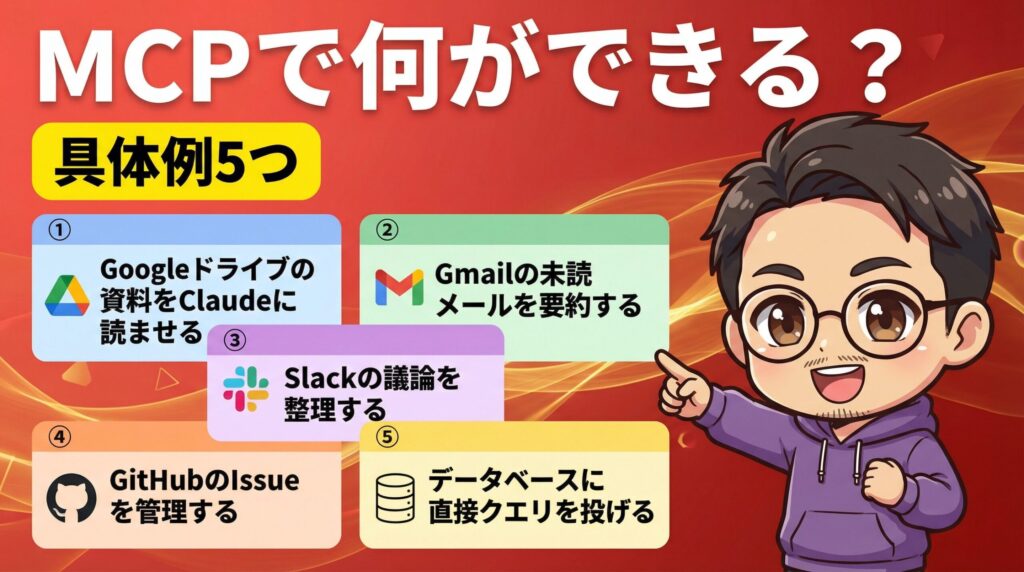
MCPでClaudeと外部ツールをつなぐと、こんなことができるようになります。
① Googleドライブの資料をClaudeに読ませる
「ドライブにある先月の売上レポートを要約して」と頼むだけで、Claudeがドライブ内のファイルを検索して読み取り、要約してくれます。
ファイルをいちいちダウンロードしてアップロードする手間がゼロ。
② Gmailの未読メールを要約する
「今日届いた未読メール10件の内容を要約して」と指示。Claudeが自動でGmailを確認し、重要なメールだけピックアップして要約。
③ Slackの議論を整理する
「#マーケティング チャンネルの先週の議論を整理して」と頼めば、ClaudeがSlackのスレッドを読みに行って、論点をまとめてくれます。
④ GitHubのIssueを管理する
「リポジトリの未解決Issueを優先度順にリストアップして」と指示。Claudeがコードベースの文脈を理解した上でIssueを整理。
⑤ データベースに直接クエリを投げる
「先月の売上データで、前年比120%以上の商品を抽出して」と自然言語で依頼。ClaudeがMCP経由でデータベースにアクセスし、結果を返してくれます。
共通しているのは「Claudeが外部サービスのデータに直接アクセスできるようになる」ということ。 これがMCPの最大の価値です。
MCPとConnectors(コネクター)の違い
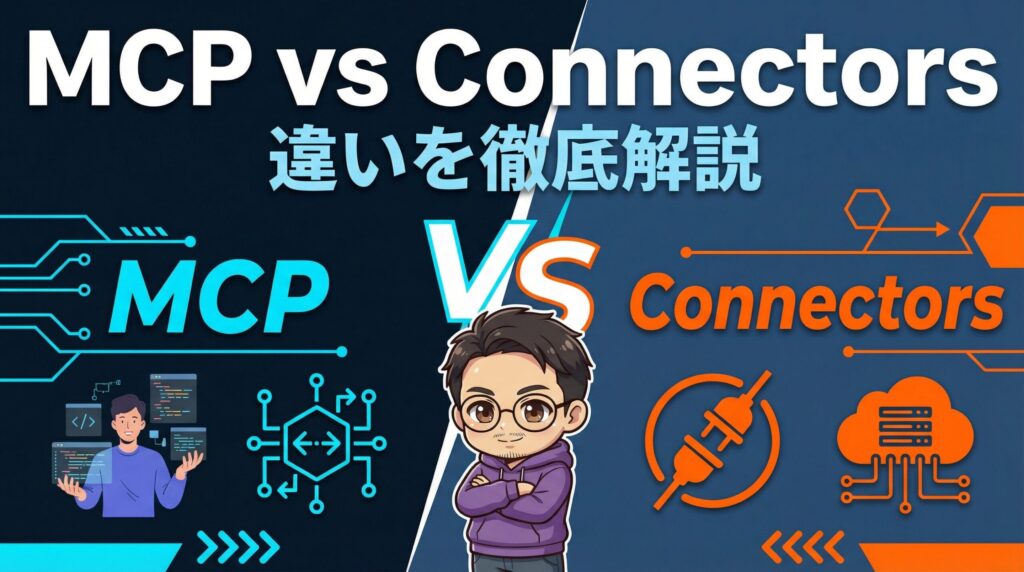
ここが一番混乱しやすいポイントなので、はっきり整理します。
| 項目 | MCP | Connectors(コネクター) |
|---|---|---|
| 何か | 外部ツールをつなぐ「規格・プロトコル」 | claude.aiに組み込まれた「簡単接続機能」 |
| 設定方法 | JSON設定ファイルの編集が必要 | claude.ai上でボタンをクリックするだけ |
| 対象ユーザー | エンジニア寄り | 非エンジニアでもOK |
| 使える場所 | Claude Desktop / Claude Code | claude.ai(Web版) |
| カスタマイズ性 | 高い(自作MCPサーバーも作れる) | 低い(用意されたものだけ) |
ざっくり言うと:
- MCP = 技術的な「仕組み」「規格」
- Connectors = MCPの仕組みを使って、ノーコードで外部ツールをつなげるように簡略化したもの
たとえば、claude.aiの設定画面で「Google Drive」をクリックして認証するだけで、DriveのファイルをClaudeが読めるようになる。これはConnectorsの機能。裏ではMCPが動いています。
非エンジニアの方は、基本的にConnectors経由でMCPの恩恵を受ける形になります。
▶ Connectorsの具体的な設定方法は Claude コネクター一覧と設定方法 で解説しています。
非エンジニアがMCPを使う2つの方法
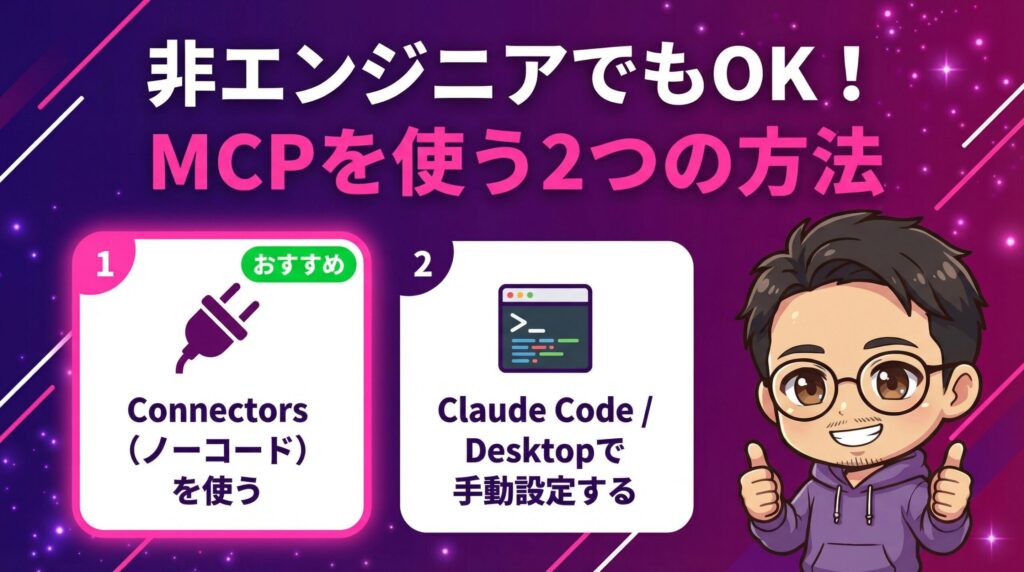
結論から言うと、非エンジニアは「Connectors」一択で十分です。
JSON設定ファイルを触る必要はありません。
方法①:Connectors(ノーコード)を使う ← おすすめ
claude.aiの設定画面から、ワンクリックで外部ツールを接続。
2026年3月時点で接続可能な主なツール:
- Google Drive / Gmail / Google Calendar
- Slack
- GitHub
- DocuSign
- Zapier
- その他多数
設定手順は Claude コネクター一覧と設定方法 で詳しく解説していますが、基本は「ツールを選ぶ → 認証する → 完了」の3ステップ。
方法②:Claude Code / Desktopで手動設定する
より高度なカスタマイズが必要な場合は、JSON設定ファイルを編集してMCPサーバーを追加します。
claude mcp add github --transport sse https://mcp.github.com/sseこのようなコマンドを使いますが、非エンジニアの方はこの方法を使う必要はほぼありません。Connectorsでカバーされていないツールを接続したい場合のみ検討してください。
僕自身は、Google Drive / Gmail の接続はConnectorsで行い、n8nとの連携はClaude Code側でMCP設定を使う──という使い分けをしています。
非エンジニアは「Connectors」一択でOK。MCPの仕組みを知っておくのは大事ですが、設定ファイルを触る必要はありません。
MCPの注意点とセキュリティ
MCPはClaudeに「外部アクセスの手足」を与える仕組みなので、セキュリティには特に注意が必要です。
注意①:接続するツールは必要最小限に
「使うかも」程度のツールまで全部接続すると、意図しないデータアクセスのリスクが高まります。実際に使うツールだけ接続してください。
注意②:権限は最小限に設定する
Googleドライブを接続する場合、「すべてのファイルにアクセス」ではなく、可能であれば特定のフォルダのみに制限しましょう。
注意③:サードパーティ製MCPサーバーは信頼性を確認する
2026年時点で公開されているMCPサーバーは3,000以上。すべてが安全とは限りません。Anthropic公式またはGoogleやGitHub等の大手企業が提供するものを優先してください。
注意④:機密情報の取り扱いルールを決めておく
MCP経由でClaudeがアクセスしたデータの扱いは、Claudeのプラン(Free / Pro / Team / Enterprise)によって異なります。機密性の高いデータにMCPでアクセスさせる場合は、Team / Enterpriseプランの利用を検討してください。
Claude MCPでよくある質問

最後に、Claude MCPでよくある質問をご紹介していきます。
- MCPは無料で使えますか?
- MCPはClaude専用ですか?
- ConnectorsとMCPは別物ですか?
- 非エンジニアでもMCPの設定はできますか?
- MCPのセキュリティは大丈夫ですか?
- MCPで接続できるツールは今後増えますか?
Q1:MCPは無料で使えますか?
MCP自体はオープンな規格なので無料です。ただし、ClaudeでMCPの恩恵を受けるにはConnectors(Pro以上)やClaude Code(Pro以上)が必要なケースがほとんどです。
Q2:MCPはClaude専用ですか?
いいえ。MCPはオープンプロトコルなので、ChatGPT・Gemini・CursorなどもMCPに対応しています。Claude以外のAIでも使える共通規格です。
Q3:ConnectorsとMCPは別物ですか?
ConnectorsはMCPの仕組みを使って作られたノーコード版の接続機能です。裏ではMCPが動いていますが、ユーザーはJSON設定ファイルを触る必要がありません。
Q4:非エンジニアでもMCPの設定はできますか?
Connectorsを使う方法なら、ボタンをクリックして認証するだけなので非エンジニアでも問題ありません。手動でMCPサーバーを追加する方法はエンジニア向けです。
Q5:MCPのセキュリティは大丈夫ですか?
Anthropic公式やGoogle・GitHub等の大手が提供するMCPサーバーは適切なセキュリティ対策が施されています。ただし、個人が公開しているサードパーティ製サーバーは信頼性を十分確認してから使いましょう。
Q6:MCPで接続できるツールは今後増えますか?
はい。MCPはオープンな規格で、対応ツールは急速に増加中。2026年3月時点で3,000以上のMCPサーバーが公開されています。Anthropicも公式コネクターの追加を定期的に発表しています。
まとめ:MCPは「AIとツールをつなぐUSB」
今回は、Claude MCPの仕組み・できること・始め方を非エンジニア向けに解説しました。
✅ MCPは「AIと外部ツールをつなぐ共通規格」。USBのAI版
✅ Claudeが直接Googleドライブ・Gmail・Slack等のデータにアクセス可能に
✅ MCPは「仕組み」、Connectorsは「ノーコードで使える接続機能」
✅ 非エンジニアは「Connectors」一択でOK
✅ セキュリティに注意。接続は必要最小限、信頼できるサーバーのみ使用
✅ Claude専用ではなくオープン規格。ChatGPTやGeminiでも使われている
僕自身、MCPの存在を知ったときは「エンジニアの話でしょ」とスルーしていました。でも実際にConnectorsでGoogleドライブを接続してみたら、「ファイルをダウンロードしてアップロードする」という手間が完全になくなりました。
MCPの仕組みを知っておくことで、Claudeを「チャットするだけのAI」から「自分のツール全体と連携するAIアシスタント」に進化させることができます。
りょうたMCPの仕組みを理解したら、次はConnectorsで実際に1つつないでみてください。GoogleドライブをClaudeに接続するだけで、『あ、これは便利だ』と体感できますよ!
▼ Claudeの始め方については「Claudeの始め方|登録から初期設定・活用法まで初心者向けに全解説」で詳しく解説しています。