
Rinkerを入れようとしたら、プラグイン検索に出てこない…どこでダウンロードするんだろう。Amazonアソシエイトの審査やAPIも難しそうだし、もしもアフィリエイトでも使えるのかな。そもそもRinkerとポチップ、今から始めるならどっちがいいの…?
といった悩みにお答えします。
本記事の内容
- Rinkerとは?Amazon・楽天・Yahoo!のリンクを作れる無料プラグイン
- Rinkerの始め方①:ダウンロードとインストール(見つからない理由)
- Rinkerの始め方②:初期設定(もしもアフィリエイト・楽天アプリID)
- Rinkerで商品リンクを作る使い方
- Rinkerのデザインをカスタマイズする方法(CSS)
- RinkerでAmazon検索できない・エラーが出るときの対処法
- Rinkerとカエレバ・ポチップの違い|今から選ぶならどっち?
- Rinkerの始め方についてよくある質問
本記事の信頼性
この記事を書いている僕はブログ歴7年。「AIに仕事を奪われる!?」という危機感を抱いて、AIを必死に学びAIを使ったライター業務やブログなどの副業で月10万円を達成。現在はClaude Codeで業務効率化や会社の仕組みを作って、AIを活用した事業を行っています。この経験をもとに、AIに関する情報やノウハウを発信しています。
結論から言うと、Rinkerの導入でつまずく原因は「プラグイン検索に出てこない」という仕様を知らないだけです。
BOOTHという配布サイトからZIPファイルを落として手動でアップロードすれば、10分ほどで使い始められます。
この記事では、Rinkerの始め方を「ダウンロード→設定→使い方」の順に、僕が実際に設定したときのスクリーンショットを載せながら解説していきますね。
「見つからない」入口のつまずきから、もしもアフィリエイトでの設定、Amazon検索できないときの対処、ポチップ・カエレバとの比較まで順番にお答えしていきます。
ひとつだけ先にお伝えしておくと、これから新しく始めるなら、更新が活発なポチップを選ぶほうが安心です。その理由も記事の後半で正直にお話しします。
読み終わるころには、Rinkerを自分でダウンロード・設定して、Amazon・楽天の商品リンクをブログに作れる状態になっているはずです。
 りょうた
りょうた僕もRinkerでAmazonの商品検索が突然できなくなって、「RequestThrottled」という謎のエラーに半日悩まされました。原因はAmazon側の仕様で、もしも経由に切り替えてからは安定して物販リンクを作れています。入口さえ越えれば、あとはコピペとクリックだけです。一緒にサクッと設定していきましょう!
Rinkerとは?Amazon・楽天・Yahoo!のリンクを作れる無料プラグイン
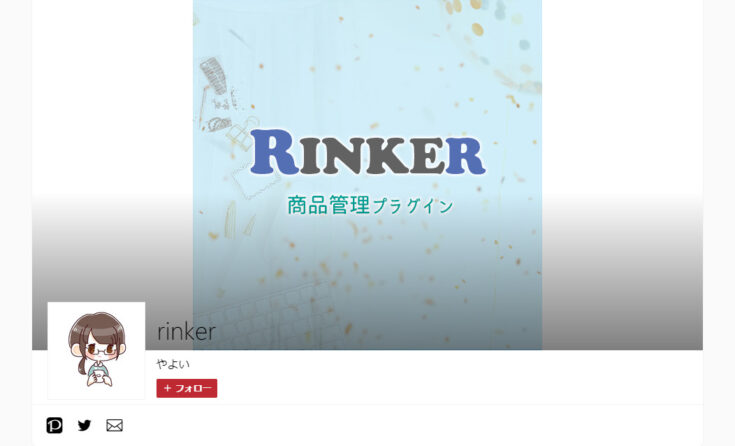
Rinker(リンカー)とは、Amazon・楽天・Yahoo!ショッピングの商品リンクを、画像つきでまとめて作れる無料のWordPressプラグインです。
個人開発ながら、長く物販ブロガーに愛用されてきました。
HTMLの知識がなくても、商品を選ぶだけで、3つのショッピングボタンが並んだきれいなリンクボックスが作れます。
Rinkerでできること
- Amazon・楽天・Yahoo!の商品リンクを1つのボックスにまとめられる
- 一度登録した商品を「ショートコード」で何度でも呼び出せる
- リンクにrel属性(nofollow・sponsored)を設定できる
- 商品情報を一元管理でき、あとから一括で修正できる
とくに便利なのが、商品情報を一元管理できる点です。
同じ商品を複数の記事で紹介していても、登録は1回でOKです。
あとからボタンを直したくなっても、1か所直せば全記事に反映されます。
あなたの商品リンク、記事ごとにバラバラに貼っていませんか?
先に仕組み化すると後がラクですよ。
Rinkerを使う前提:WordPressともしもアフィリエイト
Rinkerを使うには、まずWordPressブログが必要です。無料ブログ(はてなブログなど)では使えません。
これからブログを作る方は、【最短10分】WordPressブログの始め方を初心者向けに解説!を先に済ませておくとスムーズです。
また、Amazon・楽天の報酬を受け取るにはもしもアフィリエイトなどのASP登録も必要です。
次の章から、順番に準備していきましょう。
りょうたRinkerは「無料でここまでできるの?」と驚く優秀なプラグインです。物販ブログなら入れておいて損はありませんよ
Rinkerの始め方①:ダウンロードとインストール(見つからない理由)
「WordPressのプラグイン検索で”Rinker”と入れても出てこない…」——これは、つまずく人がいちばん多いポイントです。
結論から言うと、Rinkerは通常のプラグイン検索には出てきません。
Rinkerは「BOOTH(ブース)」という配布サイトからZIPファイルをダウンロードして、手動でアップロードする形式だからです。
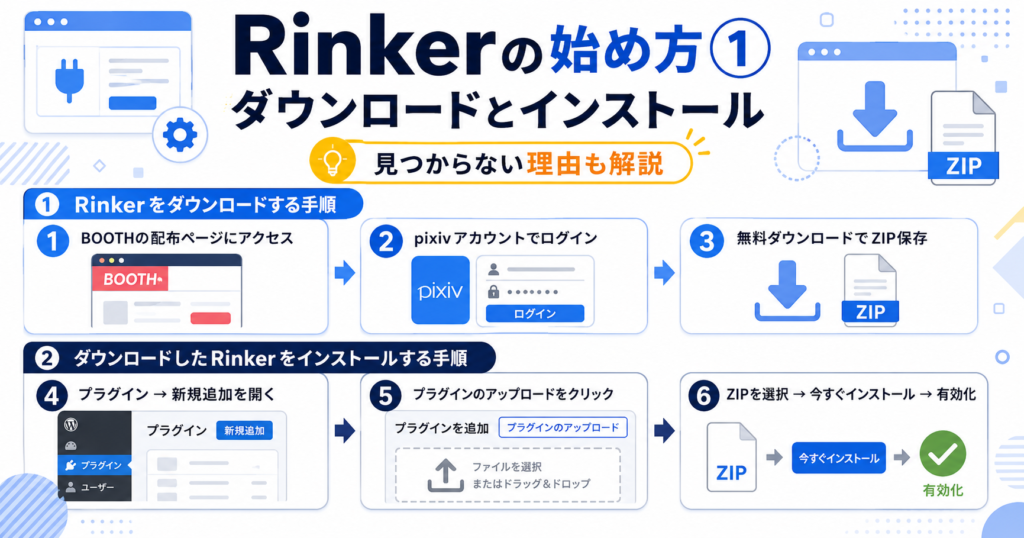
Rinkerをダウンロードする手順
- Rinkerの配布ページ(BOOTH)にアクセスする
- pixiv(ピクシブ)アカウントでログインする(無料で作れます)
- 「無料ダウンロード」をクリックして、ZIPファイルを保存する
pixivアカウントが必要なので、持っていない方は先に無料登録しておきましょう。
※ここから先のスクリーンショットは、僕が実際にRinkerを導入したときの画面です。最新版とは細部が変わっている場合があります。
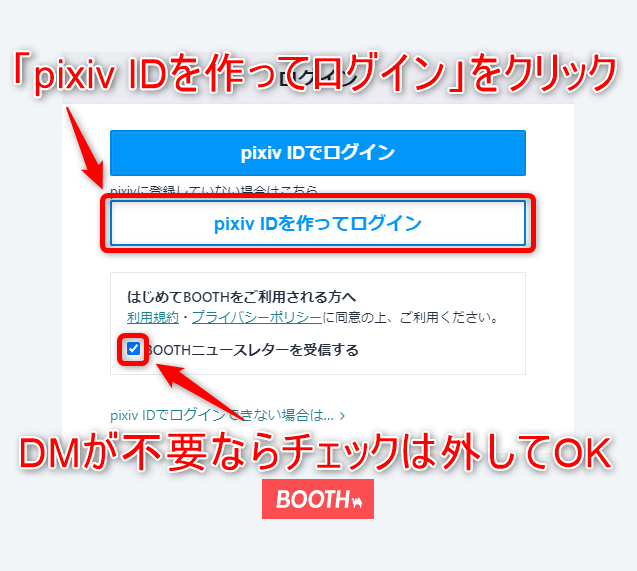
配布ページで「無料ダウンロード」をクリックすると、ログインを求められます。
アカウントがない方は「pixiv IDを作ってログイン」を選んでください。
ニュースレターが不要なら、チェックを外しておくと後がラクですよ。
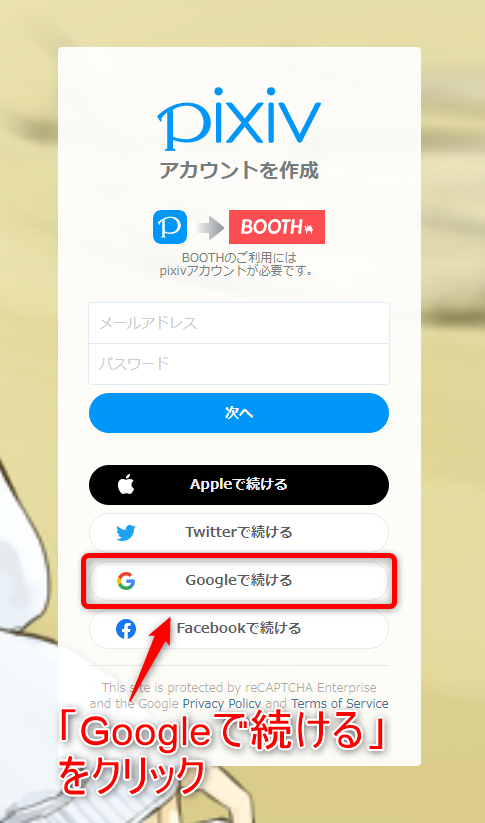
アカウント作成画面では、メールアドレスのほかに外部サービスのアカウントも使えます。
僕はGoogleアカウントを選んで進めました。
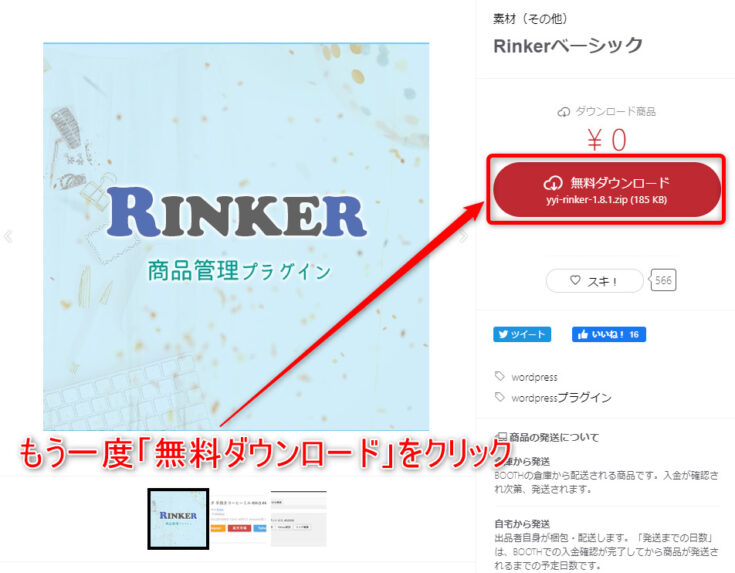
アカウントができると最初の画面に戻るので、もう一度「無料ダウンロード」をクリックします。
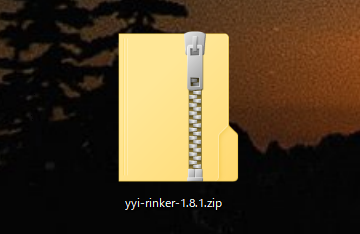
「yyi-rinker-〇.〇.〇.zip」というZIPファイルが手に入ったら、デスクトップなどわかる場所に置いておきましょう。ここまでで前半は終わりです。
ダウンロードしたRinkerをインストールする手順
- WordPress管理画面の「プラグイン」→「新規追加」を開く
- 上部の「プラグインのアップロード」をクリックする
- さきほどのZIPファイルを選び、「今すぐインストール」→「有効化」
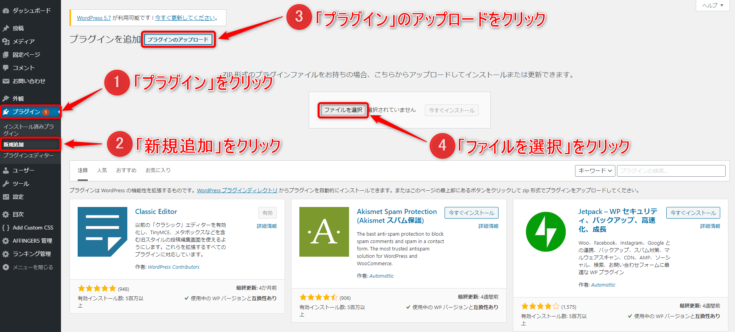
WordPressにログインしたら、「プラグイン」→「新規追加」→「プラグインのアップロード」→「ファイルを選択」と進みます。
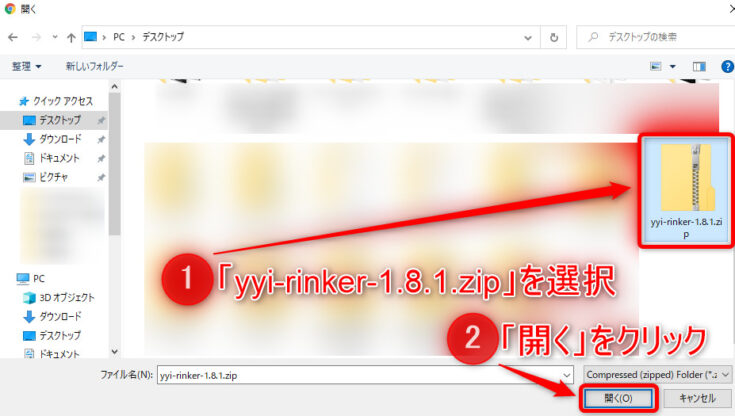
さきほどのZIPファイルを選んで「開く」をクリックしてください。
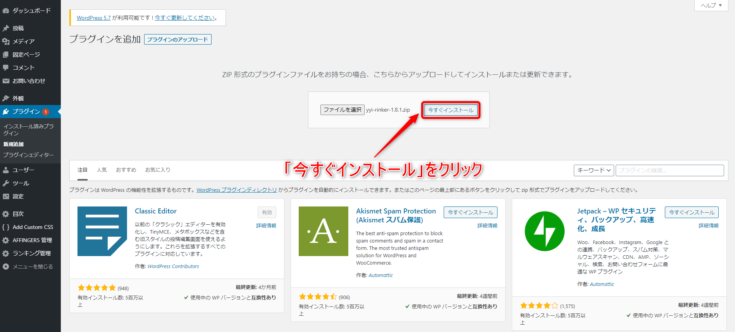
ファイルを選べたら「今すぐインストール」をクリックします。
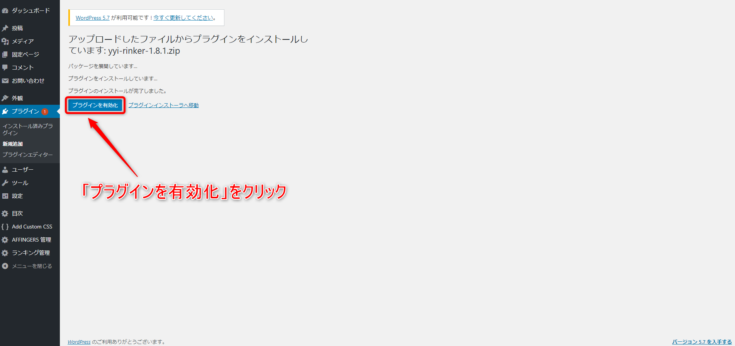
最後に「プラグインを有効化」をクリックすれば、導入は完了です。ここまで5分もかかりませんよ。
これでインストールは完了です。「検索で見つからない=ZIPをアップロードする」と覚えておけば、もう迷いません。
僕も最初、プラグイン検索で見つからず「どこにあるの?」と10分ほど探し回りました。仕組みを知らないだけだったので、あなたはここでつまずかないでくださいね。
Rinkerのほかに入れておきたいプラグインは、【永久保存版】WordPressブログにおすすめのプラグイン15選にまとめています。
りょうた「見つからない」のは故障ではありません。RinkerはBOOTHからZIPを落として入れる、と覚えておけば大丈夫です
Rinkerの始め方②:初期設定(もしもアフィリエイト・楽天アプリID)
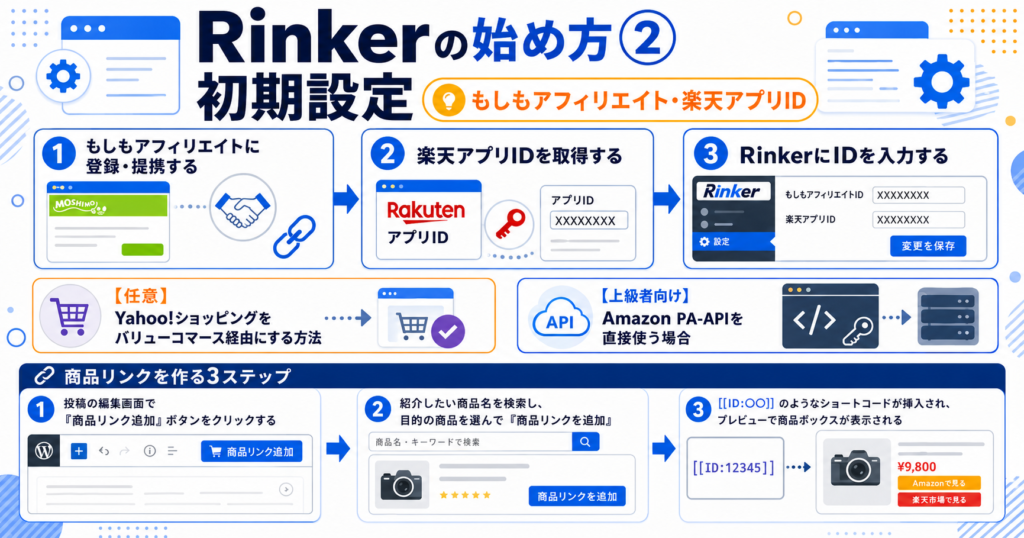
インストールが終わったら、次は各ショッピングサイトと連携する初期設定です。
Rinkerの設定で使うIDは、大きく2種類です。
- もしもアフィリエイトのID:Amazon・楽天・Yahoo!の「報酬」を受け取るため
- 楽天アプリID:Rinker内で楽天の「商品検索」をするため
Amazonの掲載は、審査やAPIのハードルが高い直接登録よりも、もしもアフィリエイト経由がおすすめになります。
もしもならAmazon・楽天・Yahoo!の3つをまとめて提携できます。
ステップ1:もしもアフィリエイトに登録・提携する
- もしもアフィリエイトに無料登録する
- 「Amazon.co.jp」「楽天市場」「Yahoo!ショッピング」と提携申請する
- 承認されたら、各モールの提携ID(a_id)を確認する
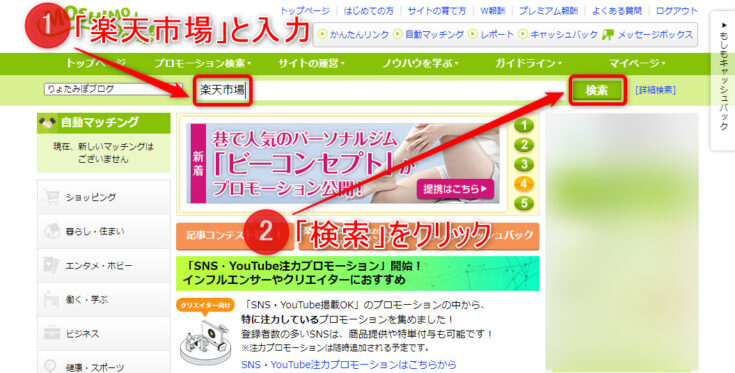
提携IDの探し方は、実際の画面で見たほうが早いです。もしもアフィリエイトにログインしたら、検索欄に「楽天市場」と入力して「検索」をクリックします。
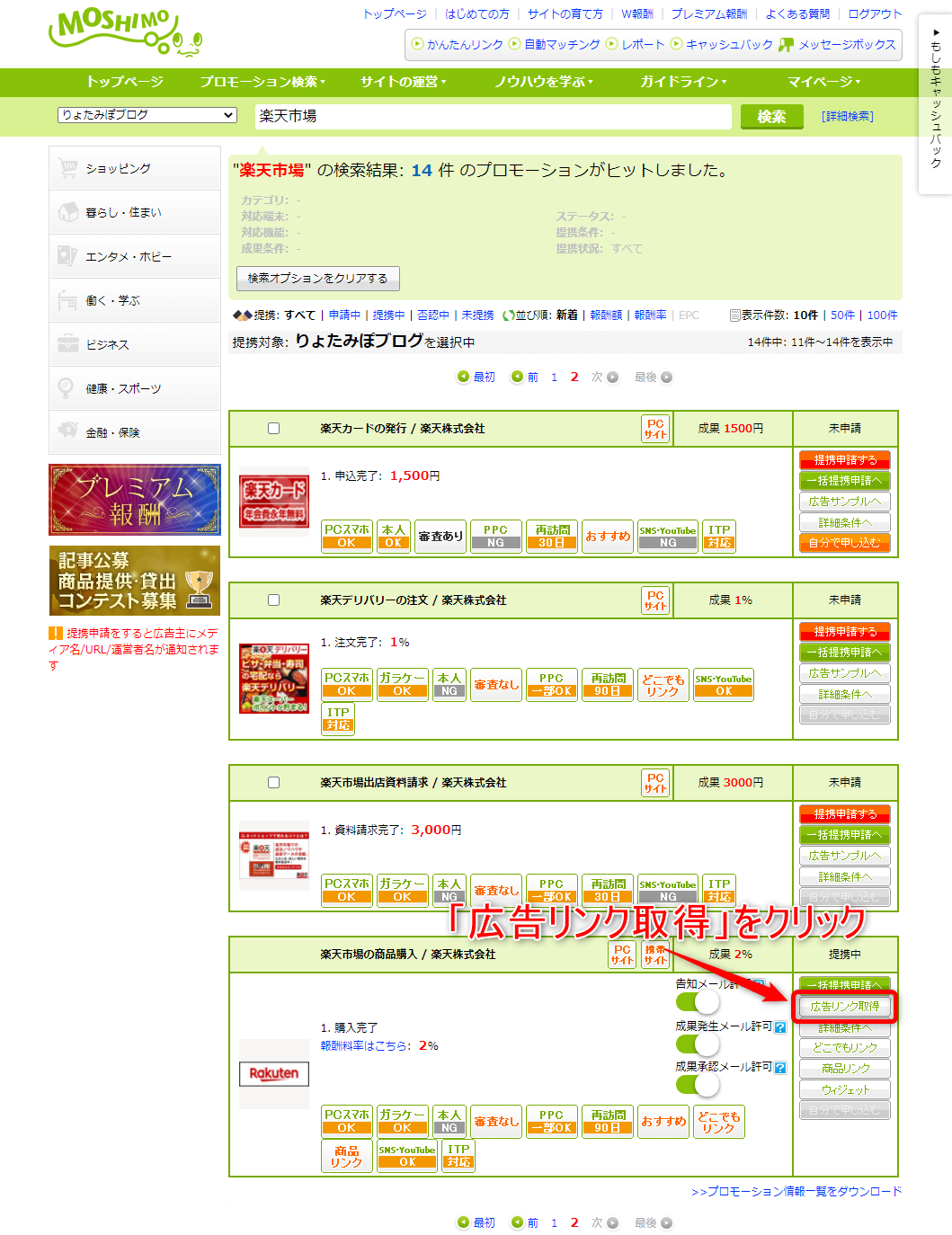
検索結果から「楽天市場の商品購入 / 楽天株式会社」を探して、「広告リンク取得」をクリックしてください。
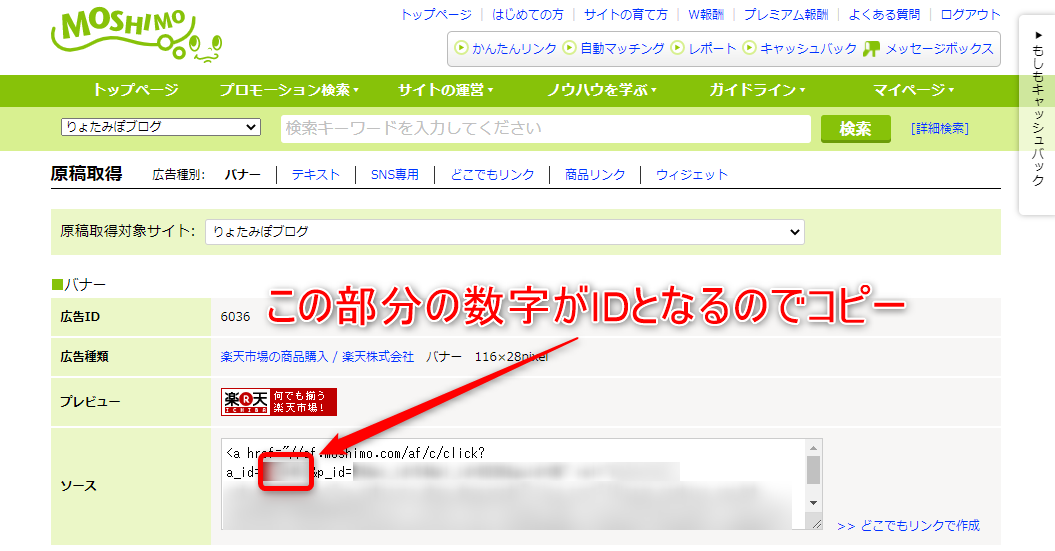
表示された広告リンクのなかにある「a_id=〇〇」の〇〇が、Rinkerに入れるIDです。
ここをコピーしておきましょう。Amazon・Yahoo!ショッピングも同じ手順で、それぞれのIDを控えておいてくださいね。
どのASPに登録すべきか迷う方は、ブログやSNSにおすすめのアフィリエイトサービス(ASP)8選で目的別に解説しているので、あわせてどうぞ。
ステップ2:楽天アプリIDを取得する
楽天の商品検索を使うために、Rakuten Developersで「アプリID(アプリケーションID)」を取得します。
楽天会員なら数分で発行できます。
ステップ3:RinkerにIDを入力する
WordPress管理画面の「Rinker設定」を開き、次を入力して保存しましょう。
- 「もしもアフィリエイト」欄に、Amazon・楽天・Yahoo!のa_id
- 「楽天」欄に、取得した楽天アプリID
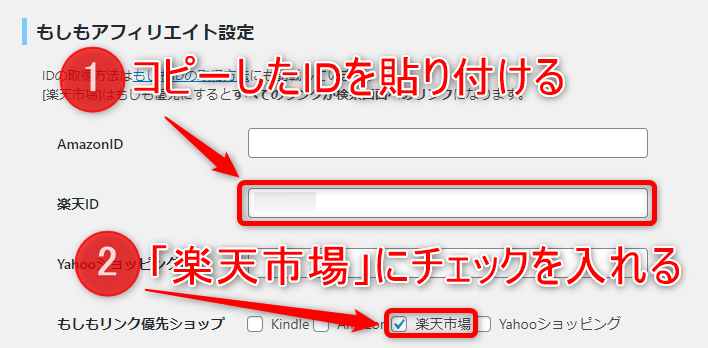
コピーしたIDを該当の欄に貼り付けます。もしも経由で楽天を使う場合は、「もしもリンク優先ショップ」の「楽天市場」にチェックを入れるのを忘れないでください。
これで、Amazon・楽天・Yahoo!すべての準備が整いました。設定は最初の1回だけなので、ここを越えればあとはずっとラクになります。
【任意】Yahoo!ショッピングをバリューコマース経由にする方法
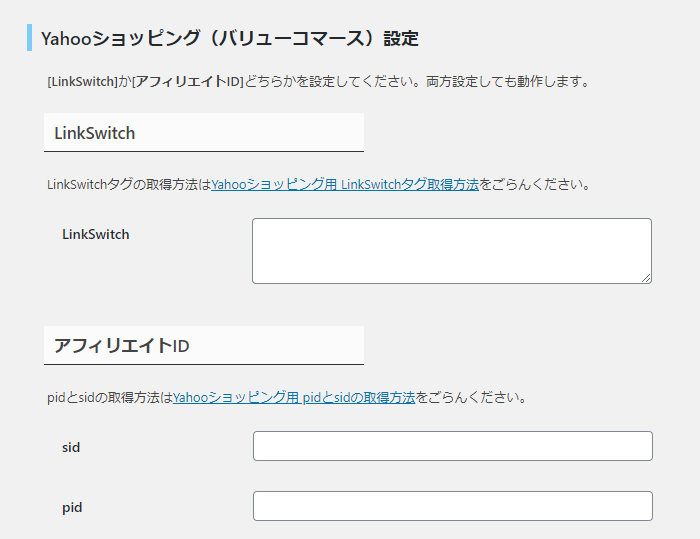
Rinkerの設定画面には、Yahoo!ショッピング(バリューコマース)という専用の欄もあるんです。
ここを使うと、もしも経由とは別のルートでYahoo!の報酬を受け取れます。
バリューコマースの「LinkSwitch」は、記事に貼ったYahoo!ショッピングのURLを自動でアフィリエイトリンクへ差し替えてくれる機能です。
一度タグを入れておけば、リンクの形を意識せずに記事を書けます。
利用にはバリューコマースへの登録と審査が必要なので、まだの方は先に済ませておいてくださいね。
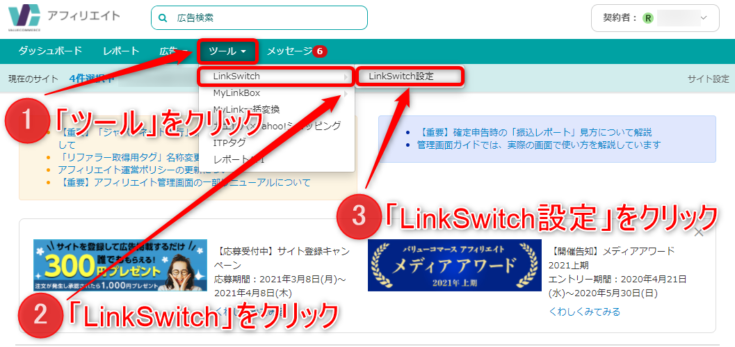
バリューコマースにログインしたら、「ツール」→「LinkSwitch」→「LinkSwitch設定」と進みます。
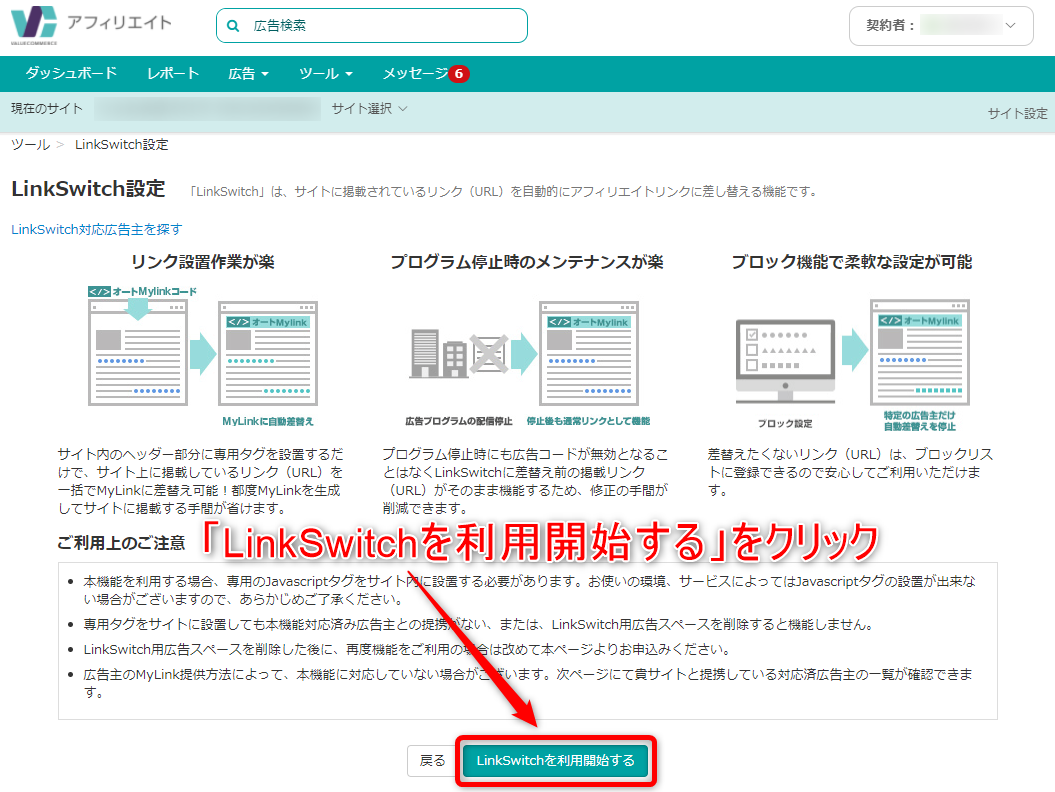
画面下にある「LinkSwitchを利用開始する」をクリックしてください。
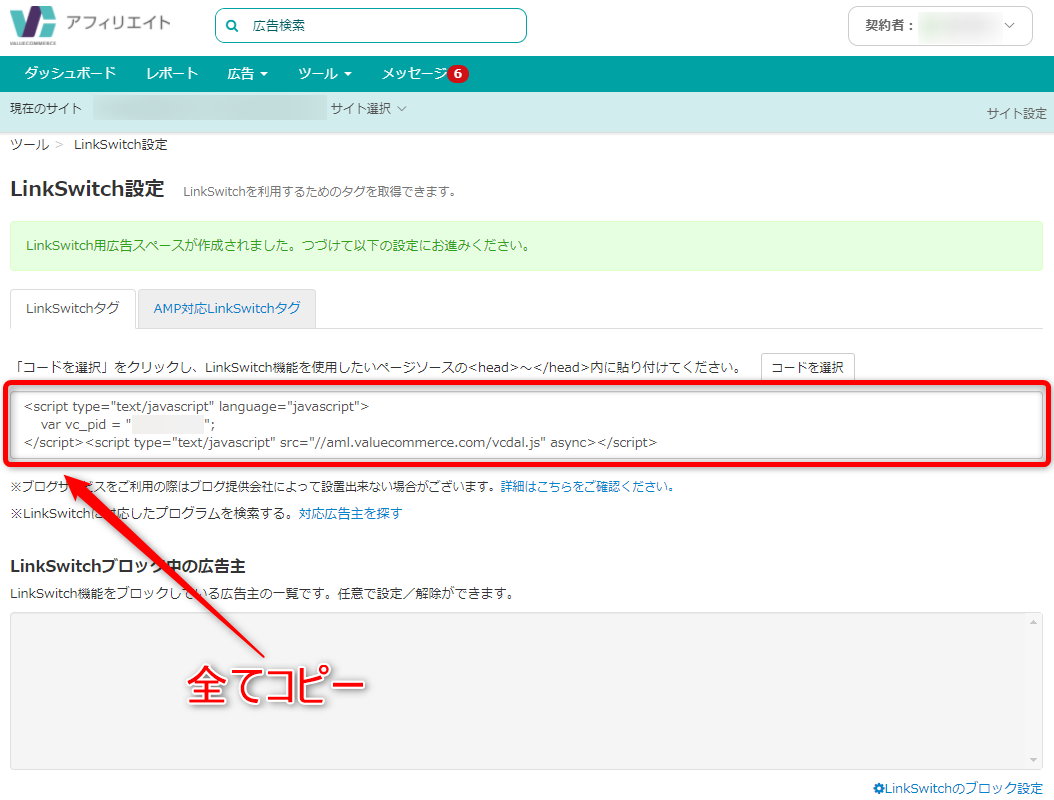
専用のタグが発行されるので、表示されたコードを全部コピーします。
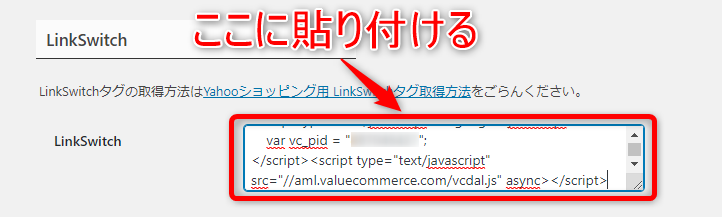
あとはRinker設定の「LinkSwitch」欄に貼り付ければ完了です。
これでYahoo!ショッピングの準備も整いました。
もしも経由とバリューコマース経由のどちらが得かは、報酬料率とあなたのジャンルによって変わります。
料率は時期によって改定されるので、両方の管理画面で最新の数字を確かめてから決めるのが確実ですよ。
【上級者向け】Amazon PA-APIを直接使う場合
もしも経由ではなく、Amazonアソシエイトに直接登録してPA-APIで商品検索する方法もあります。
ただし、PA-APIを使うにはAmazonアソシエイトの本承認(登録から180日以内に3件の適格販売)が必要で、初心者にはハードルが高めです。
さらにPA-APIには「直近30日に売上がないと使えなくなる」制限もあります。
こうした手間を避けたい初心者は、まずもしも経由で始めて、慣れてきたらPA-APIも検討するのがおすすめです。
もしも経由でも、Amazonの報酬はしっかり受け取れます。
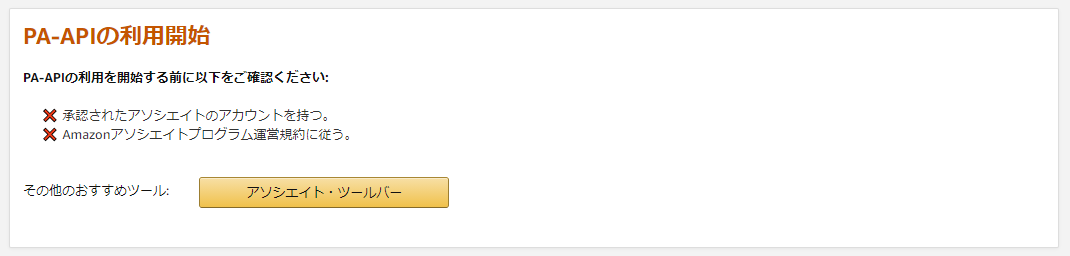
審査が終わっていないと、PA-APIのページを開いてもこのように「承認されたアソシエイトのアカウントを持つ」ことが条件だと表示されます。
ここで止まる人が本当に多いので、初心者はもしも経由から入るのが安全ですよ。
本承認が下りている方のために、僕が設定したときの手順も残しておきますね。
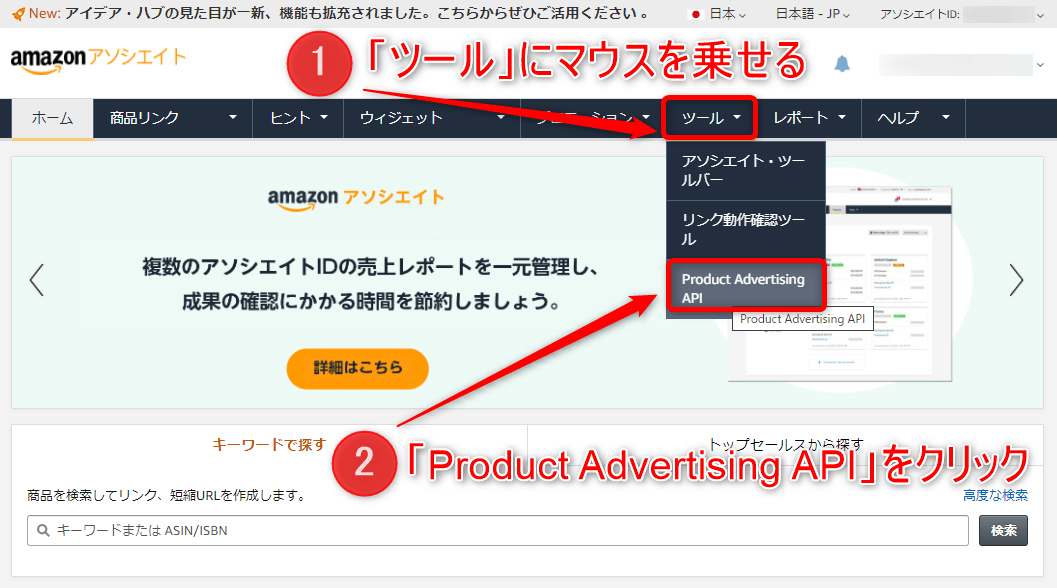
Amazonアソシエイトの管理画面で、「ツール」→「Product Advertising API」と進みます。
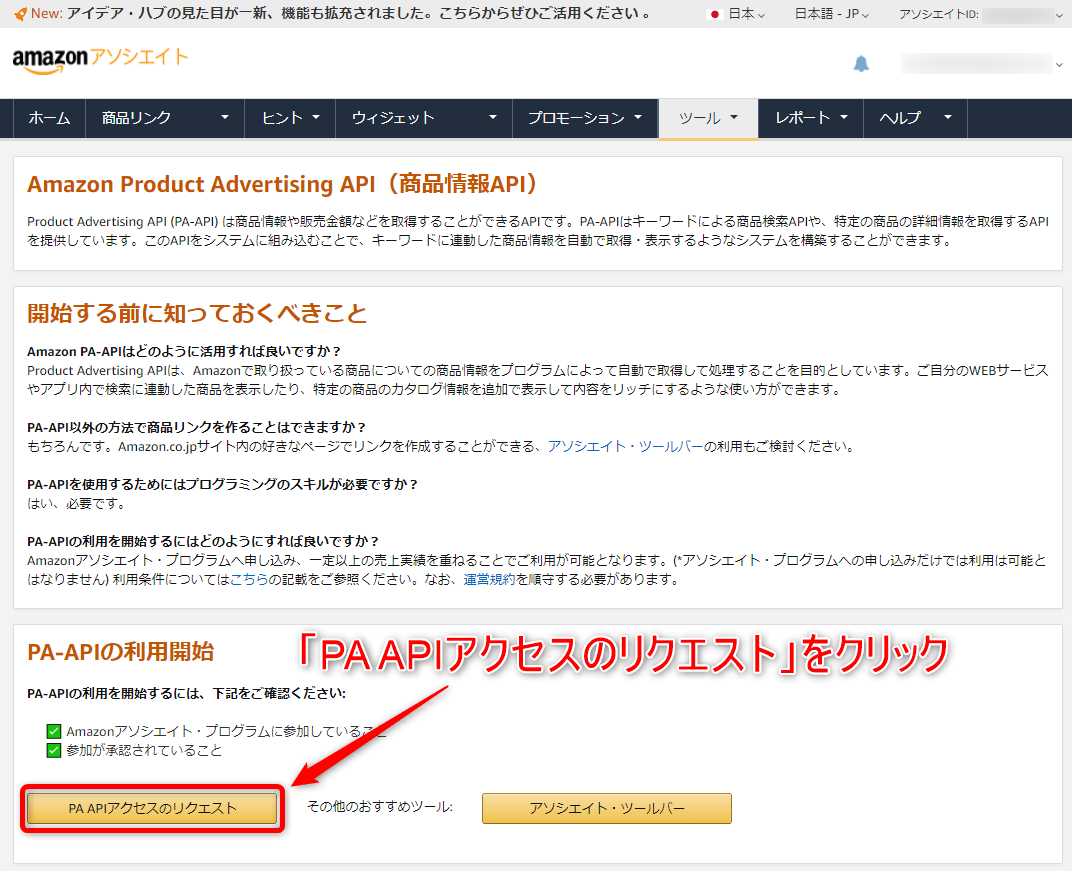
「PA APIアクセスのリクエスト」をクリックしてください。
するとアクセスキーIDとシークレットキーが発行されます。
シークレットキーは発行したときにしか確認できないので、その場で必ず控えておきましょう。
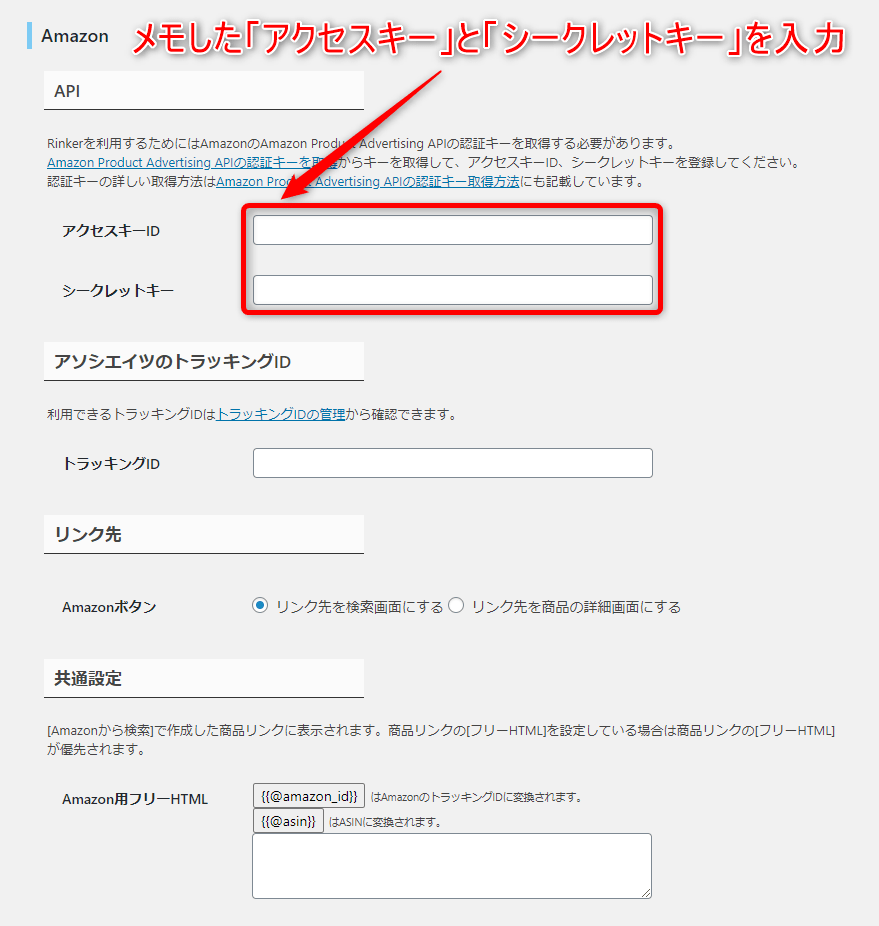
控えた2つを、Rinker設定の「アクセスキーID」と「シークレットキー」に入力します。
続いては、アソシエイトのトラッキングIDです。
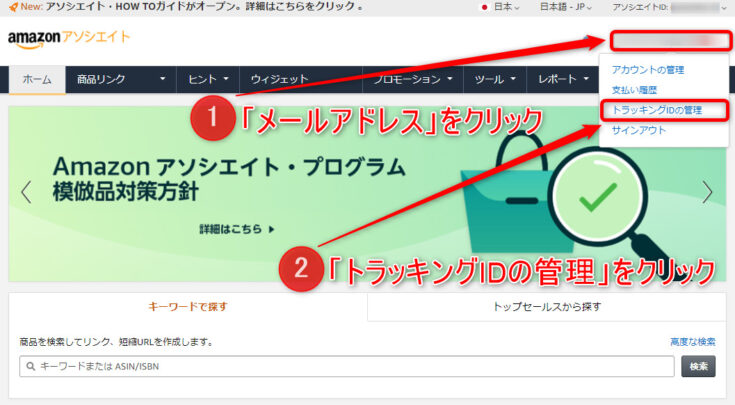
Amazonアソシエイトの画面右上にあるメールアドレスをクリックして、「トラッキングIDの管理」を開きます。
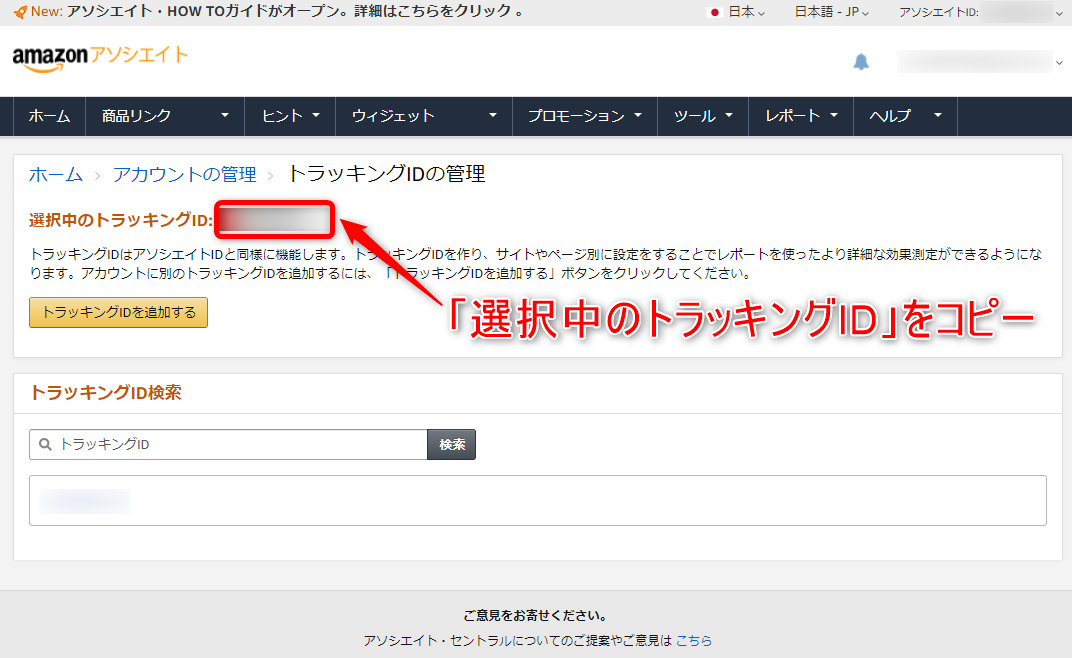
「選択中のトラッキングID」が表示されるので、これをコピーしましょう。
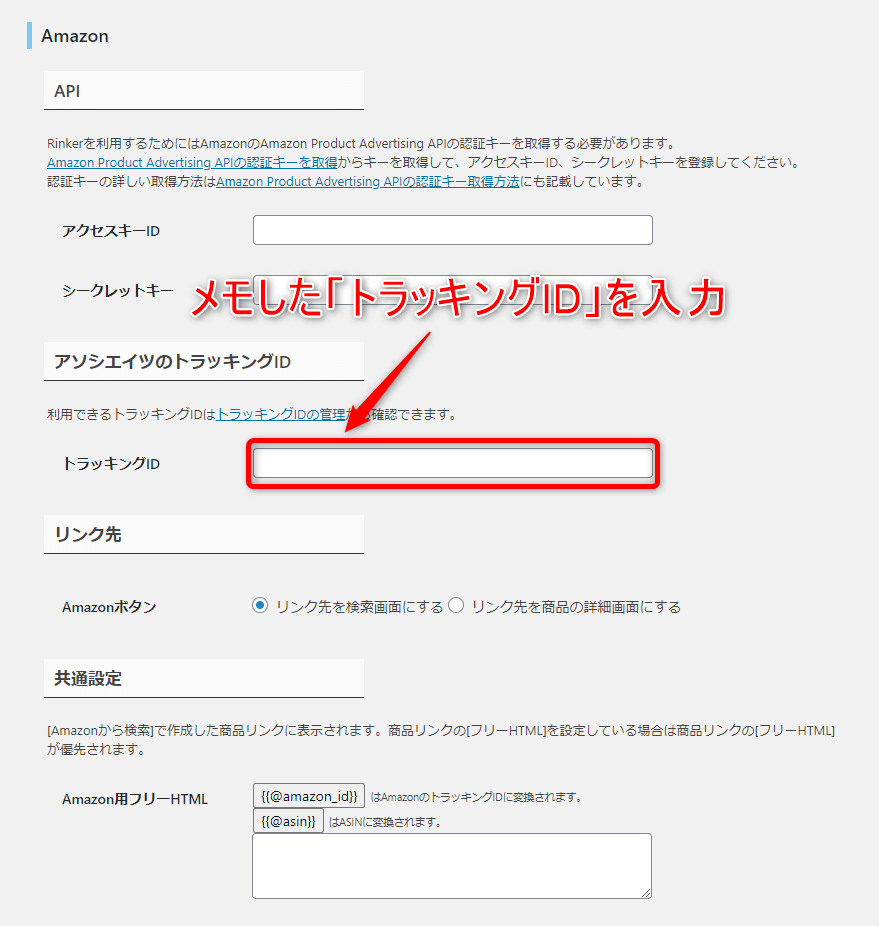
コピーしたトラッキングIDを、Rinker設定の「トラッキングID」欄に貼り付けます。
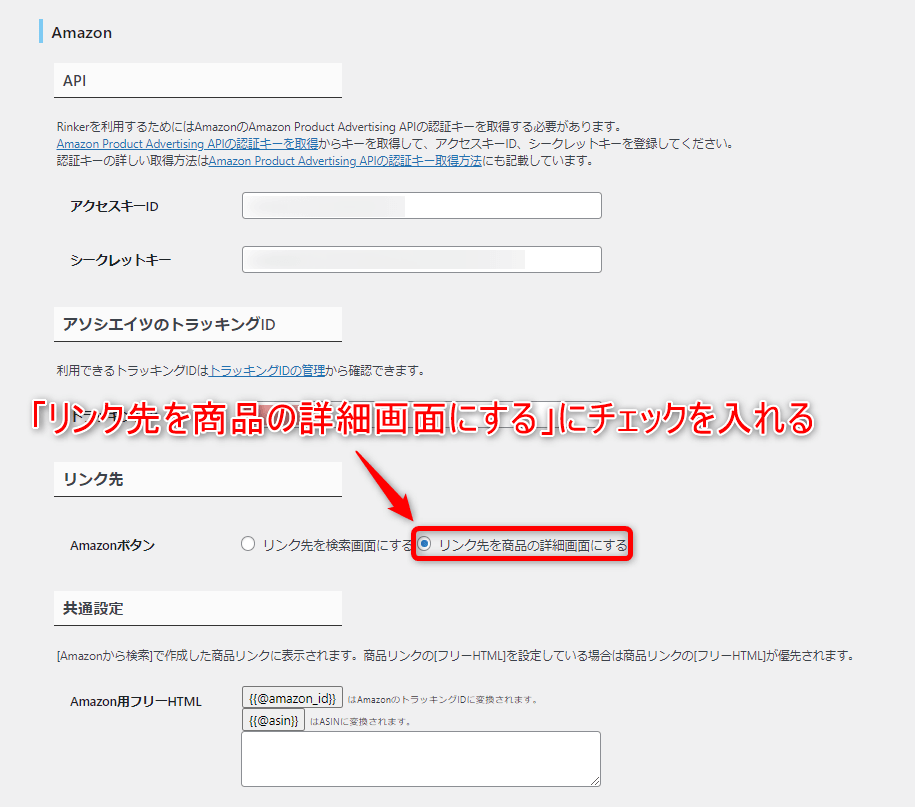
最後に、リンク先を「リンク先を商品の詳細画面にする」へ切り替えて保存すれば完了です。
検索画面のままだと読者が商品を探し直すことになるので、ここは必ず変えておいてくださいね。
※この手順は、僕がPA-APIを設定したときの画面です。
AmazonのAPIは2026年1月にCreators APIへ移行したため、名称や項目が変わっている可能性があります。
流れをつかむ参考としてご覧ください。
りょうたAmazonは「もしも経由」にすると、審査のハードルがぐっと下がります。まずはここから始めるのが挫折しないコツですよ
Rinkerで商品リンクを作る使い方
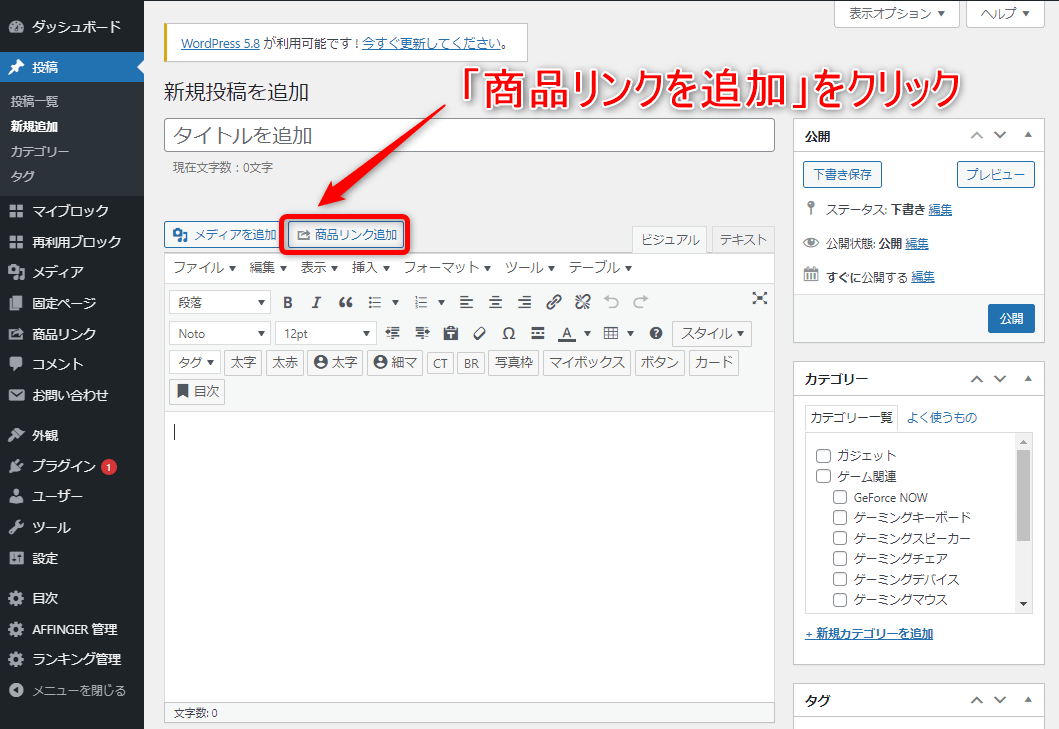
設定さえ終われば、記事作成はぐっとラクになります。商品リンクの作り方は3ステップです。
商品リンクを作る3ステップ
- 投稿の編集画面で「商品リンク追加」ボタンをクリックする
- 紹介したい商品名を検索し、目的の商品を選んで「商品リンクを追加」
[[ID:○○]]のようなショートコードが挿入され、プレビューで商品ボックスが表示される
これだけで、Amazon・楽天・Yahoo!のボタンが並んだ物販ボックスが完成します。読者は自分がよく使うサイトで買えるので、成約率も上がります。
もう少しくわしく、管理画面から登録するやり方も実際の画面で追ってみましょう。
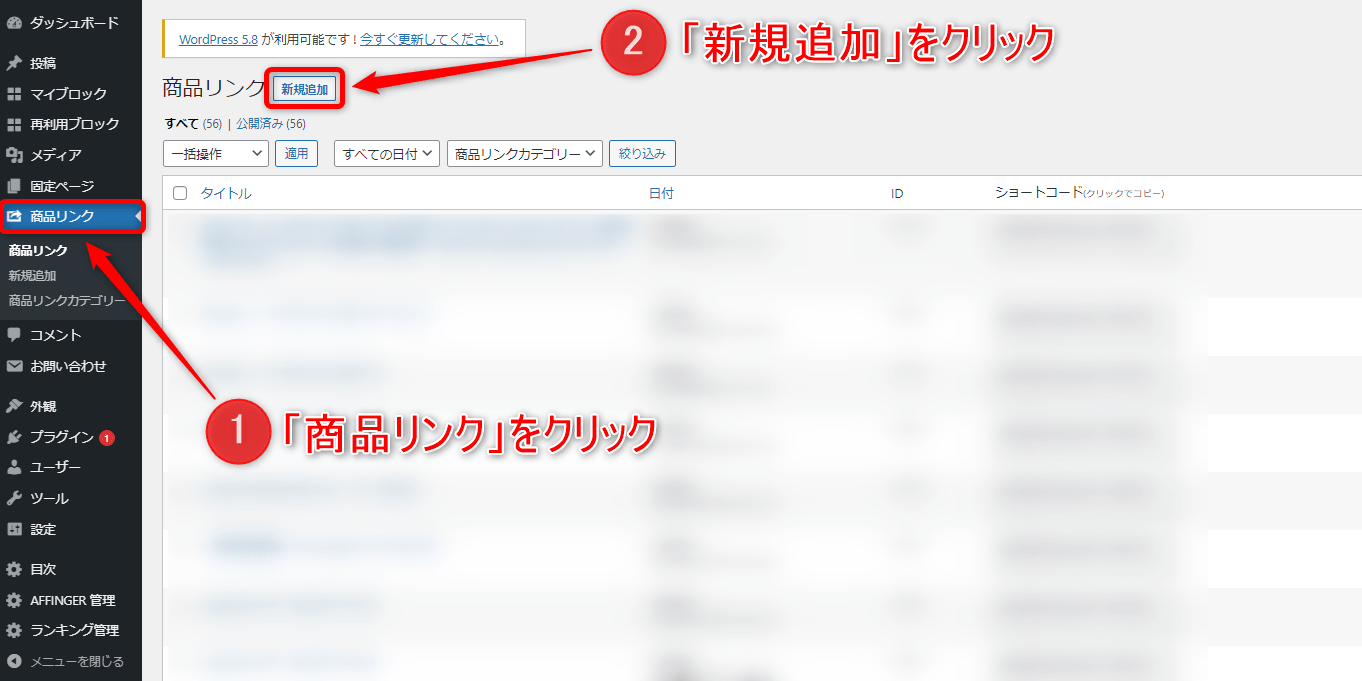
WordPress管理画面の「商品リンク」→「新規追加」をクリックしてください。
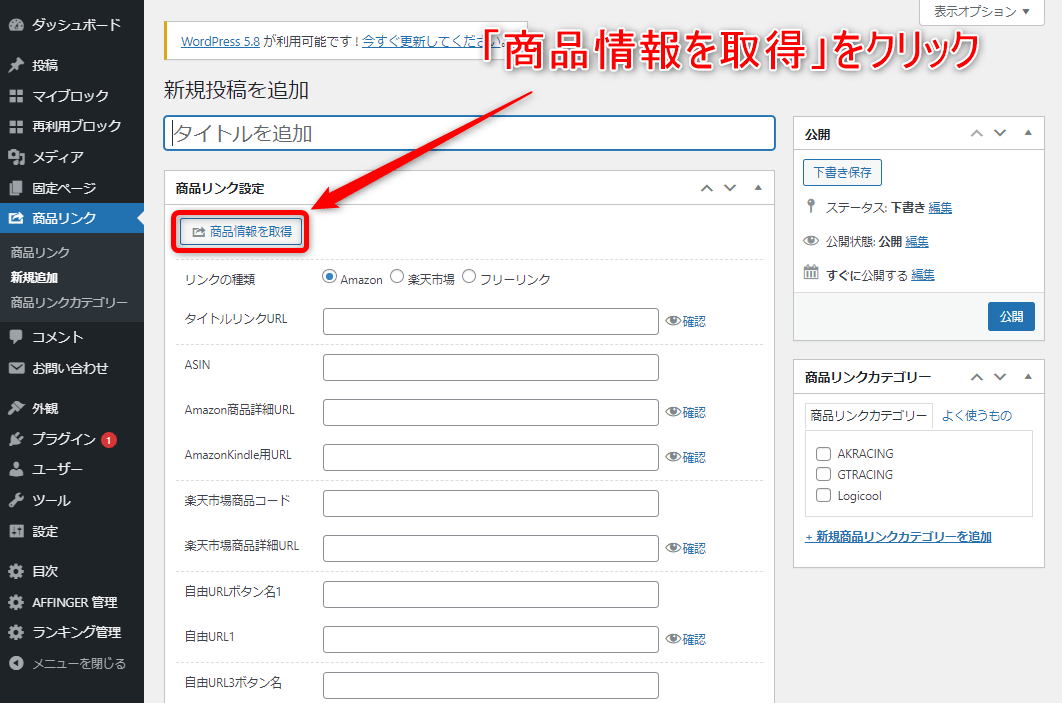
登録画面が開いたら、「商品情報を取得」をクリックします。
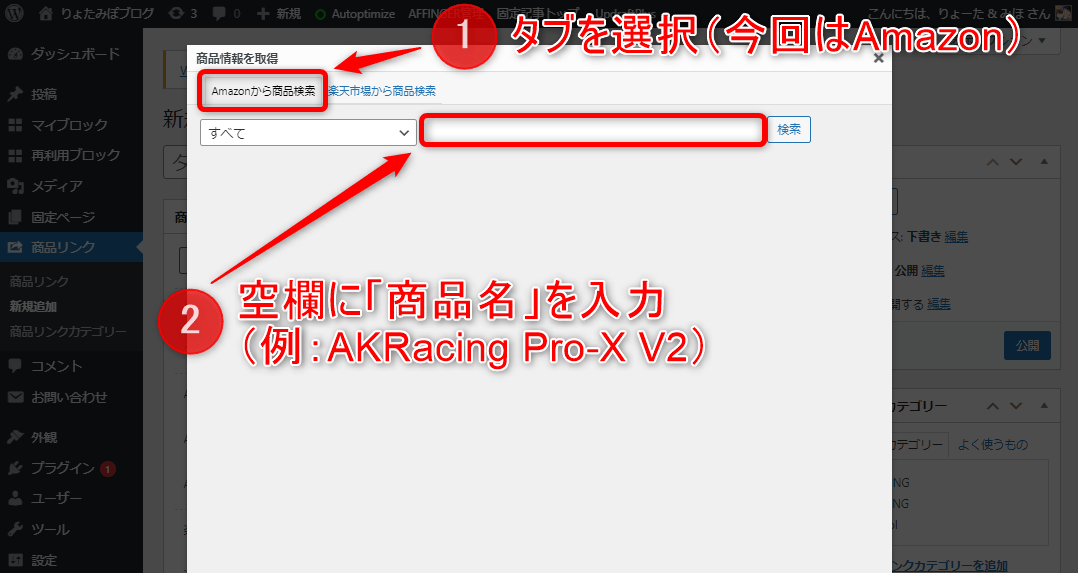
上のタブで検索先を選びます。Amazonアソシエイトを使っている方は「Amazonから商品検索」、もしもアフィリエイト経由の方は「楽天市場から検索」を選んでください。
選んだら、空欄に紹介したい商品名を入力します。
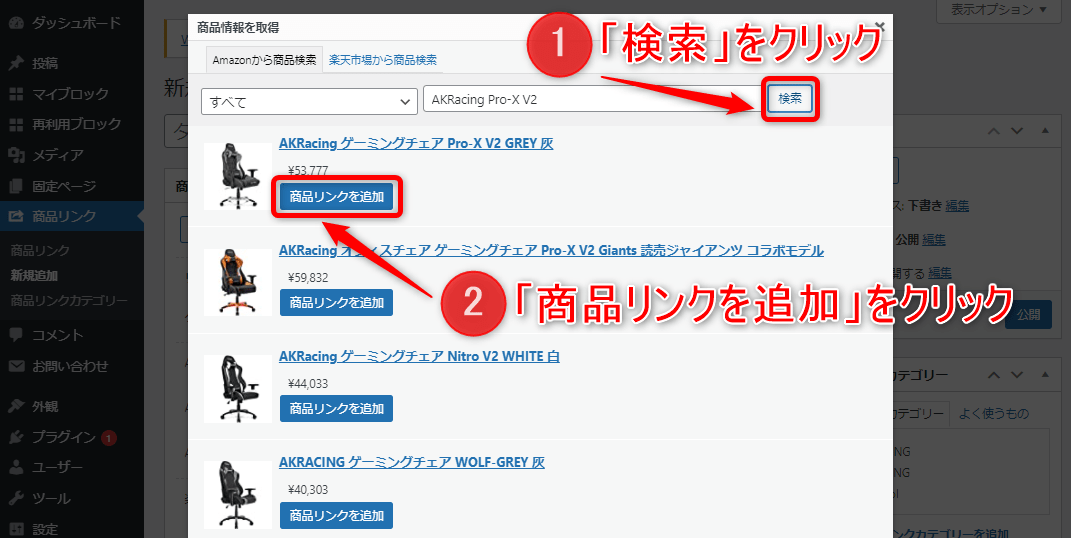
「検索」をクリックすると候補が並ぶので、紹介したい商品の「商品リンクを追加」をクリックしましょう。
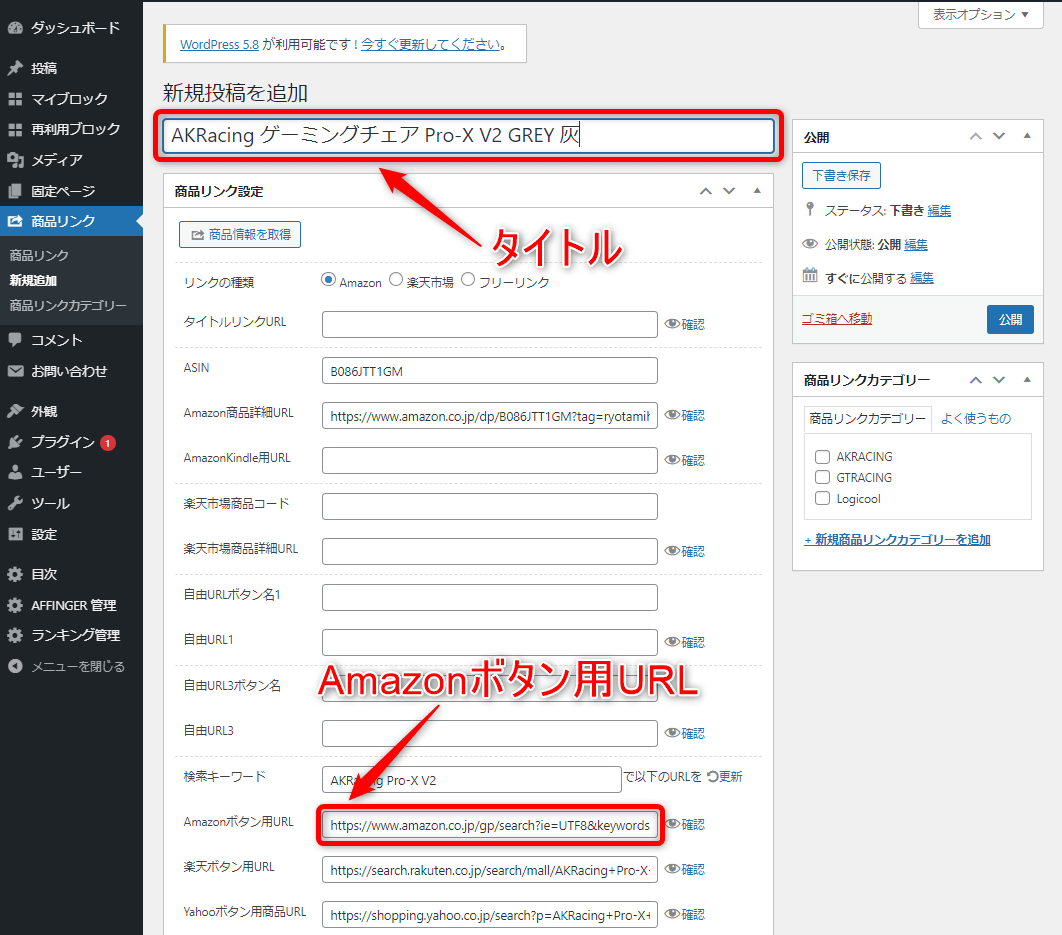
商品情報が反映されたら、「タイトル」と「Amazonボタン用URL」の2か所を直しておくと成果が変わります。
タイトルは、商品リンクに表示される商品名です。
Amazonの商品名は検索用の言葉がたくさん入っているので、そのまま出すとスマホで縦長になって読みにくくなります。
たとえば「AKRacing ゲーミングチェア Pro-X V2 GREY 灰」なら、「AKRacing Pro-X V2」まで短くするとぱっと見で伝わりますよ。
もう1つのAmazonボタン用URLは、ボタンを押したあとに開くページです。
初期設定のままだと商品名で検索した一覧が開いてしまい、読者はそこから目当ての商品を探し直すことになります。
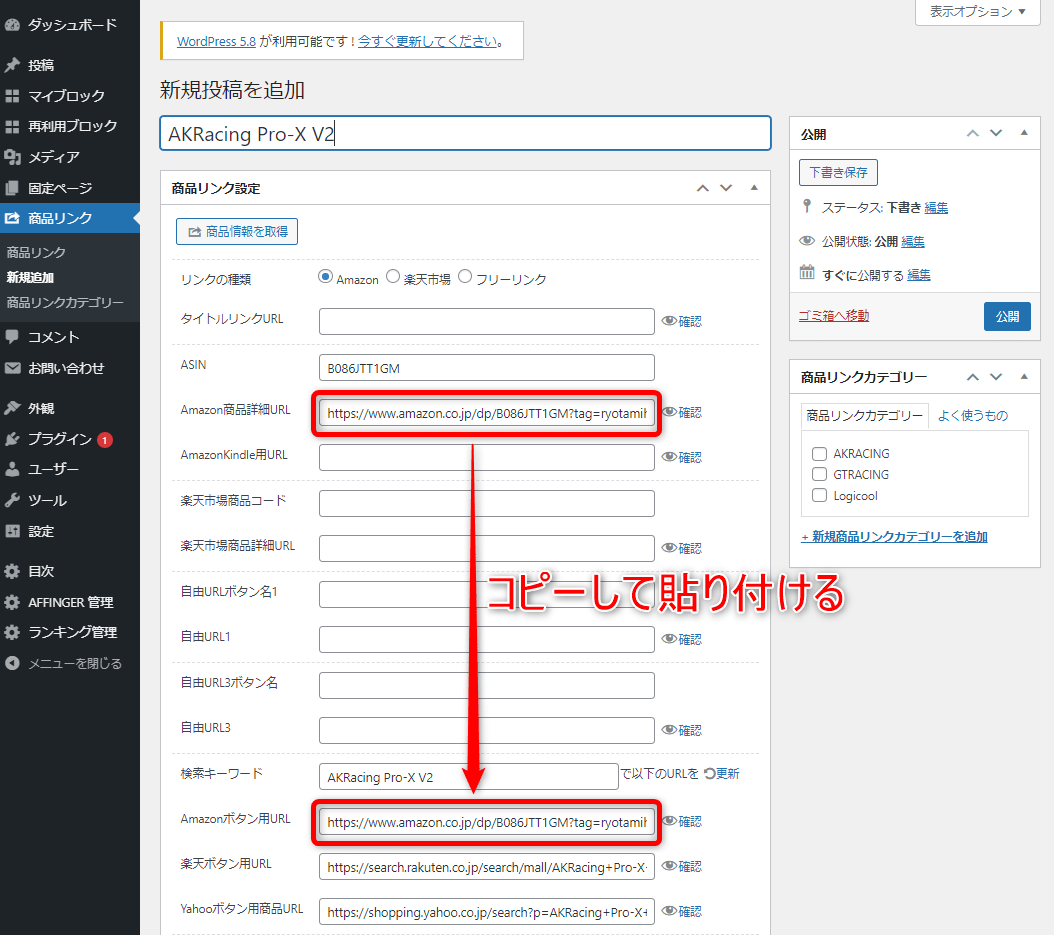
直し方はかんたんで、「Amazon商品詳細URL」をコピーして、「Amazonボタン用URL」の中身と入れ替えるだけです。
右側の「確認」をクリックすれば、どこへ飛ぶかをその場で確かめられます。
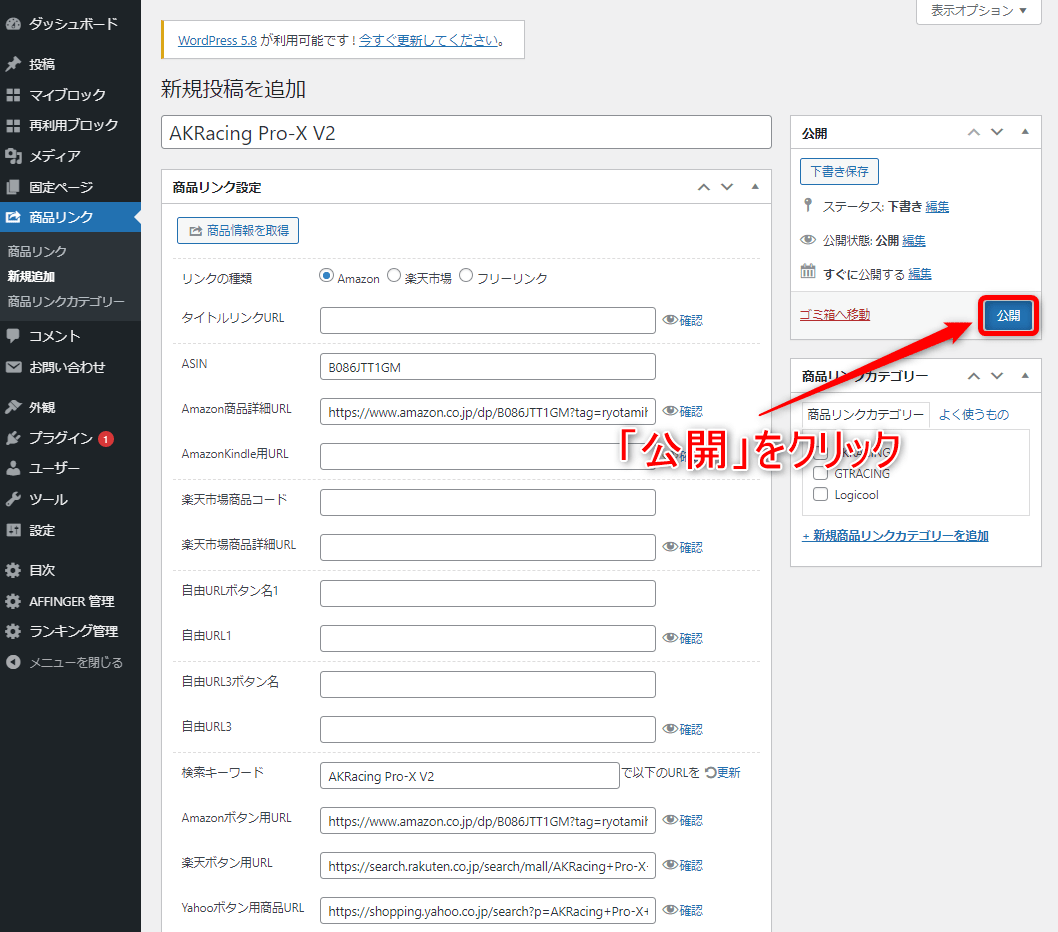
2か所を直したら、右側の「公開」をクリックしてください。
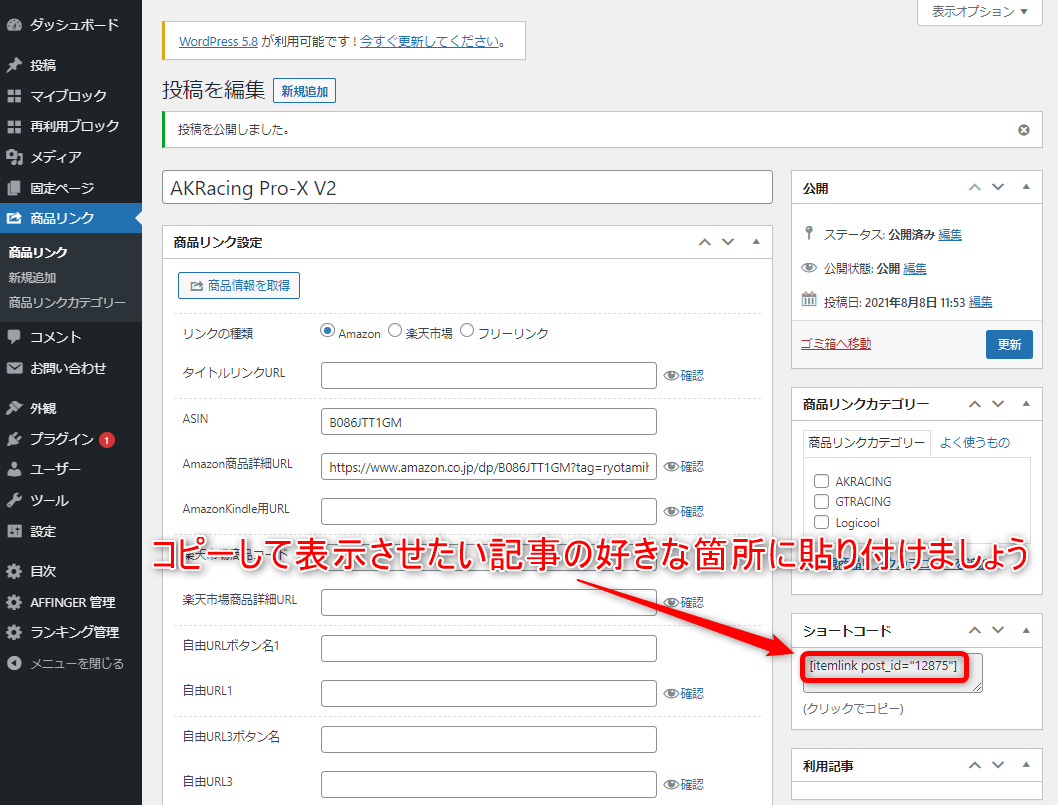
登録が終わるとショートコードが発行されるので、これをコピーして記事に貼れば商品リンクの完成です。
一度登録した商品は「商品リンク管理」から使い回せる
Rinkerの強みは、登録した商品を「商品リンク管理」画面から何度でも呼び出せる点です。
同じ商品を10記事で紹介していても、あとからボタン名を変えたいときは、管理画面で1回直すだけで全記事に反映されます。
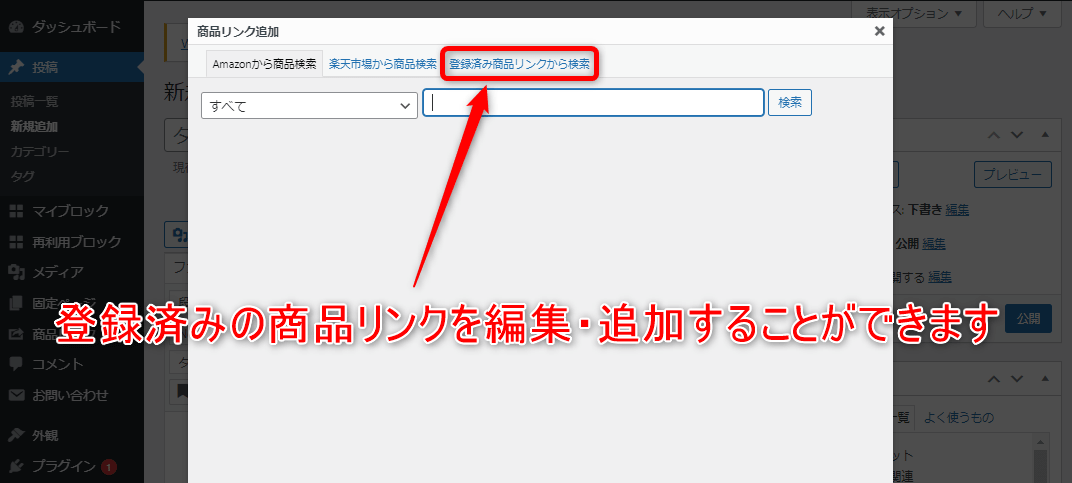
投稿画面では「登録済み商品リンクから検索」を選ぶだけで、一度登録した商品をすぐ呼び出せます。
2回目からは検索も設定もいらないので、記事を書くテンポが落ちません。
メルカリなど他モールのボタンも追加できる
Rinkerは標準でAmazon・楽天・Yahoo!に対応しています。
設定でメルカリなどのボタンを追加することもできますが、まずは3大モールから始めれば十分です。
商品リンクで成果を出す2つのコツ
同じ商品リンクでも、置き方しだいでクリック率は変わります。次の2つを意識してみてください。
- 買う直前の場所に置く:レビュー記事の結論部分や、「これがおすすめ」と紹介した直後にリンクを置くと、クリックされやすくなります
- ボタンに一言そえる:ボタンの近くに「\最安値をチェック/」のような一言をそえるだけで、クリック率が上がります
僕はこの2つを意識しただけで、同じ記事のクリック率が体感で1.5倍ほどになりました。リンクは「置いて終わり」ではなく、「どこに・どう見せるか」で成果が変わります。
どんな商品を紹介すれば売れる?
「そもそも何を紹介すれば売れるの?」と迷う方も多いはずです。
売れる商品の選び方は、アフィリエイト商品の選び方|売れる5つの基準【初心者向け】で詳しく解説しています。
リンクを作る前に読んでおくと、成約率が変わりますよ。
りょうた一度作った商品リンクを使い回せるのが、Rinker最大の時短ポイントです。記事が増えるほど効いてきますよ
Rinkerのデザインをカスタマイズする方法(CSS)
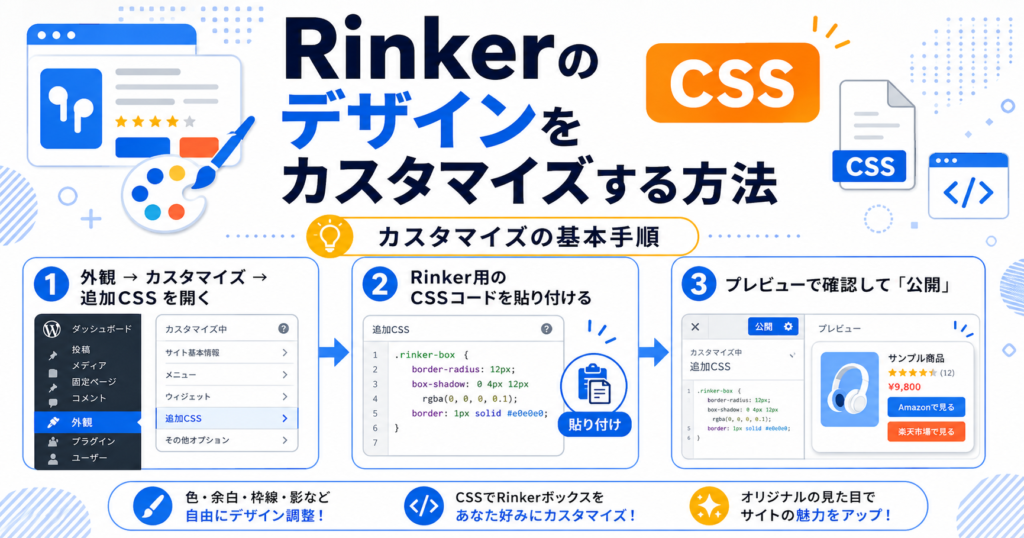
Rinkerのボタンは、そのままでも使えますが、CSSを追加するとデザインを自由に変えられます。
ボタンの色をブログのテーマカラーに合わせるだけで、ぐっとおしゃれになります。
カスタマイズの基本手順
- WordPress管理画面の「外観」→「カスタマイズ」→「追加CSS」を開く
- Rinker用のCSSコードを貼り付ける
- プレビューで確認して「公開」
ネット上には、コピペで使えるRinkerのCSSがたくさん公開されているんですよ。
まずは気に入ったデザインのCSSをそのまま貼り付けて、色だけ自分好みに変えるのがおすすめです。
SWELLなど有料テーマとの相性
Rinkerは、SWELLやAFFINGERなどの有料テーマでも問題なく使えます。
テーマによっては、専用の相性の良いCSSが配布されていることもあります。
これから有料テーマを選ぶ方は、【最新版】WordPressのおすすめテーマ10選(有料&無料)も参考にしてください。
正直に言うと、Rinkerはデザイン変更にCSSの知識が少し必要です。
「コードは触りたくない…」という方は、後述するポチップのように、管理画面だけでデザインを変えられるツールも選択肢になります。
りょうた最初は既存のCSSをコピペで大丈夫です。色を1か所変えるだけでも「自分のブログ感」が出て愛着がわきますよ
RinkerでAmazon検索できない・エラーが出るときの対処法
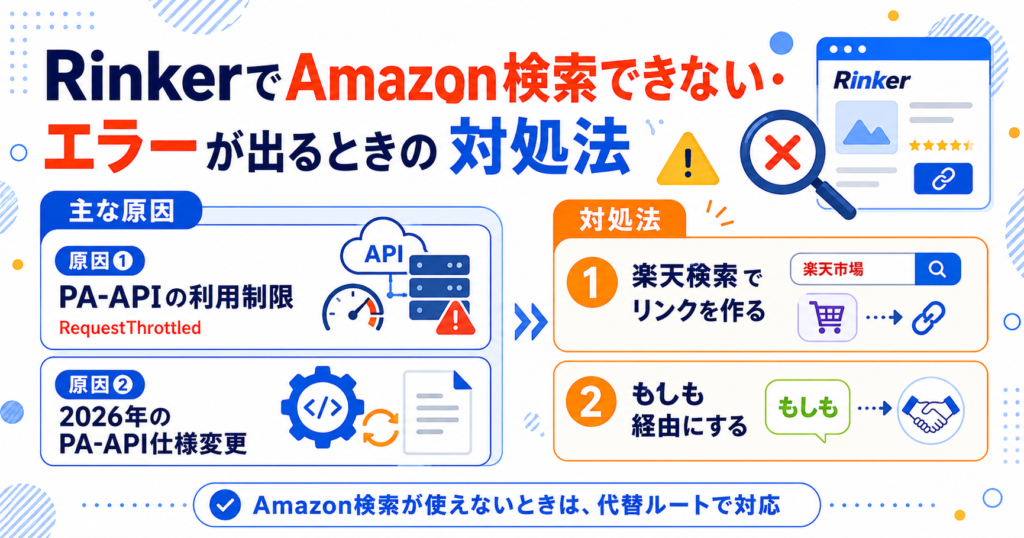
Rinkerを使っていると、「Amazon商品が検索できない」「エラーが出る」という壁にぶつかることがあります。
これはRinkerではなくAmazon側(PA-API)の仕様が原因のことがほとんどです。
原因①:PA-APIの利用制限(RequestThrottled)
AmazonのPA-API(商品情報を取得する仕組み)には、直近30日間に売上がないと利用が制限されるルールがあります。
この状態になると「RequestThrottled(リクエストが多すぎます)」というエラーが出て、Amazon検索が止まります。
僕が半日悩まされたのが、まさにこれでした。
原因を知らないと「壊れた?」と焦りますが、仕様と分かればあわてなくて大丈夫です。
原因②:2026年のPA-API仕様変更
2026年1月末以降、AmazonのPA-API(Offers v1)が終了し、新しい方式へ移行しました。
Rinkerも2026年1月のアップデート(v1.12.0)でCreators APIに対応しています。
ただし個人開発のため、今後の仕様変更にどこまで追従できるかは不透明さが残ります(くわしくは後述します)。
対処法:楽天検索でリンクを作る/もしも経由にする
Amazon検索が使えなくても、あきらめる必要はありません。
- 楽天検索で商品を探す:Amazonが検索できなくても、楽天検索で商品を見つけてリンクを作れます(Amazonボタンも表示できます)
- もしも経由で運用する:もしもアフィリエイト経由なら、Amazonの直接APIに頼らず報酬を受け取れます
「Amazonが検索できない=終わり」ではありません。
楽天検索ともしも経由を組み合わせれば、問題なく物販リンクを作り続けられます。
楽天メインで成果を伸ばすコツは、楽天アフィリエイトの始め方・やり方を図解で解説も参考にしてくださいね。
りょうたエラーは故障ではなく「Amazon側のルール」です。楽天検索ともしも経由を知っておけば、慌てずに乗り切れますよ
Rinkerとカエレバ・ポチップの違い|今から選ぶならどっち?
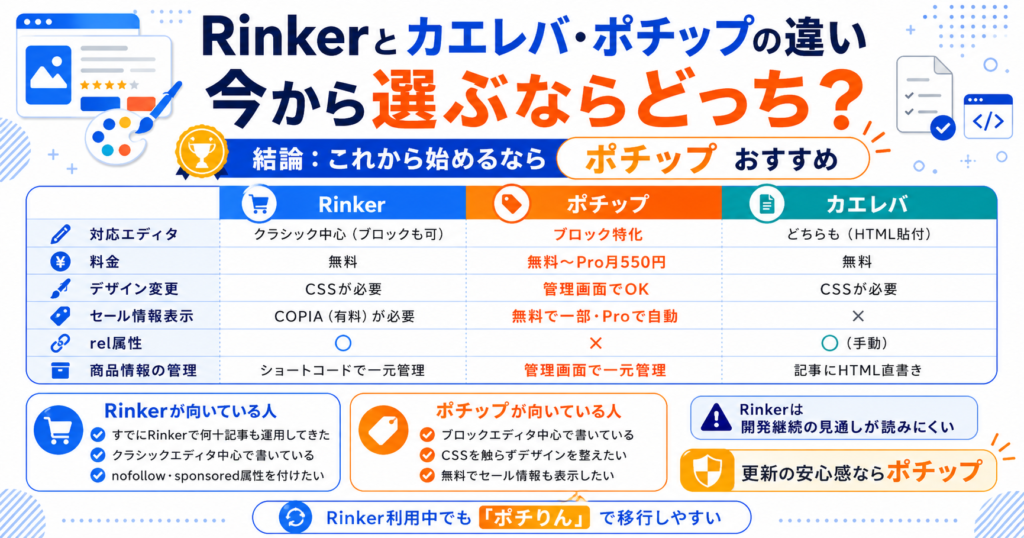
物販リンクのプラグインには、Rinkerのほかに「カエレバ」「ポチップ」があります。
結論から正直にお伝えすると、これから新しく始めるなら、Rinkerよりもポチップがおすすめです。
理由はあとで詳しく説明しますが、Rinkerは開発の継続に不透明さが出てきたためです。
あなたが今から選ぶならどれがいいか、違いを見比べてみてください。
Rinker・ポチップ・カエレバの比較表
| 項目 | Rinker | ポチップ | カエレバ |
|---|---|---|---|
| 対応エディタ | クラシック中心(ブロックも可) | ブロック特化 | どちらも(HTML貼付) |
| 料金 | 無料 | 無料〜Pro月550円 | 無料 |
| デザイン変更 | CSSが必要 | 管理画面でOK | CSSが必要 |
| セール情報表示 | COPIA(有料)が必要 | 無料で一部・Proで自動 | × |
| rel属性(nofollow等) | ○ | × | ○(手動) |
| 商品情報の管理 | ショートコードで一元管理 | 管理画面で一元管理 | 記事にHTML直書き |
それでもRinkerが向いている人
- すでにRinkerで何十記事も運用してきた
- クラシックエディタ中心で書いている
- リンクにnofollow・sponsored属性を付けたい
ポチップが向いている人
- ブロックエディタ中心で書いている
- CSSを触らず、管理画面だけでデザインを整えたい
- 無料でセール情報も表示したい
【重要】Rinkerは開発の継続に不透明さがある
Rinkerは個人開発のプラグインで、開発者(やよいさん)が継続的な更新・メンテナンスの負担の大きさを表明しています。
2026年には、FANBOXの活動報告を休止するお知らせも出ました。
実際、2026年1月のアップデート(v1.12.0)でAmazonのCreators APIには対応しましたが、今後の更新がどこまで続くかは読みきれません。
プラグインは、WordPressやAmazonの仕様変更に合わせて更新され続けることが安心材料になります。
この点で、更新が活発なポチップのほうが、これから長く使うには安心です。
これから始めるならポチップがおすすめ
以上をふまえると、新しく物販リンクを始めるなら、ポチップを選ぶのがおすすめです。
理由は3つあります。
- 開発が活発:更新が続いていて、Amazon・WordPressの仕様変更にも対応しやすい
- ブロックエディタと相性が良い:今のWordPressの主流にフィットする
- CSSなしでデザインできる:管理画面だけでボタンを整えられる(RinkerはカスタマイズにCSSが必要)
すでにRinkerを使っている人は、「ポチりん」という移行プラグインで商品データをそのまま引き継げます。
1つずつ貼り直す必要はありません。
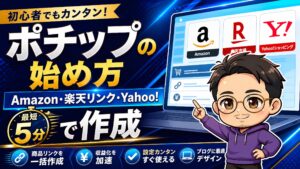
ポチップの導入手順は、ポチップの始め方|Amazon・楽天リンク・Yahoo!を最短10分で作成に図解つきでまとめました。
りょうたこれから始めるなら、僕は迷わずポチップをおすすめします。すでにRinker資産がある人も、”ポチりん”でスッと移行できますよ
Rinkerの始め方についてよくある質問
最後に、Rinkerの始め方についてよくある質問にお答えしていきます。
りょうた質問に共通する答えは「入口はもしも経由、これから選ぶならポチップ」です。すでにRinkerで動いているなら、慌てて乗り換えなくても大丈夫ですよ。
まとめ:Rinkerの始め方は「ダウンロード→設定→リンク作成」
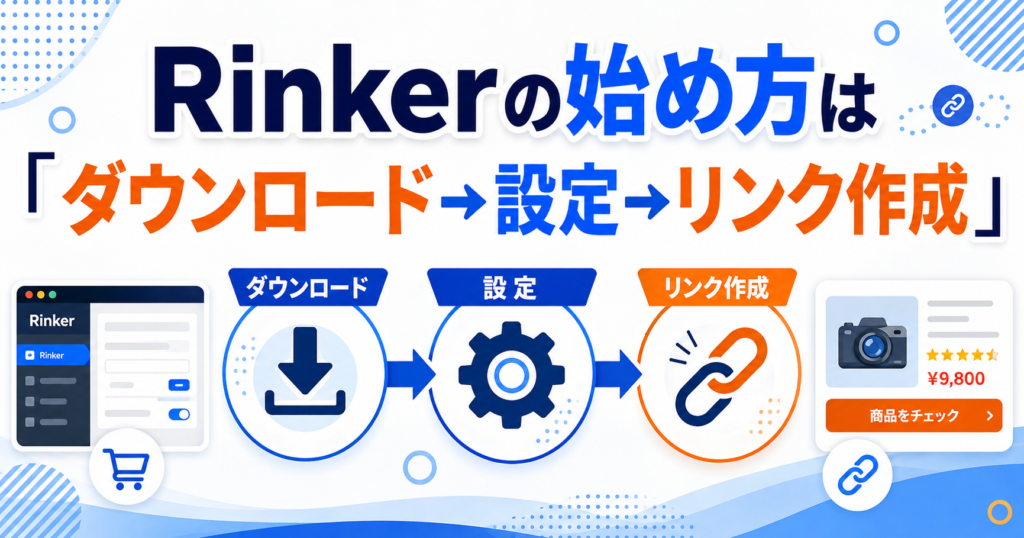
今回は、Rinkerの始め方を解説しました。
最後にポイントを振り返ります。
✅ RinkerはAmazon・楽天・Yahoo!のリンクを作れる無料プラグイン
✅ 検索で出てこないのは仕様。BOOTHからZIPを落としてアップロードする
✅ 設定は「もしもアフィリエイトのID」+「楽天アプリID」の2つ
✅ Amazonが検索できない時は、楽天検索ともしも経由で乗り切れる
✅ 開発継続の不透明さもあり、これから新規で始めるならポチップがおすすめ
すでにRinkerを使っている方は今日設定を済ませ、これから始める方はポチップも視野に選んでみてください。
行動した分だけ、ブログは「稼ぐ準備」に近づきます。
なお、Rinker以外にもブログ運営を効率化するツールはたくさんあります。
導入する順番に迷ったら、ブログアフィリエイトのおすすめツール17選|初心者が迷わず揃える導入順ガイドも参考にしてください。
りょうた最初の商品リンクが作れた瞬間、ブログが「稼ぐ準備」に変わります。まずは1つ、一緒に貼ってみましょう!