

Claude Codeって最近よく聞くけど、そもそも何なんだろう…ChatGPTと何が違うのかな。コードなんて書けない自分が、エンジニア用のツールを使えるんだろうか。始めるのにお金はかかるのか、何を準備すればいいのかも知りたいな…。
といった悩みにお答えします。
- Claude Codeとは?まず「何ができるのか」を知ろう
- Claude Codeの始め方は3種類|初心者はどれを選べばいい?
- 【準備編】Claude Codeを始める前に必要なものと料金
- 【VS Code版】Claude Codeの始め方を画像つきで解説
- 【デスクトップアプリ版】Claude Codeの始め方を画像つきで解説
- 【補足】ターミナルでのClaude Codeの始め方
- 非エンジニアでもできるClaude Codeの使い方の例
- Claude Codeの始め方でつまずく失敗と対処法
- Claude Codeの始め方についてよくある質問
✔️ 本記事の信頼性

この記事を書いている僕はブログ歴7年。「AIに仕事を奪われる!?」という危機感を抱いて、AIを必死に学びAIを使ったライター業務やブログなどの副業で月10万円を達成。現在はClaude Codeで業務効率化や会社の仕組みを作って、AIを活用した事業を行っています。この経験をもとに、AIに関する情報やノウハウを発信しています。
Claude Codeは今、プログラミング未経験の人でも使えるツールとして一気に広がっています。
とはいえ「コードが書けない自分には、どうせ無理だろう」と感じて、入り口で手が止まってしまう人も少なくありません。
僕も最初は何を準備すればいいのかすら分からず、設定だけで2時間ほど溶かしました。それでも今では、副業の定型作業を週に3時間ぶんほど任せられています。
そんな遠回りをした経験があるからこそ、同じ場所で止まっている人へ、画像つきの最短ルートをまとめました。
この記事は「Claude Codeとは何か」から「最初の指示を出す」までを、クリックする場所まで一つずつ解説します。
「そもそもCloude Codeとは?」から料金・3つの始め方・最初の操作まで、非エンジニア目線でまとめました。
「コードが書けない」「お金が心配」という不安も解消できるので、ぜひ最後までご覧ください。
 りょうた
りょうた画面を見ながら、いっしょに一歩ずつ進めましょう。
すぐに動かせるようになりますよ!
\ まずは無料プランで試せます /
Claude Codeとは?まず「何ができるのか」を知ろう
Claude CodeはAnthropic社が公式に出している「パソコンの中で動くAIの相棒」です。
ChatGPTやCloudeのようにブラウザで会話するのではなく、あなたのパソコンの中で直接ファイルを読んだり、書いたり、作業を手伝ってくれます。
一番のポイントは、操作が日本語の会話だけで完結することです。
公式ドキュメントでも、Claude Codeは「コードベースを理解し、ファイルを編集し、コマンドを実行するエージェント型ツール」と説明されています(Anthropic公式・2026年6月時点)。
むずかしく聞こえますが、使う側は「このフォルダのファイル一覧を教えて」と打つだけ。あとはAIが動いてくれます。
「AIチャットと何が違うの?」が一番多い疑問なので、代表的なツールと並べてみますね。
| ツール | どこで動く | 主な使い道 | 初心者のはじめやすさ |
|---|---|---|---|
| Claude Code | パソコン内 | ファイル作成・編集・自動化 | ◯(日本語でOK) |
| ChatGPT、Claude、Gemini | ブラウザ | 会話・文章作成・相談 | ◎ |
| GitHub Copilot | エディタ内 | コード入力の補完 | △(開発者向け) |
| Cursor | 専用エディタ | AIつきのコード編集 | △(開発者向け) |
※料金は各公式で要確認(2026年6月時点)。
違いはシンプルです。ChatGPT、Claude、Geminiは「相談相手」、Claude Codeは「実際に手を動かす作業員」だと思ってください。
僕が最初に驚いたのは、「このフォルダのCSVを整理して」とお願いしたら、本当に新しいファイルを作ってくれたことでした。コピペの往復がゼロになり、作業時間が体感で半分になりました。
Claude Codeは「コードを書くためのツール」と紹介されがちですが、中身は「パソコン作業を日本語で頼めるAI」です。
エンジニアでなくても十分に使えます。
Claude Codeの始め方は3種類|初心者はどれを選べばいい?
結論から言うと、これから始めるなら「デスクトップアプリ版」がおすすめです。
理由は、これまでClaudeのチャットを使っていた内容も一緒に、デスクトップアプリ版で管理することができるからです。
ちなみに、「Claude Codeで開発しながら、Chatで調べものをする」みたいな使い方もデスクトップアプリ版なら平行して作業ができます。
Claude Codeの始め方には、大きく3つの入り口があります。まずは違いをひと目で確認しましょう。
| デスクトップアプリ版 | VS Code版 | ターミナル版 | |
|---|---|---|---|
| どんな形? | Claude専用アプリ1つで完結 | エディタ「VS Code」に後付け | 黒い画面に文字で命令 |
| フォルダは見える? | △ エクスプローラーで確認 | 〇 左に表示される | △ 文字で一覧表示 |
| 変更の見やすさ | ◯ | 〇色つきで比較 | △ |
| 準備の手間 | かんたん(1つ入れるだけ) | ちょっと大変(VS Codeも必要) | かんたん(1行貼るだけ) |
| 対応OS | Mac・Windows | Mac・Windows・Linux | Mac・Windows・Linux |
| こんな人向け | 初心者・アプリ1つで完結させたい人 | 視覚的に進めたい人 | とにかく最速派 |
選び方は、こう考えればOKです。
- エディタは入れたくない・1つのアプリで完結させたい → デスクトップアプリ版
- フォルダやファイルを見ながら、視覚的に進めたい → VS Code版(おすすめ)
- 黒い画面でもOK・最速で試したい → ターミナル版(記事後半で補足)
僕自身、最初はVS Code版で始めましたが、とにかく使いにくい…。
あとからデスクトップアプリ版を触って、Chatと平行して使えるので「最初からこっちにすればよかった」と心底思ったんですよね。
この記事では、まず初心者におすすめのデスクトップアプリ版を画像つきで丁寧に解説し、そのあとVS Code版も紹介します。
どれを選んでも、できることは同じです。
使うAIもログイン方法も共通なので、「入り口の見た目」を選ぶだけだと考えてください。
【準備編】Claude Codeを始める前に必要なものと料金
まずは、Claude Codeを始めるには有料プラン(月額20ドル〜)が必要です。
残念ながら、無料プランでは使えません。ここを知らずに「無料で試そう」として、エラーで止まる人がとても多いです。
公式ドキュメントにも、Claude Codeの利用には「Pro・Max・Team・Enterprise、またはConsole(API)アカウント」が必要で、無料のClaude.aiプランは対象外だと明記されています(Anthropic公式・2026年6月時点)。
無料プランと有料プランの違い
何ができて、何ができないのかを整理します。
| 項目 | 無料(Free) | 有料(Pro〜) |
|---|---|---|
| ブラウザでのチャット | ◯ | ◯ |
| Claude Code | ✕ 使えない | ◯ 使える |
| 利用できる量 | 少なめ | 大きく拡大 |
| 月額(目安) | 0円 | 約3,000円〜 |
ポイントは1つだけ。
Claude Codeを使いたいなら、最低でもProプランです。
料金プランの比較表
個人で使う場合の主なプランです(1ドル150円換算・2026年6月時点の目安)。
| プラン | 月額(ドル) | 日本円の目安 | こんな人向け |
|---|---|---|---|
| Pro | 20ドル | 約3,000円 | まず試したい初心者 |
| Max 5x | 100ドル | 約15,000円 | 毎日がっつり使う人 |
| Max 20x | 200ドル | 約30,000円 | 1日中フル活用する人 |
| Console(API) | 使った分だけ | 数百円〜 | たまにしか使わない人 |
Claude Code自体に追加料金はかかりません。
各プランに含まれる「使える量」の枠の中で動きます。
料金シミュレーション(自分はいくら?)
使い方別に、目安を出してみます。
- 週に数回、資料整理くらい:Proの約3,000円で十分。枠が余ります。
- ほぼ毎日、業務でフル活用:Max 5xの約15,000円が安心。
- 月に1〜2回だけ:API(Console)で月数百円におさまることも。
僕は副業の軽い作業がメインなので、ずっとProの約3,000円のまま。
1年使って、外注に頼んでいた頃と比べて月2万円以上浮く計算です。
料金・コストを抑えるコツ3つ
ムダな出費を避けるコツを3つ紹介します。
- まずはProから始める:いきなりMaxにせず、Pro(約3,000円)でスタート。Max 20xと比べて月約27,000円、約90%の節約です。
- ブラウザ版とCodeで枠を共有する点に注意:Pro・MaxはブラウザのチャットとClaude Codeが同じ枠を使います。重い調べ物をブラウザでやりすぎないことで、枠の消費を体感3割ほど節約できます。
- 使わない月はAPIに切り替える:たまにしか使わないなら従量課金のAPIへ。軽い使い方ならProより最大9割ほど安くおさえられることもあります。
「高いプランほどえらい」わけではありません。初心者はまずProの約3,000円。
足りなくなってからMaxを検討すれば、お金で失敗しません。
▼ 料金の詳細については「Claudeの料金プランを比較|無料〜Pro〜Maxの選び方を体験ベースで解説」をどうぞ

【デスクトップアプリ版】Claude Codeの始め方を画像つきで解説
ここからが本番です。
まずは、僕も実際に使っているデスクトップアプリ版の始め方を、画面ごとに解説します。
正直、デスクトップアプリ版一択でOKです。
ネットではVS Code版での始め方が多かったですが、実際に使ってみましたが正直、見にくいし使いにくい。
これから始めるなら直観的に使えて、ClaudeのChatと平行して使うなら迷わずデスクトップアプリ版で始めましょう。
やることは「アプリを入れて → サインインして → フォルダを選んで → 日本語で頼む」だけ。
所要時間は5~10分程度です。
この手順について
画像はすべてWindowsの画面で説明します。Macの方も流れは同じです。違うところだけ、各ステップに「Macの方へ」として補足します。
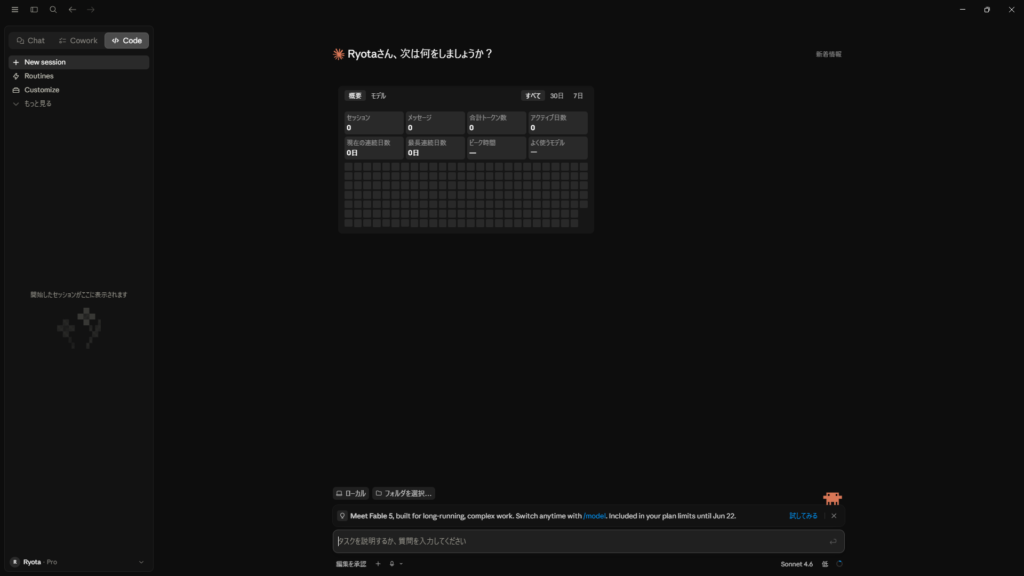
この手順について
こちらもWindowsの画面で説明します。
Macの方は流れは同じで、違う箇所だけ「Macの方へ」で補足します。
ステップ1:有料プランに登録する(約2分)
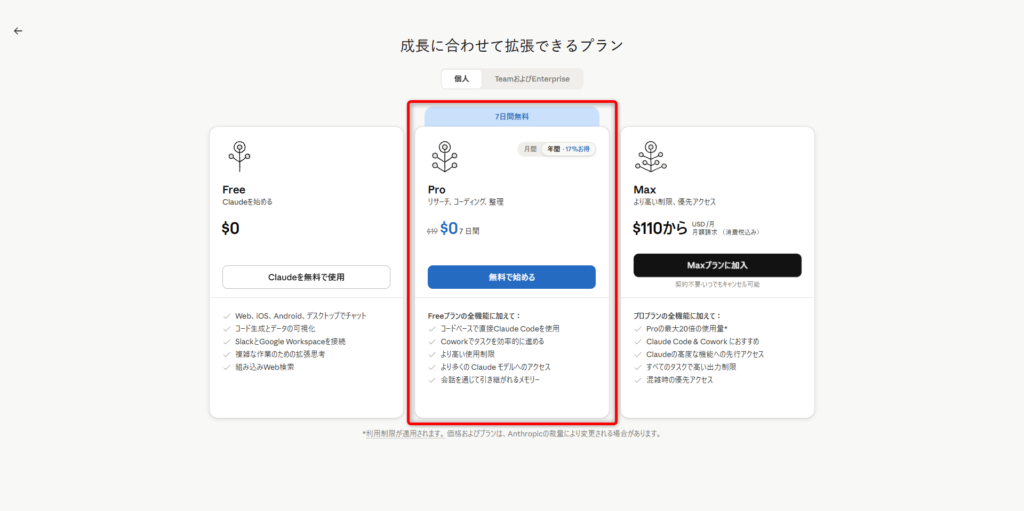
まず、Claude公式サイトでProプラン(月額20ドル)に登録します。
すでに登録済みなら、このステップは飛ばしてOKです。
無料アカウントのままだと、あとでログインエラーになります。
先にProへ入っておきましょう。
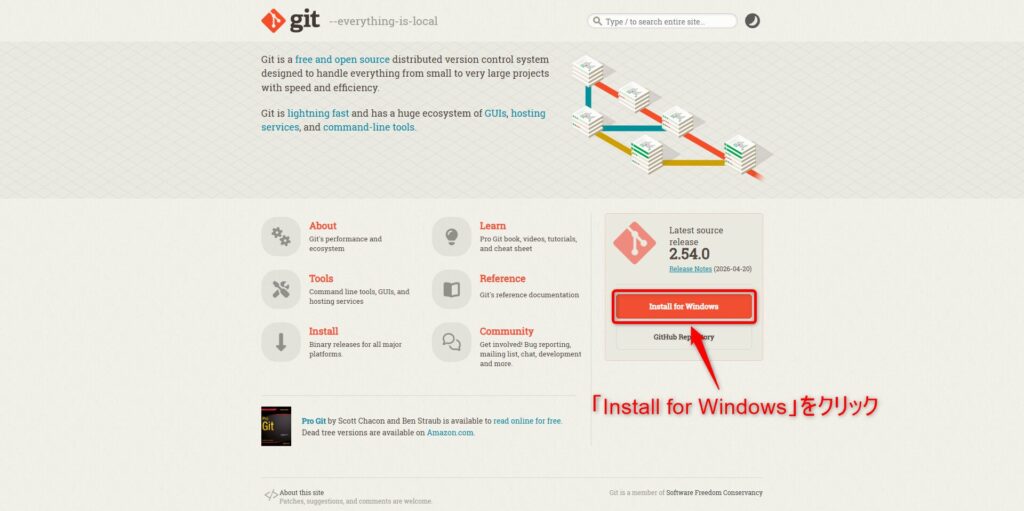
ステップ2:Git for Windowsを入れる(Windowsのみ・約3分)
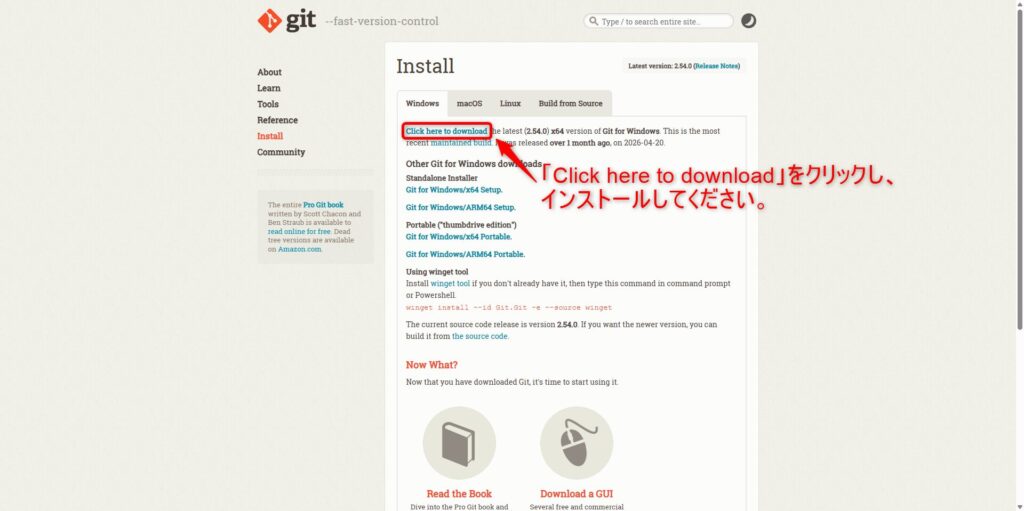
Windowsの方は、先に「Git for Windows」という無料ソフトを入れておきます。
これがないと、Claude Codeの作業画面(Codeタブ)が動きません。
公式サイトからダウンロードし、表示される画面で「Next」を押し続ければインストールできます。
むずかしい設定は不要です。
Macの方へ
Macには最初からGitが入っていることがほとんどです。このステップは飛ばして大丈夫です。
ステップ3:デスクトップアプリをダウンロードする(約1分)
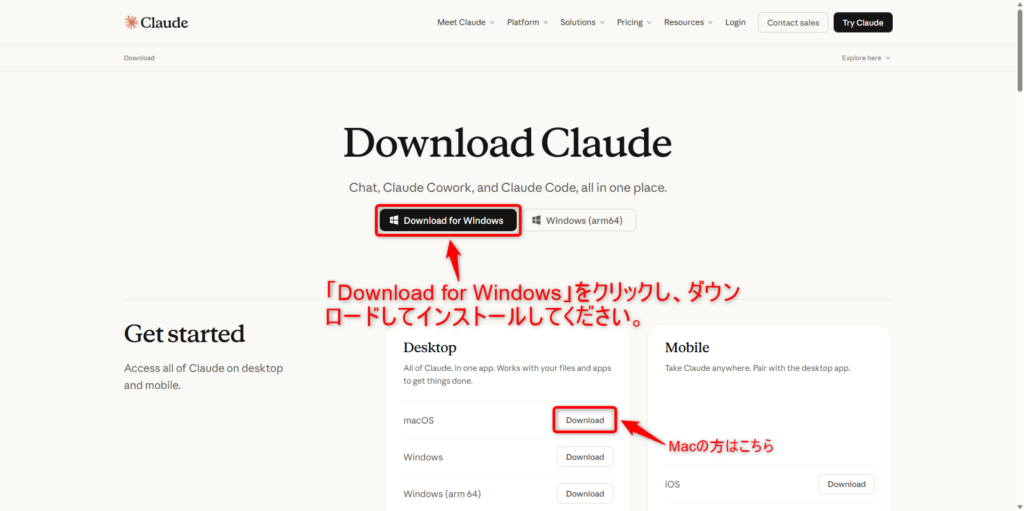
次に、Claude公式サイトを開き、お使いのパソコン用のアプリをダウンロードします。
Windowsの方は「Download for Windows」を選びます。(Macの方「macOS」)
ステップ4:アプリをインストールする(約1分)
ダウンロードしたファイル(Claude Setup.exe)をダブルクリックして開きます。
あとは、自動でインストールが完了します。
ステップ5:アプリが起動するのでサインインする(約1分)
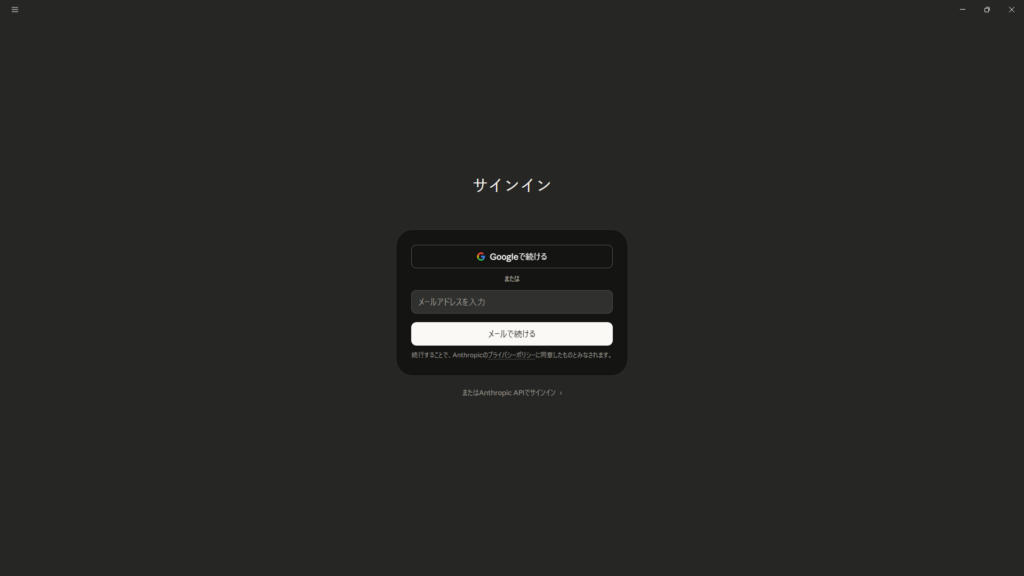
インストールが終わったら、Claudeアプリが起動します。
サインイン画面が出るので、ステップ1で作ったアカウントでログインしてください。
ステップ6:「Code」タブを開く(約30秒)
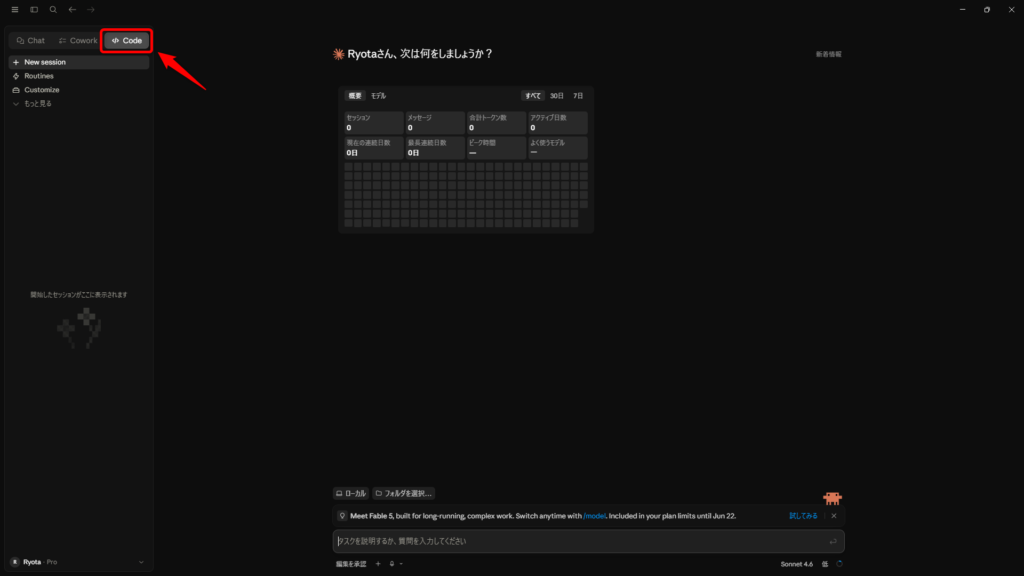
ログインすると、上のほうに「Chat」「Cowork」「Code」というタブが並んでいます。
Claude Codeを使うのは、いちばん右の「Code」タブです。
ここをクリックします。
ここで「Gitが必要です」と出たら、ステップ2のGit for Windowsがまだの合図です。
インストール後、アプリを再起動すれば直ります。
ステップ7:作業するフォルダを選ぶ(約30秒)
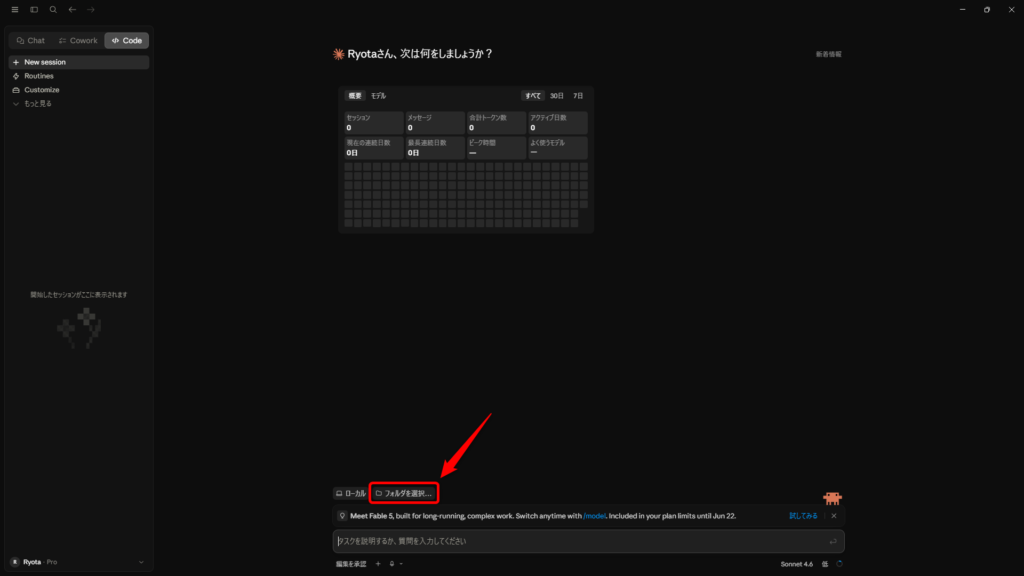
Codeタブを開いたら、「プロジェクトフォルダ」を選びます。
これは「Claudeに作業してほしいフォルダ」のことです。
最初は、「test」など適当なフォルダを1つ作って、それを選べばOKです。
フォルダを選ぶと、左側にその中身(ファイル)が表示されます。
これが「フォルダを見ながら作業できる」状態です。
Windowsの方はCドライブやデスクトップではなく、Dドライブで作成しましょう。
Cドライブやデスクトップに作った場合、データが多くなってしまうとPCの動作がおそくなってしまうからです。
ステップ8:「このワークスペースを信頼しますか?」で信頼を押す(約10秒)
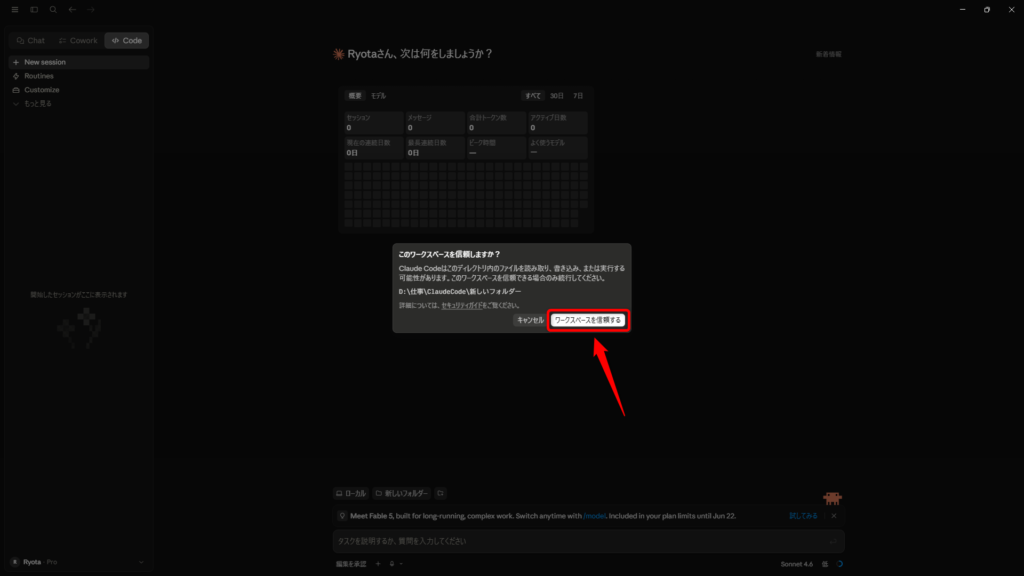
フォルダを選ぶと、初回だけ「このワークスペースを信頼しますか?」という確認が出ます。これは「このフォルダの中身を信頼していいですか?」という意味です。
自分で作った作業用フォルダなら、まったく問題ありません。
「ワークスペースを信頼する」を押して進みましょう。
信頼するのは、自分で作った・中身が分かるフォルダだけにしましょう。ネットで拾った中身不明のフォルダは、いったん「キャンセル」して中身を確認すると安心です。
ステップ9:権限モードを「許可を確認」にする(約30秒)
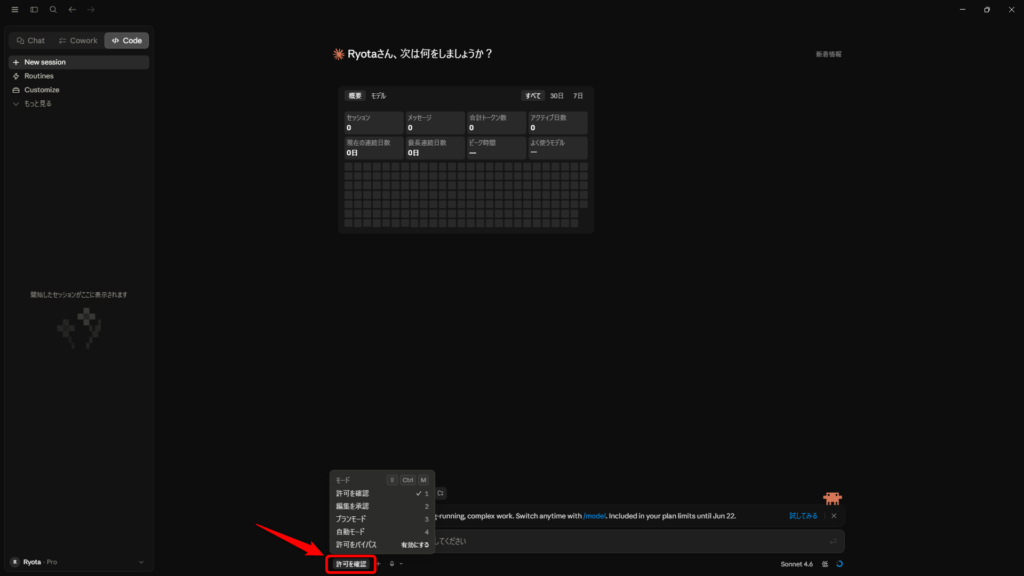
入力欄のすぐ下・左端に、Claudeの動き方を選ぶボタン(権限モード)があります。
最初は「編集を承認」と表示されていることが多いです。
このボタンをクリックすると、モードのメニューが開きます。
その中から「許可を確認」を選びましょう。
「許可を確認」は、ファイルを変更する前に毎回「変更してもいい?」と聞いてくれるモードです。
公式でも、新しく使う人にはこのモードがすすめられています。
初期表示の「編集を承認」は、変更を自動で進めるモードです。慣れるまでは「許可を確認」にしておくと、勝手に変わる心配がなく安心です。
ステップ10:日本語で最初の指示を出す(約30秒)
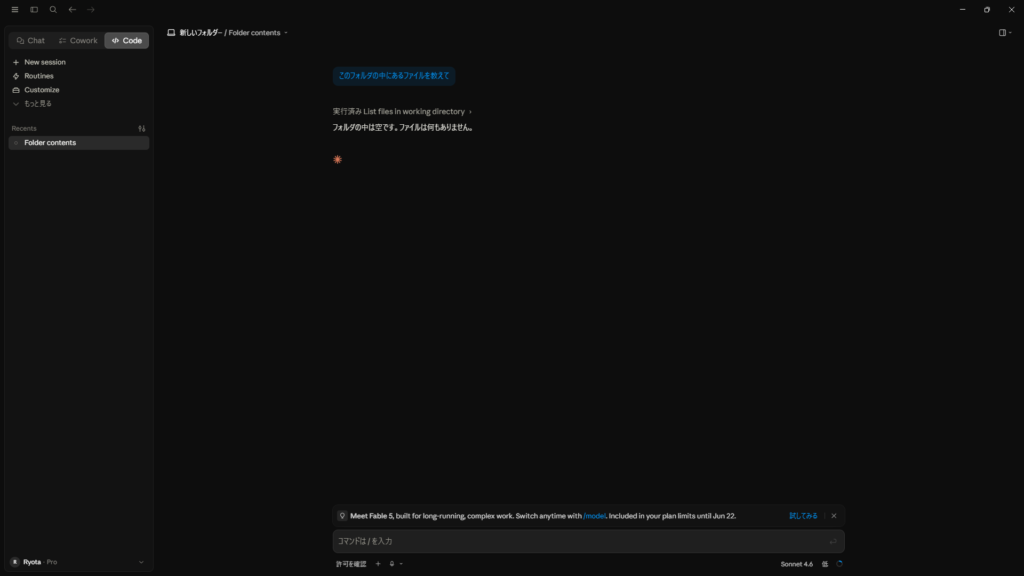
準備完了です。入力欄に、日本語で話しかけてみましょう。たとえば、こう打ってEnterを押します。
このフォルダの中にあるファイルを教えてClaudeがフォルダを読み込んで、内容を教えてくれます。これで「デスクトップアプリ版で始めた」状態の完成です。
僕は最初の返事が来た瞬間、思わず「えっ、本当に動いた」と声が出ました。
ターミナルで2時間溶かした自分が、こちらでは10分で成功したんですよね。
ファイルを変更する指示を出すと、Claudeは必ず「変更してもいい?」と確認してきます。
あなたが許可しない限り、勝手に書き換えることはありません。
【VS Code版】Claude Codeの始め方を画像つきで解説
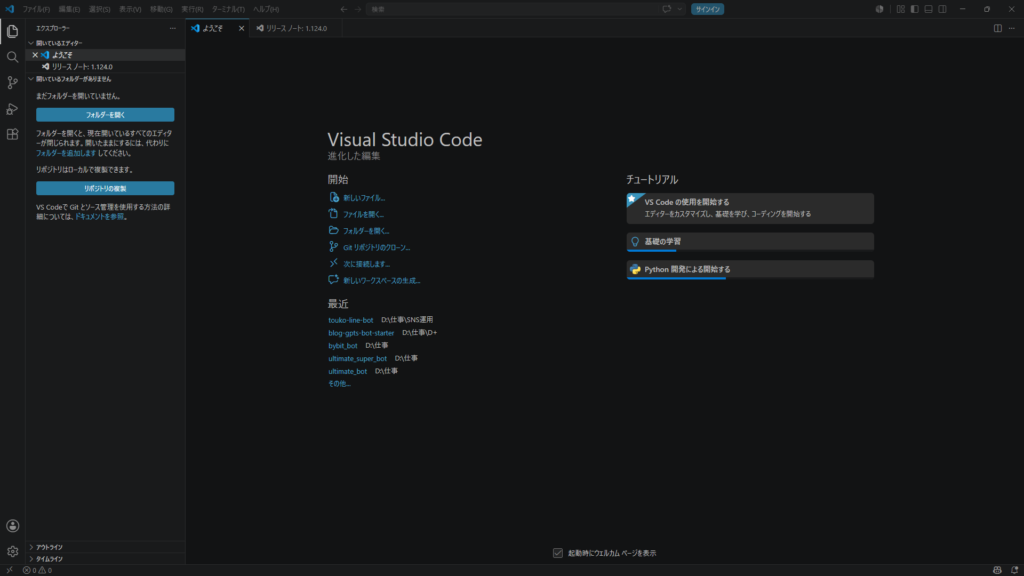
次は、VS Code版の始め方を、画面ごとに解説します。
VS Codeとは、世界中で使われている無料のコード編集アプリのこと。左側にフォルダが並ぶ、あの画面です。
「VS Codeを入れて → 拡張機能を追加して → サインインして → 日本語で頼む」だけ。
所要時間は約10分です。
この手順について
画像はすべてWindowsの画面で説明します。Macの方も流れは同じです。違うところだけ、各ステップに「Macの方へ」として補足します。
ステップ1:有料プランに登録する(約2分)
まずはProプラン(月額20ドル)に登録します。
すでに登録済みならスキップでOKです。
ステップ2:VS Codeをインストールする(約3分)
まだVS Codeを持っていない方は、公式サイトからダウンロードして入れます。
無料なのでご安心ください。
画面の案内どおりに進めれば完了します。
すでにVS Codeを使っている方は、最新版にしておくと安心です(バージョン1.98以降が必要)。
VS Code本体のサインインは不要です。
VS Codeを開くと、右上に「サインイン」ボタンが出ます。
これは設定を別のパソコンと同期するための機能で、使わなくてOKです。
ログインは2種類あると覚えておきましょう。
VS Codeのサインイン(不要)と、あとのステップで行うClaudeアカウントのログイン(必要)は別物です。
ステップ3:VS Codeで作業フォルダを開く(約30秒)
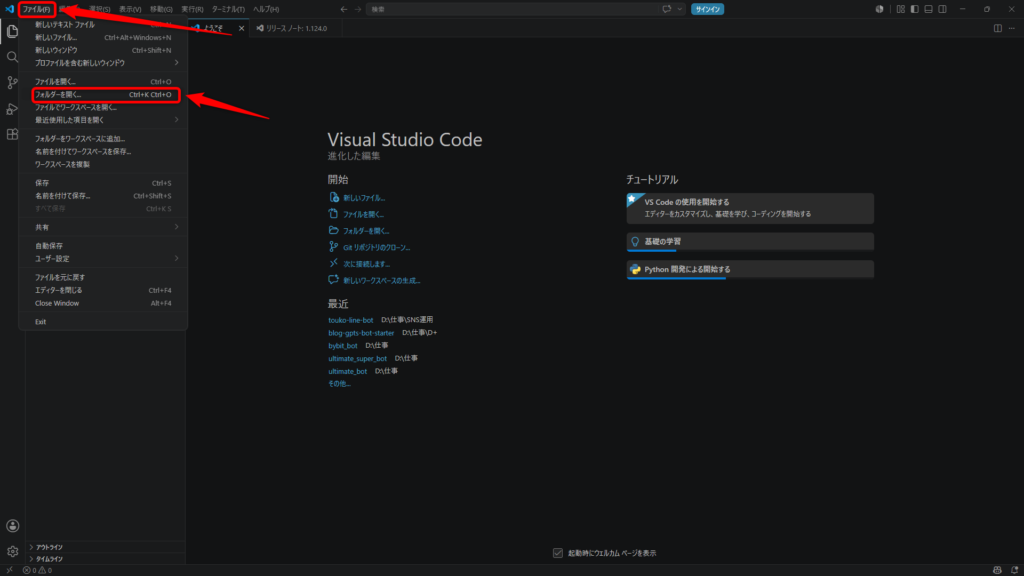
VS Codeを起動し、左上の「ファイル」→「フォルダーを開く」から、作業したいフォルダを開きます。
すると、左側にそのフォルダの中身が表示されます。
ステップ4:拡張機能パネルを開く(約20秒)
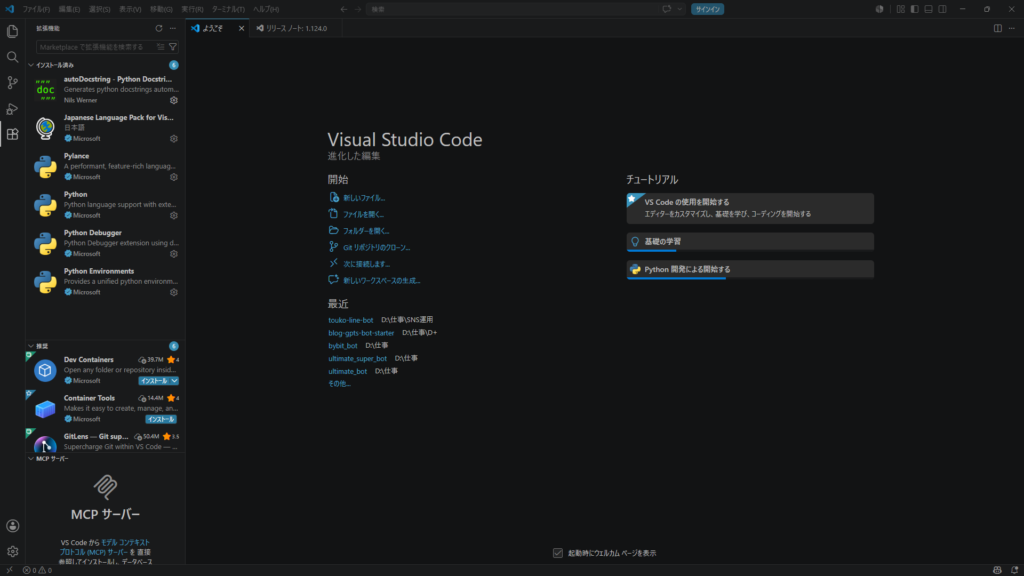
キーボードで「Ctrl」+「Shift」+「X」を同時に押します。
すると、左側に拡張機能(機能を追加するための画面)が開きます。
Macの方へ
Macの場合は「Cmd」+「Shift」+「X」です。キーが違うだけで、あとは同じです。
ステップ5:「Claude Code」を検索して追加する(約1分)
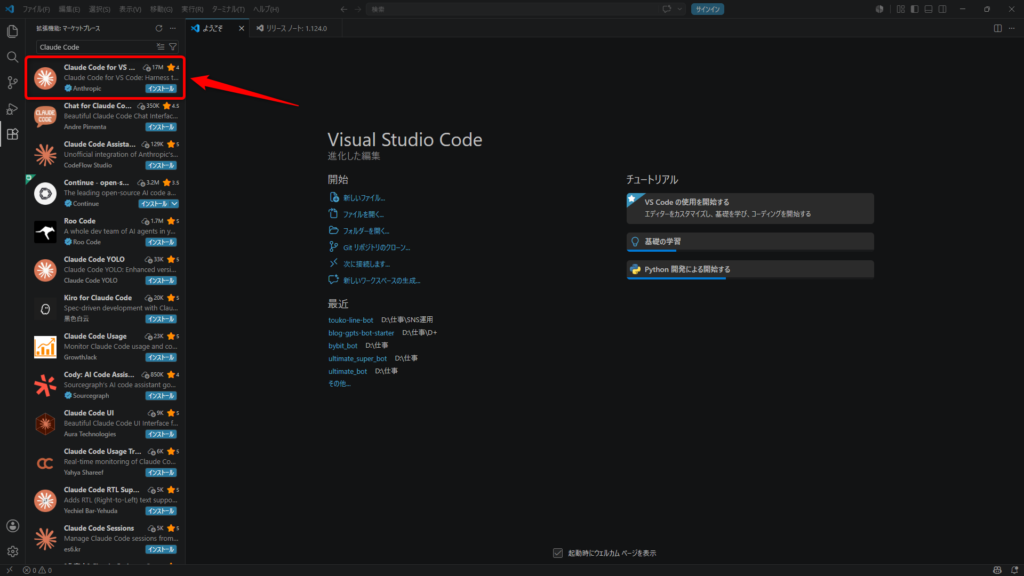
拡張機能の検索欄に「Claude Code」と入力します。検索結果には似た名前の拡張機能がたくさん並びますが、選ぶのは「Claude Code for VS Code」/発行元が「Anthropic」のものだけです。
発行元名の横に青いチェックマークが付いているのが公式の目印です(識別子は anthropic.claude-code)。
これを選んで「Install(インストール)」ボタンを押します。
「Claude Code Assistant」「Chat for Claude」「Claude Code YOLO」など、よく似た名前のものは別の人が作った非公式版です。発行元が「Anthropic」(青いチェック付き)のものを選びましょう。
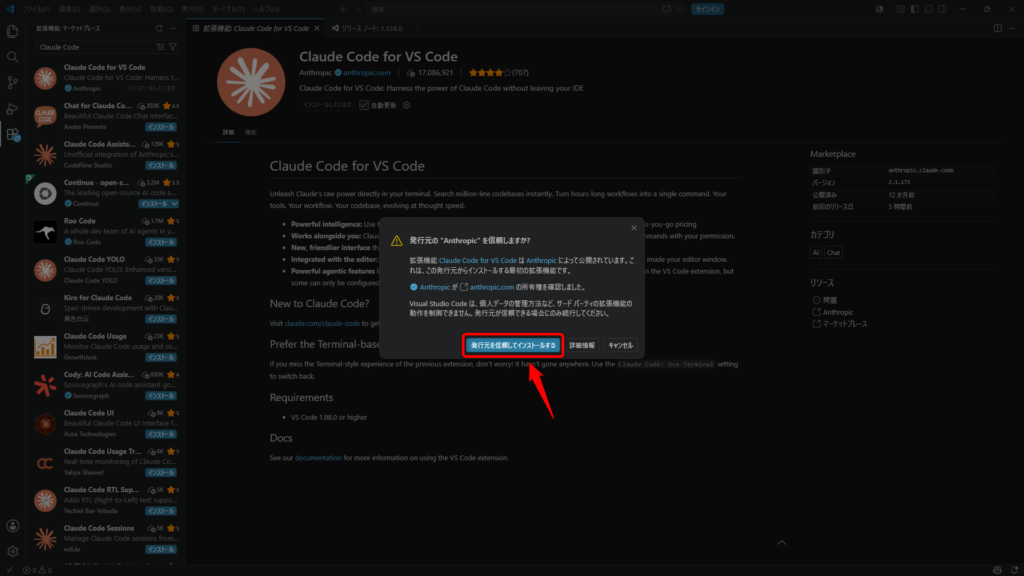
インストールを押すと、「発行元の “Anthropic” を信頼しますか?」という確認が出ます。
公式の拡張機能なので、「発行元を信頼してインストールする」を押せばOKです。
(Windows)ファイアウォールの確認が出たら
インストール後、「このアプリへのアクセスを許可しますか?」というWindowsの確認(発行元:Microsoft Corporation)が出ることがあります。
正規のVS Codeが出すものなので、「許可」を押せばOKです。
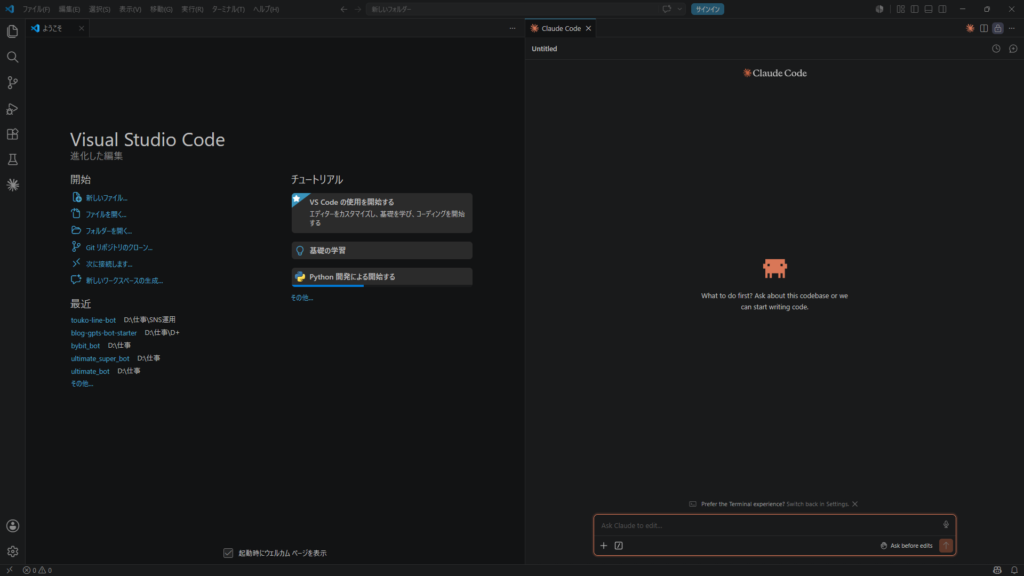
ステップ6:Claude Codeのパネルを開く(約20秒)
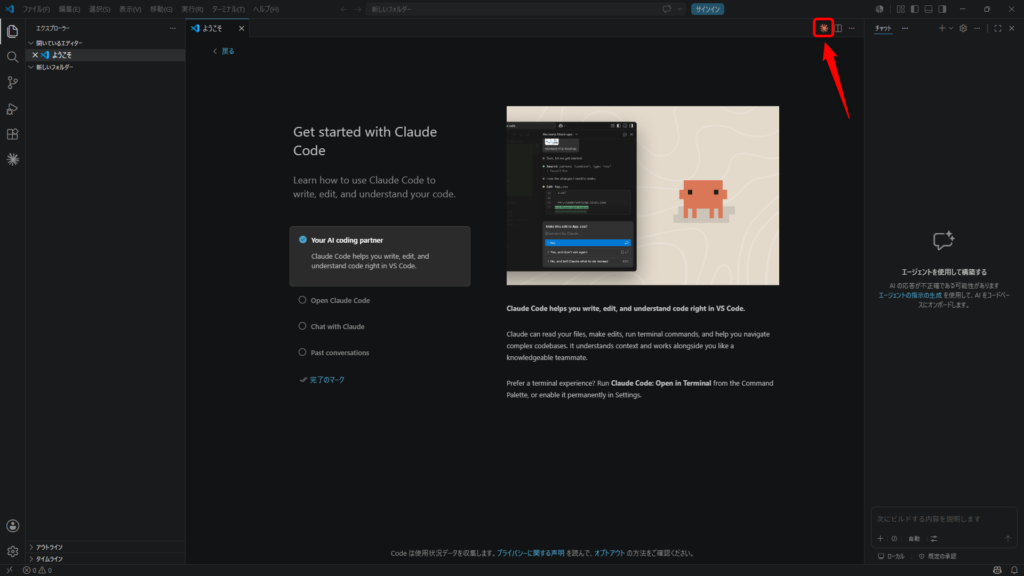
Claude Codeのパネルは、画面右上にあるオレンジの「✱(スパーク)」アイコンをクリックすると開きます。
VS Code標準の「チャット」と間違えないで
VS Codeには、もともと別のチャット機能(右側にあるGitHub Copilot用)が付いています。
そちらに打ち込むと「GitHub Copilotを設定してください」と出ます。
「GitHub Copilot」と表示されたら、それはClaude Codeではありません。
必ずオレンジの✱から開いたパネルを使いましょう。
もともとのチャット機能は「✖」で閉じてOKです。
ステップ7:ブラウザでサインインする(約1分)
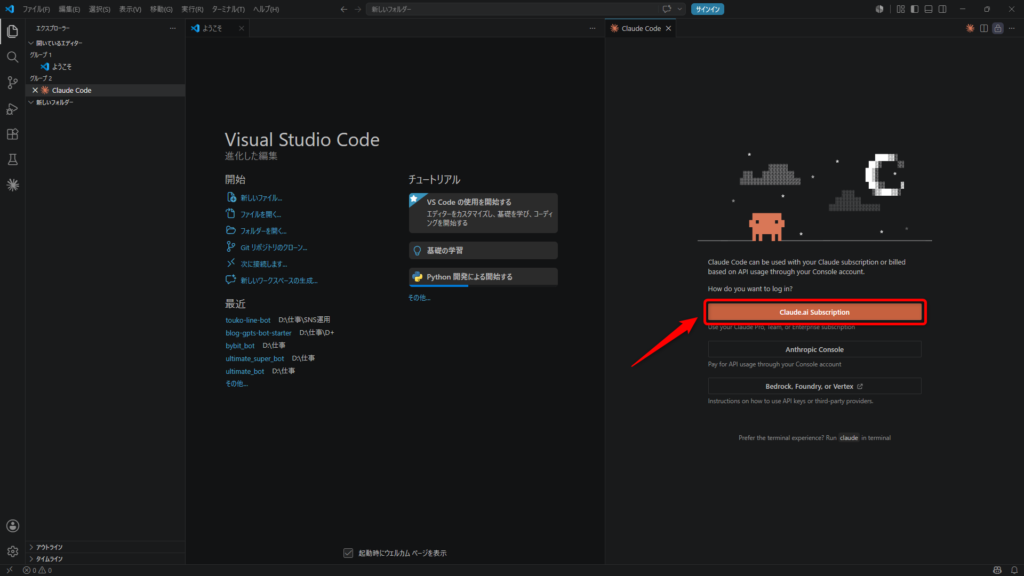
✱アイコンからパネルを開くと、初回はログイン方法を聞かれます(「How do you want to log in?」)。
Proプランの方は、いちばん上のオレンジのボタン「Claude.ai Subscription」を選びましょう。
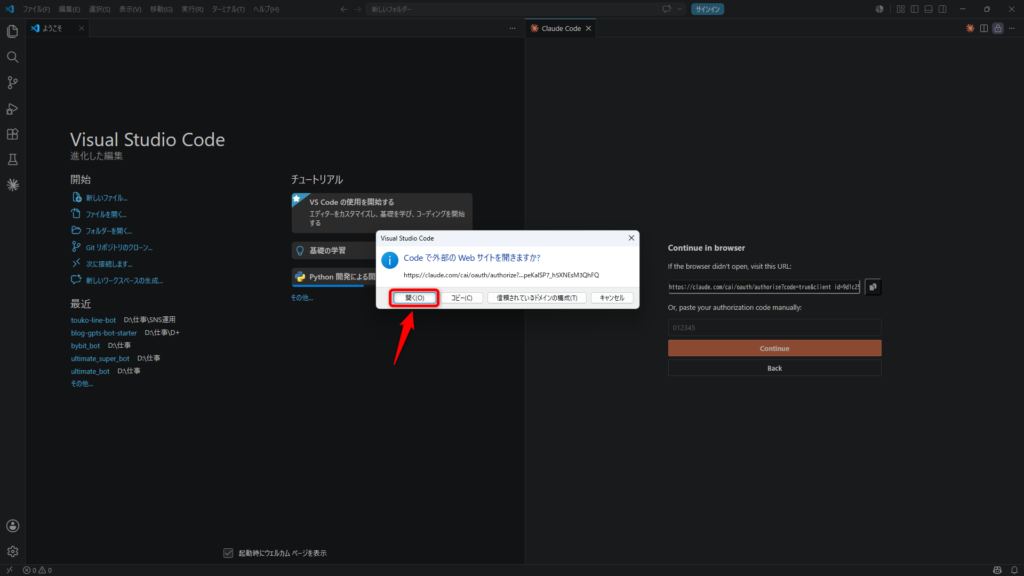
次に「Codeで外部のWebサイトを開きますか?」という確認が出ます。URLは claude.com(公式サイト)なので、「開く」を押します。
するとブラウザが開きます。
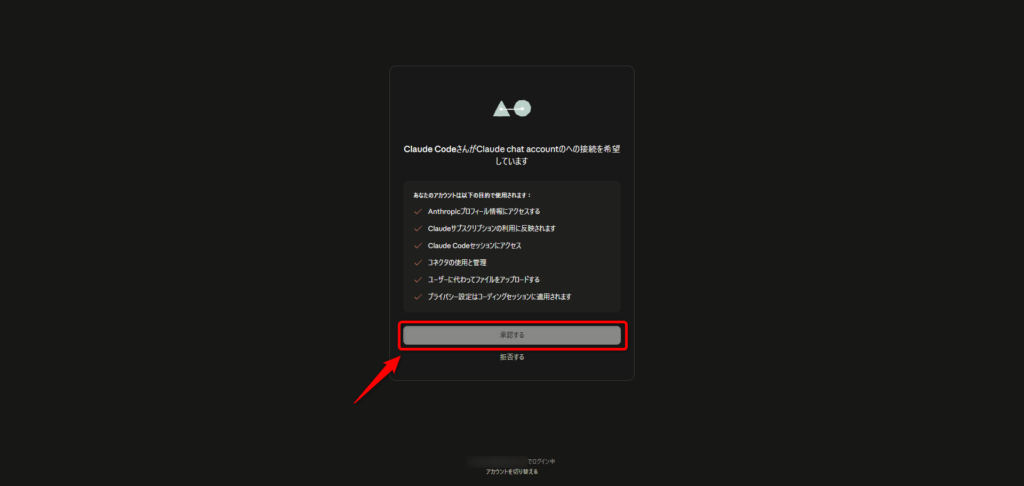
ブラウザでは「Claude CodeがあなたのClaudeアカウントへの接続を希望しています」という画面が出ます。並んでいる項目はClaude Codeを使うために必要な許可なので、「承認する」を押せばOKです。
承認すると、自動でVS Codeに戻って認証が完了します。
ほかの選択肢について
「Anthropic Console」はAPI利用量に応じた支払い(開発者向け)、「Bedrock, Foundry, or Vertex」は企業向けのクラウド連携です。
Proプランで始める方は使いません。
自動で戻らないときは
ブラウザにコード(文字や数字の列)が表示されたら、それをコピーして、VS Code側の「Or, paste your authorization code manually」の欄に貼り付け、「Continue」を押せば完了します。
ステップ8:日本語で最初の指示を出す(約30秒)
右側のClaudeパネルの入力欄に、日本語で入力または音声で入力してみましょう。
このフォルダのファイルを説明して返事が来たら、VS Code版の始め方も完了です。
変更内容は、画面上で色つきで見比べられるので、初心者でも安心して確認できます。
パネルの右下にある「Ask before edits(変更前に確認)」や「既定の承認」といった表示が権限モードです。
デスクトップ版と同じく、慣れるまでは「変更前に確認」のままにしておくと、勝手にファイルが変わる心配がなく安心です。
僕の知人(まったくの非エンジニア)も、この手順で15分後には「フォルダの資料を要約して」を成功させていました。
コードは1文字も書いていません。
VS Code版は「変更前」と「変更後」を色つきで比べられるのが強みです。
何が変わったか目で見て確認したい人に向いています。
【補足】ターミナルでのClaude Codeの始め方
「黒い画面でも平気」「とにかく最速で試したい」という方は、ターミナル版が一番手早いです。
ここだけ簡単に紹介します。
そもそもターミナルってどこにある?
「ターミナル」とは、文字でパソコンに命令する画面のことです。使ったことがなくても、探し方さえ分かればすぐ開けます。
Windowsの場合(PowerShellを使います)
- 画面下の「スタート」ボタン(Windowsのマーク)をクリック
- そのまま
PowerShellとキーボードで入力(検索欄が自動で出ます) - 出てきた「Windows PowerShell」をクリックして開く
Macの場合(ターミナルを使います)
- 画面右上の虫めがねアイコン(Spotlight)か、
Cmd+スペースキーを押す ターミナルと入力する- 出てきた「ターミナル」をクリックして開く
開くと、黒や白の文字だけの画面が出ます。これがターミナルです。最初は戸惑いますが、使うのはコピペだけなので心配いりません。
「ターミナル」「PowerShell」「コマンドプロンプト」と呼び名はいろいろありますが、WindowsではPowerShellを使うと覚えておけばOKです。
インストールのコマンドを貼り付ける
やることは、コマンドを1行貼り付けるだけ。公式が推奨する「ネイティブインストーラー」を使います(Node.jsなどの事前準備は不要)。
Mac・Linux・WSLの場合
curl -fsSL https://claude.ai/install.sh | bashWindows(PowerShell)の場合
irm https://claude.ai/install.ps1 | iex貼り付けてEnter、1分ほどで完了します。あとはターミナルを開き直し、作業フォルダに移動して claude と打てば起動します。
上のコマンドをコピーしたら、PowerShellの画面で右クリックすると貼り付けられます(Ctrl+VでもOK)。
MacのターミナルはCmd+Vです。打ち間違いを防げるので、手入力せずコピペがおすすめです。
claude初回はブラウザでログイン。あとは日本語で「〜して」と頼むだけです。
Windowsで 'irm' is not recognized… と出たら、それはCMDです。画面の左が PS C:\ ならPowerShell。違ったらPowerShellを開き直しましょう。
詳しい操作に慣れたい方は、デスクトップアプリ版・VS Code版から始めて、あとでターミナルも試すのがおすすめです。
非エンジニアでもできるClaude Codeの使い方の例
結論、Claude Codeはコードを書かない人ほど時短効果が大きいです。
「コーディング専用」というイメージとは違い、日常のパソコン作業をまるごと頼めます。
非エンジニアでもすぐ試せる使い方を、3つ紹介します。
- データ整理:「このCSVを日付順に並べ替えて、新しいファイルに保存して」
- 文章づくり:「このメモを、お客様向けの案内文に書き直して」
- ファイル整理:「このフォルダの画像を、撮影日ごとにまとめて」
どれも、日本語で頼むだけ。専門用語は一切いりません。
僕が一番使うのは、副業の請求書まわりの整理です。毎月30分かかっていた手作業が、今は5分で終わります。
月25分 × 12カ月で、年5時間の節約です。
「自分の仕事で何ができる?」と迷ったら、Claude Code本人に「私の業務で自動化できそうなことを教えて」と相談するのが一番早いです。
最初から完璧な指示を出そうとしなくて大丈夫。
「うまくいかなかったら、もう一回お願いし直す」くらいの気軽さでOKです。
▼ Claude Codeの使い方については「Claude Codeの使い方|仕事が変わる実践テクニック7選と効率化のコツ」をどうぞ

Claude Codeの始め方でつまずく失敗と対処法
ここでは、初心者がやりがちな失敗と対処法を、僕の体験つきでまとめます。
結論を先に言うと、つまずきの9割は「プラン」と「再起動」で解決します。
失敗1:無料プランのまま始めようとする
一番多い失敗です。無料アカウントだとClaude Codeは起動できません。
僕も最初、無料のまま3回ログインを試して、原因が分からず30分悩みました。
先にProプランへ加入すれば一発で解決します。
失敗2:(Windows)「Gitが必要です」と出る
デスクトップアプリのCodeタブで出やすいエラーです。
原因は、Git for Windowsが未インストールなこと。
Git for Windowsを入れて、アプリを再起動すれば直ります(準備編のステップ2)。
失敗3:VS CodeでSparkアイコンが見つからない
「オレンジの✱が出ない」というケースです。
理由は、ファイルを開いていないこと。
ファイルを1つ開くと、右上にアイコンが出てきます。
失敗4:英語で話しかけないといけないと思い込む
これは思い込みの失敗です。
Claude Codeは日本語で問題なく動きます。
僕も最初、わざわざ英語で打って消耗していました。
全部日本語でOKだと知って、一気にラクになりました。
失敗5:ログインエラー(403など)が出る
「403」などのエラーは、たいていプラン関連です。
有料プランが有効か確認し、いったんサインアウト→サインインし直すと直ることが多いです。
アプリ版は、ウィンドウを閉じるだけでなく完全に終了してから開き直すのがコツです。
エラーが出ても、ほとんどは設定の小さな行き違いです。
「自分には向いていない」と落ち込む必要は、まったくありません。
Claude Codeの始め方についてよくある質問

- プログラミング未経験でも使えますか?
- デスクトップアプリ版とVS Code版、どっちがおすすめ?
- 本当に無料では使えないのですか?
- どのプランから始めればいいですか?
- デスクトップアプリ版はMacでも使えますか?
- 間違えてファイルを壊してしまわないか心配です。
- パソコンのスペックは足りますか?
- 英語が苦手でも大丈夫ですか?
- うまく動かないときはどうすればいいですか?
Q1:プログラミング未経験でも使えますか?
はい。使えます。
Claude Codeは日本語の会話だけで操作できるため、コードが書けなくても問題ありません。
資料整理やデータ集計など、非エンジニアの業務で活躍しています。
まずは「ファイル一覧を教えて」から試してみてください。
Q2:デスクトップアプリ版とVS Code版、どっちがおすすめ?
これから始めるならVS Code版がおすすめです。
左側にフォルダやファイルが並んで見え、フォルダ内の構造を確認できるので、初めてでも「今どこで何が起きているか」が目で分かります。
一方、デスクトップアプリ版はVS Codeを入れずにアプリ1つで完結するのが利点。
エディタを入れたくない人や、シンプルさ重視の人に向いています。
Q3:本当に無料では使えないのですか?
はい、Claude Code自体は無料プランの対象外です。
最低でもProプラン(月額20ドル・約3,000円)が必要です。
ブラウザのチャットだけなら無料で使えますが、Claude Codeは有料プランが条件です(Anthropic公式・2026年6月時点)。
Q4:どのプランから始めればいいですか?
初心者はProプラン(約3,000円)で十分です。
いきなり高額なMaxにする必要はありません。
毎日フル活用して枠が足りなくなってから、Maxへ上げるのが失敗しない順番です。
月に数回しか使わないなら、API(従量課金)も選択肢です。
Q5:デスクトップアプリ版はMacでも使えますか?
はい、使えます。
デスクトップアプリはMacとWindowsの両方に対応しています。
ただしLinuxには対応していないので、Linuxの方はターミナル版かVS Code版を選んでください(Anthropic公式・2026年6月時点)。
Q6:間違えてファイルを壊してしまわないか心配です。
その心配はほぼ不要です。
最初の「許可を確認」モードなら、ファイルを変更する前に必ず確認が入ります。
あなたが許可しない限り、勝手に書き換えることはありません。
慣れるまではこのモードのままがおすすめです。
Q7:パソコンのスペックは足りますか?
2020年以降に買ったパソコンであれば、ほぼ問題ありません。
メモリは4GBあれば動き、8GBあれば快適です。
特別なGPUなども不要なので、一般的な事務用パソコンで十分です。
Q8:英語が苦手でも大丈夫ですか?
はい、大丈夫です。
指示はすべて日本語で出せますし、返ってくる説明も日本語です。
英語を打つ必要はありません。「〜して」と日本語でお願いするだけで動きます。
Q9:うまく動かないときはどうすればいいですか?
まずはアプリやパソコンの再起動を試してください。
それでもダメなら、有料プランが有効かを確認します。
ターミナル版なら claude doctor というコマンドで、問題を自動チェックできます。
困ったらClaude本人に「こういうエラーが出ました。対処法を教えて」と聞くのも有効です。
まとめ:Claude Codeの始め方は「月22ドル」で今日から
今回は、初心者向けにClaude Codeの始め方を解説しました。
ポイントを振り返ります。
✅ Claude Codeは「日本語で頼めるAIの作業員」。コードが書けなくてもOK
✅ 始め方は3種類。フォルダや変更が見やすい「VS Code版」がおすすめ
✅ VS Code版は「VS Codeを入れる→拡張機能を追加→ログイン→日本語で指示」
✅ アプリ1つで完結させたいなら、デスクトップアプリ版も手軽
✅ 利用には有料プランが必要。初心者はProの約3,000円から
✅ つまずきの9割は「プラン」と「再起動」で解決
Claude Codeはむずかしそうに見えて、やることは「アプリを入れて、日本語で話しかける」だけ。
僕も2時間溶かして遠回りしましたが、本質は驚くほどシンプルでした。
あなたは、その遠回りをしなくて大丈夫です。
ここまで読んだあなたは、もうClaude Codeを始める準備ができています。
まずは、VS Codeをインストールして、拡張機能「Claude Code」を追加してみてください。
10分後、あなたは画面でフォルダを見ながら、日本語で「〜して」と最初の指示を出せるようになっています。
りょうた最初の1回さえ動けば、あとはもう自分のもの。
本記事を見ながらClaude Codeを始めてみてください!