

「Claude Codeって聞くけど、プログラマーじゃなくても使えるの?」
「インストール方法が色々あってどれが正解か分からない…」
「ターミナルとかコマンドラインとか言われると、もう無理って思う…」
といった悩みにお答えします。
- Claude Codeとは?30秒で分かる基礎知識
- Claude Codeを始める前の準備【料金・必要環境】
- Claude Codeのインストール手順【Mac / Windows / Linux】
- 初回起動から認証までの流れ
- 最初に試すべきタスク3選【コピペOK】
- Claude Codeの基本コマンド5つ
- つまずきやすいポイントと対処法
- Claude Codeの始め方でよくある質問
✔️ 本記事の信頼性

僕もプログラマーではありません。
Claude Codeの存在を知ったとき、「ターミナルで動くツール?自分には関係ないかな」と思って完全にスルーしていました。
でも、あるときn8n(ノーコード自動化ツール)のワークフローを作る作業が行き詰まって、試しにClaude Codeにコード部分を任せてみたんです。
結果、3時間かかっていた作業が30分で終わりました。
それ以来、Claude Codeは僕の日常ツールになっています。エンジニアじゃなくても、「ちょっとしたコードが必要な場面」でClaude Codeは圧倒的に便利です。
今回は、プログラミング経験がなくてもClaude Codeを始められる手順を、つまずきポイント込みで解説します。
「ターミナルって何?」という方でも大丈夫。スクリーンショット付きで手順を説明しています。
 りょうた
りょうた僕はプログラマーじゃないけど、Claude Codeを使っています。この記事を見ながら一緒にインストールしてみましょう。思ったより簡単ですよ!
Claude Codeとは?30秒で分かる基礎知識

Claude Codeは、ターミナル(コマンドライン)で動くAIコーディングアシスタントです。
普段のClaude(claude.ai)はブラウザのチャット画面で使いますよね。Claude Codeはそれのターミナル版。でも「チャット」とは大きく違う点が1つあります。
Claude Codeは、あなたのPC上のファイルを直接操作できます。
つまり:
- ファイルの作成・編集・削除ができる
- コマンドを自動で実行してくれる
- Git操作(バージョン管理)もやってくれる
- テストの実行・デバッグもおまかせ
「隣に座っている優秀なエンジニアに、日本語で指示を出すだけで全部やってくれる」──そんなイメージです。
僕の場合、n8nのワークフローで使うJavaScriptのコード生成と、ブログの自動化スクリプトの作成に使っています。「コードは書けないけど、やりたいことは日本語で説明できる」──そういう人にこそ価値があるツールですね。
▼ Claude Codeの全機能やできることの詳細は「Claude Codeの使い方|仕事が変わる実践テクニック7選と効率化のコツ」で解説しています。

Claude Codeを始める前の準備【料金・必要環境】

インストールの前に、2つだけ確認しておきましょう。
準備①:有料プラン(Pro以上)が必要
Claude Codeは無料プランでは使えません。
最低でもProプラン(月額$20 ≒ 約3,000円)への加入が必要です。
| プラン | Claude Code利用 | 月額 |
|---|---|---|
| Free | ✕ 使えない | 無料 |
| Pro | ○ 使える | $20(約3,000円) |
| Max 5x | ○ 使える | $100(約15,000円) |
| Max 20x | ○ 使える | $200(約30,000円) |
まだClaude自体のアカウントがない方は、先に「Claudeの始め方|登録から初期設定・活用法まで初心者向けに全解説」を参考に無料登録 → Proプランへの切り替えを済ませてください。
僕のおすすめは、まず無料プランでClaudeのチャットに慣れてから、Claude Codeを使いたくなったタイミングでProに移行する流れ。いきなりClaude Code目的で課金するより、失敗が少ないです。
▼ 料金の詳細は「Claudeの料金プランを比較|無料〜Pro〜Maxの選び方を体験ベースで解説」をどうぞ

準備②:PCの必要環境を確認する
| 項目 | 必要条件 |
|---|---|
| OS | macOS 12以上 / Windows 11(WSLまたはGit Bash)/ Ubuntu 20.04以上 |
| メモリ | 8GB以上(推奨) |
| ストレージ | 2GB以上の空き容量 |
| Git | インストール推奨(バージョン管理に使用) |
| Node.js | ネイティブインストーラーなら不要 |
2026年3月時点では、ネイティブインストーラーが公式推奨。Node.jsのインストールが不要になったので、以前よりハードルが大幅に下がっています。
Claude Codeのインストール手順【Mac / Windows / Linux】
インストールは1分で完了します。ターミナルを開いて、1行コマンドを実行するだけ。
Mac(macOS)の場合
ターミナルを開いて、以下を実行します。
curl -fsSL https://claude.ai/install.sh | bashApple Silicon(M1/M2/M3/M4)でもIntelでも、同じコマンドでOK。
Homebrewユーザーはこちらでもインストールできます(ただし自動更新されないため、手動でbrew upgradeが必要)。
brew install claude迷ったらcurlコマンドの方を使ってください。自動更新が効くので、メンテナンスの手間がゼロです。僕もこちらで入れています。
Windows の場合
Windowsは少しだけ準備が必要です。
事前準備:Git for Windows をインストール
- git-scm.com からダウンロード
- デフォルト設定でインストール
- ターミナルを再起動
Claude Code のインストール
PowerShellを開いて以下を実行します。
irm https://claude.ai/install.ps1 | iexもしくは、WSL(Windows Subsystem for Linux)を使う方法もあります。WSLの場合は、Linux版と同じコマンドで入ります。
Windows でのつまずきポイント
「Claude Code on Windows requires git-bash」というエラーが出た場合、Git for Windowsのインストールが完了していないか、PATHが通っていない可能性があります。Gitをインストールした後、ターミナルを必ず再起動してください。
Linux(Ubuntu等)の場合
curl -fsSL https://claude.ai/install.sh | bashMac版と同じコマンドです。Ubuntu 20.04以上、Debian 10以上で動作します。
インストール確認
どのOSでも、以下のコマンドでインストールが成功したか確認できます。
claude --versionバージョン番号が表示されれば成功です。
初回起動から認証までの流れ

インストールが完了したら、さっそく起動してみましょう。
ステップ1:プロジェクトフォルダに移動する
まず、Claude Codeで作業したいフォルダに移動します。
cd ~/my-projectこれ、地味に大事です。 Claude Codeは起動したフォルダを「作業対象」として認識するので、ホームディレクトリで起動すると、PC内の全ファイルを対象にしてしまい、動作が遅くなります。
僕は「claude-work」というフォルダを作って、そこで起動するようにしています。
ステップ2:claudeコマンドで起動する
claudeたったこれだけ。初回起動時は、ブラウザが自動で開いて認証画面が表示されます。
ステップ3:ブラウザで認証する
claude.aiのアカウント(Pro以上)でログインします。
認証が完了すると、ターミナルに「認証成功」のメッセージが表示され、対話モードに入ります。
ステップ4:最初の一言を入力する
ここから日本語で話しかけるだけ。
最初のおすすめ入力はこれ。
Claude Code初心者です。このツールで何ができるか教えてください。Claude Code自体がClaude Codeの使い方を教えてくれます。これ、公式ドキュメントでも推奨されている方法なんですよ。
起動から最初の質問まで、慣れれば30秒で到達できます。インストールと認証を合わせても、5分以内で使い始められますよ。
最初に試すべきタスク3選【コピペOK】

「何から頼めばいいか分からない」方のために、コピペでそのまま使えるタスクを3つ用意しました。
タスク①:フォルダ内のファイルを整理してもらう
このフォルダにあるファイルの一覧を確認して、種類別(画像・ドキュメント・その他)に分類した表を作ってください。ファイル操作の基本を体験できるタスク。Claude Codeが実際にフォルダを読み取って回答してくれます。
タスク②:簡単なHTMLページを作ってもらう
「自己紹介ページ」をHTMLで作成してください。

- 名前:りょうた
- 職業:AIブロガー
- 趣味:自動化ワークフローの構築
- デザイン:シンプルで見やすく、青を基調に
- ファイル名:index.html
Claude Codeがindex.htmlを自動で作成してくれます。ブラウザで開けば、ちゃんとしたWebページが表示される。これを体験すると「すごい…」ってなりますよ。
僕が初めてこれをやったとき、思わず声が出ました。
タスク③:既存のコードを説明してもらう
このフォルダにあるコードファイルを読んで、何をしているプログラムなのか日本語で分かりやすく説明してください。仕事で「このコード何やってるの?」って思った経験、ありませんか?Claude Codeに聞けば丁寧に解説してくれます。非エンジニアの僕にとって、これが一番助かっている使い方かもしれません。
最初は「壊してしまったらどうしよう」と不安になりますよね。大丈夫です。重要なプロジェクトではGitでバージョン管理をしておけば、いつでも元に戻せます。まずは練習用のフォルダで試してみてください。
Claude Codeの基本コマンド5つ
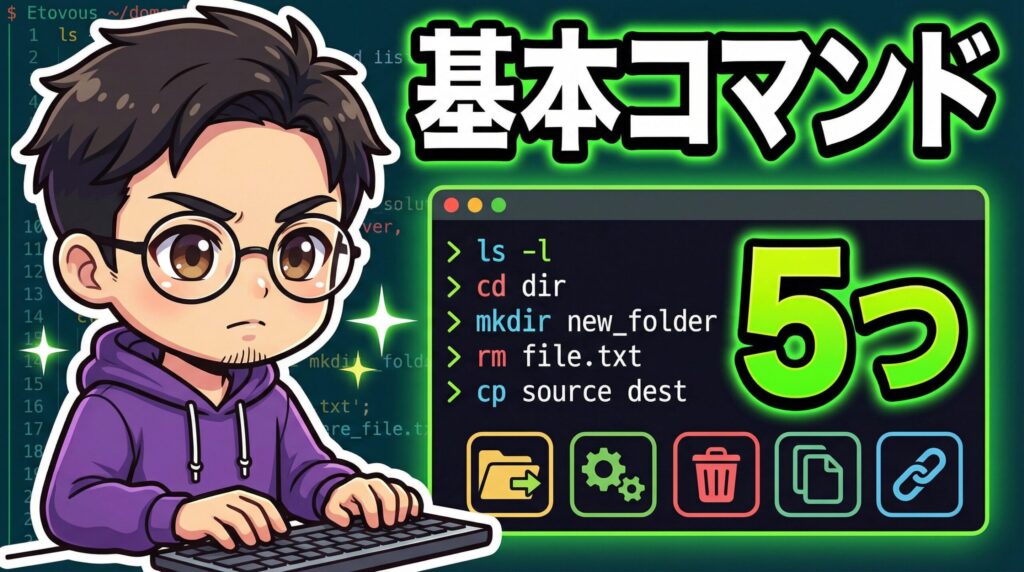
Claude Codeには、対話中に使えるスラッシュコマンドがあります。最初はこの5つだけ覚えればOK。
| コマンド | 何ができるか | いつ使うか |
|---|---|---|
/help | 使えるコマンドの一覧を表示 | 「何ができるか分からない」とき |
/clear | 会話履歴をリセット | 話題を切り替えたいとき |
/compact | 会話を要約して圧縮 | 長いセッション(30分以上)の途中 |
/plan | 実行前に計画を確認 | 大きな変更をする前の安全チェック |
/exit | Claude Codeを終了 | 作業が終わったとき |
僕が特によく使うのは/compactと/plan。
/compactは長い作業の途中でClaudeの回答がブレてきたなと感じたときに使います。会話を圧縮してくれるので、トークンの節約にもなって一石二鳥。
/planは「このファイルを変更するよ」とClaude Codeが提案してきたとき、実行前に計画を確認できるので安心。「思ってたのと違う」を防げます。
つまずきやすいポイントと対処法

僕自身やSNSでよく見かけるトラブルをまとめました。
トラブル①:「command not found: claude」と表示される
原因: PATHが通っていない。インストール直後にありがち。
対処法:
# Zshの場合
source ~/.zshrc

# Bashの場合
source ~/.bashrc
それでもダメなら、ターミナルを完全に閉じて再起動してください。
トラブル②:認証が通らない
原因: Freeプランで使おうとしている、またはセッション切れ。
対処法: claude.aiにブラウザでログインして、プランがProになっているか確認。問題なければclaudeを再度実行して認証をやり直し。
トラブル③:Windowsで「requires git-bash」エラー
原因: Git for Windowsが未インストール、またはPATHが通っていない。
対処法: Git for Windowsをインストールして、ターミナルを再起動。環境変数でGit Bashのパスを手動設定する必要がある場合もあります。
トラブル④:動作が遅い・回答がおかしい
原因: ホームディレクトリで起動している、または会話が長くなりすぎている。
対処法: 作業対象のフォルダにcdで移動してから起動。長いセッションは/compactで圧縮するか、/clearでリセット。
困ったら/doctorコマンドを試してください。Claude Codeが自分自身の状態を診断して、問題点を教えてくれます。
Claude Codeの始め方でよくある質問

- プログラミング未経験でも使えますか?
- 無料で試す方法はありますか?
- VS Codeと連携できますか?
- Claude Codeとチャット版Claude(claude.ai)の違いは?
- Claude CodeとCoworkの違いは?
- npmでインストールする方法はもう使えないの?
- ファイルを間違って消してしまう心配はない?
- 利用量の制限はありますか?
Q1:プログラミング未経験でも使えますか?
はい、使えます。
Claude Codeには日本語で指示を出せるので、「このフォルダのファイルを整理して」「こんなWebページを作って」と頼むだけ。僕自身、プログラマーではありませんが毎日使っています。
Q2:無料で試す方法はありますか?
残念ながら、Claude CodeはProプラン以上が必須です。
無料で体験することはできません。ただし、Proは月払いでいつでも解約可能(違約金なし)なので、1ヶ月だけ試して合わなければ戻す、という使い方はアリです。
Q3:VS Codeと連携できますか?
はい、できます。
VS Code のマーケットプレイスで「Claude Code」を検索してインストールするだけ。サイドバーにClaude Codeのパネルが追加され、エディタ上で差分をビジュアルに確認できます。
Q4:Claude Codeとチャット版Claude(claude.ai)の違いは?
チャット版はブラウザ上で文章のやり取りをするツール。Claude CodeはターミナルでPC上のファイルを直接操作できるツール。用途が違います。文章を書くならチャット版、コードやファイル操作ならClaude Code、と使い分けるのがベスト。
Q5:Claude CodeとCoworkの違いは?
Claude Codeはターミナルベースで、主にコーディングやファイル操作向け。Coworkはデスクトップアプリベースで、コーディング以外のナレッジワーク全般向け。「コードを書くならCode、それ以外の作業ならCowork」と覚えておけばOKです。
Q6:npmでインストールする方法はもう使えないの?
まだ使えますが、2026年初頭から公式に非推奨です。
ネイティブインストーラーの方が依存関係ゼロで自動更新にも対応しているので、新規インストールならネイティブ一択です。
Q7:ファイルを間違って消してしまう心配はない?
Claude Codeはファイルの作成・編集・削除を実行できるので、リスクはゼロではありません。
重要なプロジェクトではGitでバージョン管理を行い、/planで計画を確認してから実行するのがベストプラクティスです。練習用フォルダで試してから本番に使いましょう。
Q8:利用量の制限はありますか?
はい、あります。
Proプランでは5時間ごとにリセットされるセッション制限があります。毎日ガッツリ使って頻繁に制限に引っかかるなら、Max 5x($100/月)へのアップグレードを検討してください。
まとめ:Claude Codeはプログラマーじゃなくても始められる

今回は、Claude Codeの始め方をインストールから最初のタスク実行まで解説しました。
✅ Claude Codeは「ターミナルで動くAIコーディングアシスタント」
✅ 2026年のネイティブインストーラーならNode.js不要、1分でインストール完了
✅ Proプラン以上(月額$20〜)が必要。無料プランでは使えない
✅ Mac / Windows / Linux すべてに対応
✅ 日本語で指示を出すだけでファイル作成・コード生成・Git操作が可能
✅ プログラミング未経験でも「やりたいことを日本語で伝える」だけで使える
僕自身、エンジニアではありません。でもClaude Codeのおかげで、n8nの自動化ワークフロー構築や、ブログのちょっとしたスクリプト作成が自分でできるようになりました。
「コードは書けないけど、やりたいことは説明できる」──そういう人にこそ、Claude Codeは試す価値があります。
ここまで読んだあなたは、もうClaude Codeを始める準備ができています。
Proプランに加入済みなら、ターミナルを開いてインストールコマンドを実行するだけ。
5分後、あなたは「え、これが日本語の指示だけでできるの?」と驚いているはずです。
りょうた僕もプログラマーじゃないけど、Claude Codeは毎日使っています。最初は怖かったけど、練習用フォルダで試してみたら『あ、これは便利だ』って分かりました。まずは気軽に試してみてくださいね!