
Nottaを無料で試したいんだけど、登録の画面にGoogleとかMicrosoftとかメールとか選択肢が並んでいて、どれで登録すればいいのか分からない…。あとで変えられるの?スマホとパソコンの両方で使えるのかも知りたい。
といった悩みにお答えします。
本記事の内容
- Nottaの登録方法は4つ|メール・Google・Microsoft・Appleの選び方
- Nottaの新規登録手順|Web版とスマホアプリ
- 登録直後に済ませておきたい初期設定4つ
- Nottaのログイン方法|Web版・スマホアプリ・他社アカウント
- Nottaにログインできないときに確認する7つのこと
- パスワードとメールアドレスの変更・再設定
- 複数端末での同時ログインとログアウトのルール
- Nottaの登録とログインについてよくある質問
本記事の信頼性
この記事を書いている僕はブログ歴7年。「AIに仕事を奪われる!?」という危機感を抱いて、AIを必死に学びAIを使ったライター業務やブログなどの副業で月10万円を達成。現在はClaude Codeで業務効率化や会社の仕組みを作って、AIを活用した事業を行っています。この経験をもとに、AIに関する情報やノウハウを発信しています。
Nottaの登録は、メールアドレスかGoogle・Microsoft・Appleのアカウントを選んで認証し、ワークスペースを作るだけで無料で始められます。
どの方法で登録しても、あとから「パスワードをお忘れの場合」でパスワードを設定すればメールアドレスでのログインに切り替えられるので、迷ったら普段使うアカウントで登録して問題ありません。
登録で始まるのはフリープラン(月120分・1回3分)で、途中で有料プランの提案画面が出ても右上の✖で閉じれば課金はされないんですよ。
読み終えたら、自分に合う登録方法を選んで無料で登録でき、Web版とスマホの両方でログインしたうえで、ログインできないときに公式ヘルプの確認項目を順に試せます。
 りょうた
りょうた僕は最初にGoogleアカウントで登録して、あとからパスワードを設定してメールでもログインできるようにしました。登録直後に通知メールの言語設定を見落として英語のメールが届いたので、初期設定の場所も先にまとめておきます。
Nottaの登録方法は4つ|メール・Google・Microsoft・Appleの選び方
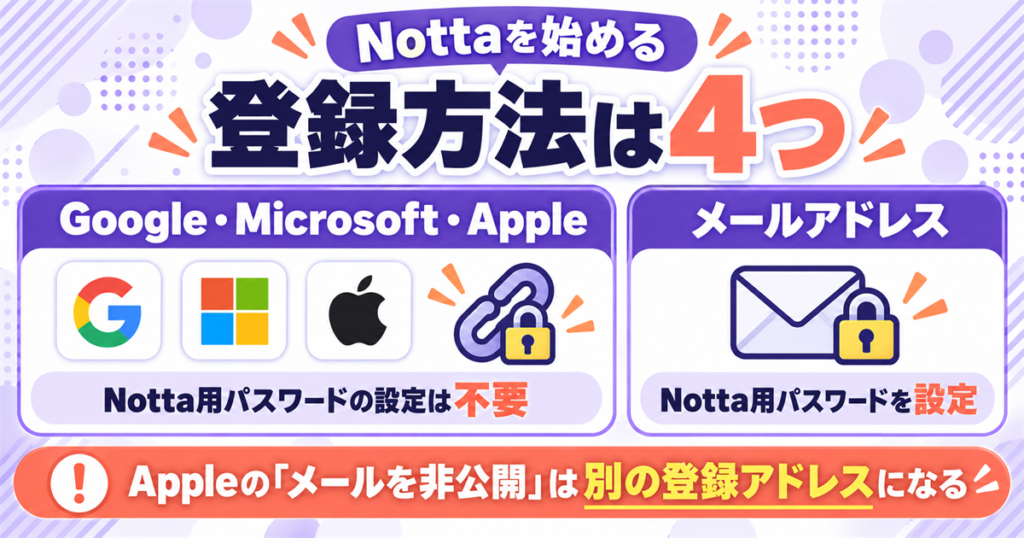
Nottaの新規登録は、他社アカウント(Google・Microsoft・Apple)とメールアドレスの2系統、合わせて4つの方法から選びます。
どれを選んでも作られるアカウントは同じで、あとから別の方法でもログインできるようになるんですよ。
まずは4つの違いを表で押さえてから、自分の使い方に合うものを選んでください。
| 登録方法 | パスワードの設定 | あとからメールでログイン | 気をつける点 |
|---|---|---|---|
| Googleアカウント | 不要 | 「パスワードをお忘れの場合」で設定すれば可 | 一部のログインでメール認証が求められる |
| Microsoftアカウント | 不要 | 同上 | 同上 |
| Appleアカウント | 不要 | 同上 | 「メールを非公開」にすると別のアドレスで登録される |
| メールアドレス | 必要(8〜20文字・大小英字・数字・記号) | 最初からメールでログイン | 認証コードの有効期限は5分間 |
※2026年9月19日時点の公式ヘルプに基づく。画面は更新される場合があります。
普段使うアカウントで登録すればパスワードなしで始められる
ログインパスワードの設定は必須ではなく、お持ちのApple・Google・Microsoftアカウントで直接サインインできます。
つまり、仕事でGoogle Workspaceを使っている人はGoogle、会社のPCがMicrosoft 365ならMicrosoft、というように普段の環境に合わせて選べばパスワードを1つ増やさずに済みます。
登録で始まるのはフリープランで、文字起こしは月120分・1回3分までです。
無料版でどこまでできるかは、別の記事で詳しく整理しています。
あとからメールアドレスとパスワードのログインに切り替えられる
「Googleで登録したら、ずっとGoogleでしかログインできないのでは」と心配する必要はありません。
他社アカウントでログインしている場合でも、ログイン画面の「パスワードをお忘れの場合」からNottaアカウント用のパスワードを設定すれば、以降はメールアドレスとパスワードでログインできます。
会社のGoogleアカウントが使えなくなる予定がある人は、早めにこの切り替えを済ませておくと安心ですよ。
Appleで登録するときはメールを共有するか非公開にするかで扱いが変わる
Appleアカウントで登録するときだけ、「メールを共有」か「メールを非公開」かを選ぶ画面が出ます。
「メールを非公開」を選ぶと、privaterelay.appleid.com というドメインのランダムなアドレスがNottaに登録され、Apple IDのメールアドレスとは別のアカウントとして認識されます。
どちらを選んでも登録はできますが、あとで「どのアドレスで登録したか分からない」とならないよう、選んだ側を控えておきましょう。
りょうた登録方法で迷ったら、「そのアカウントを1年後も使っているか」で決めると失敗しません。僕は個人のGoogleアカウントで登録し、あとからパスワードも設定して二重に入口を持っています。
Nottaの新規登録手順|Web版とスマホアプリ
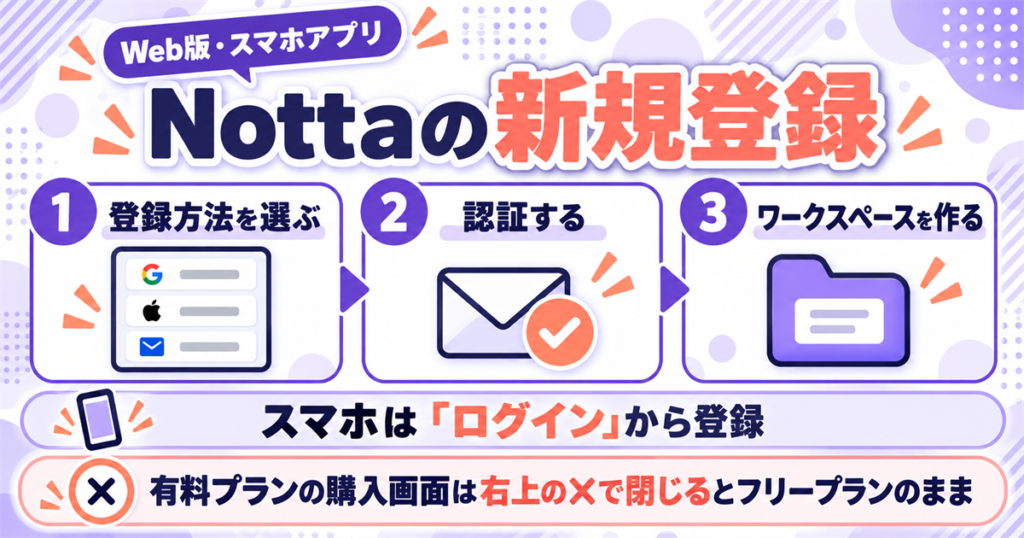
ここからは、公式ヘルプの手順に沿って新規登録の流れを見ていきます。
Web版はGoogle Chrome・Microsoft Edge・Safariの利用が推奨されているので、まずはパソコンのブラウザで登録するのが確実です。
Web版で他社アカウントから登録する手順
他社アカウントでの登録は、認証を済ませたあとにワークスペースを作るだけで完了します。
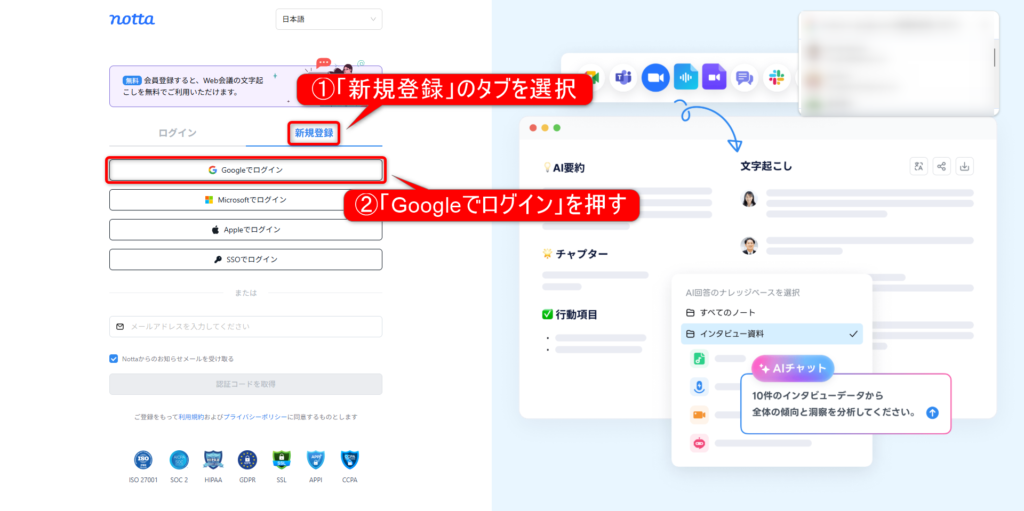
今回は、「Googleでログイン」で進めていきます。
Googleアカウントをまだ持っていない方は「Googleアカウントが作れない?9つの原因と対処法【5分で解決】」を見ながら開設してみてください。
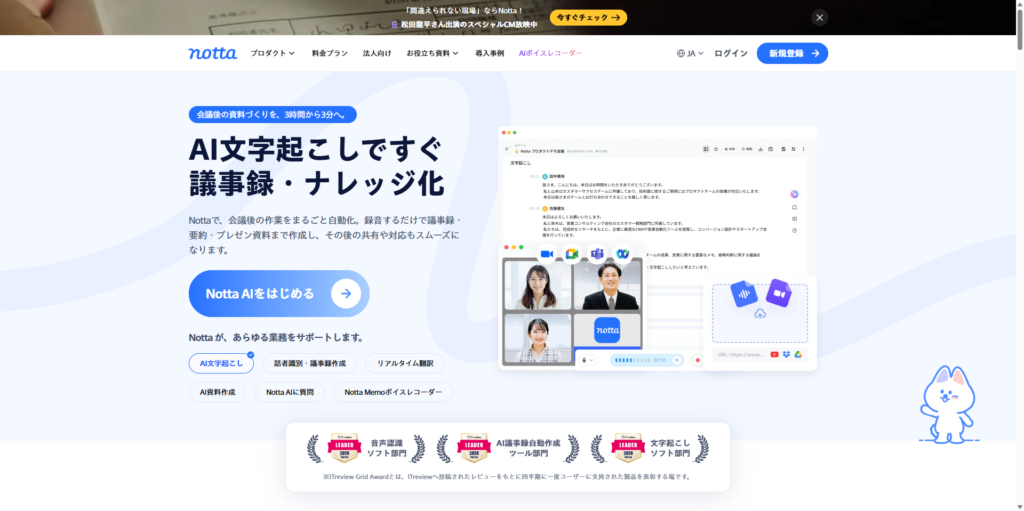
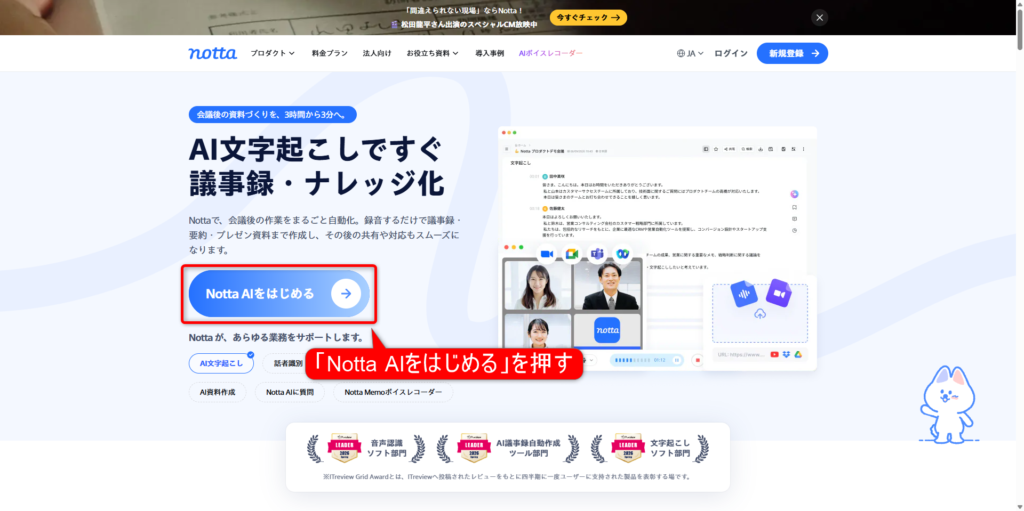
「新規登録」のタブになっていることを確認し、「Googleでログイン」を押してください。
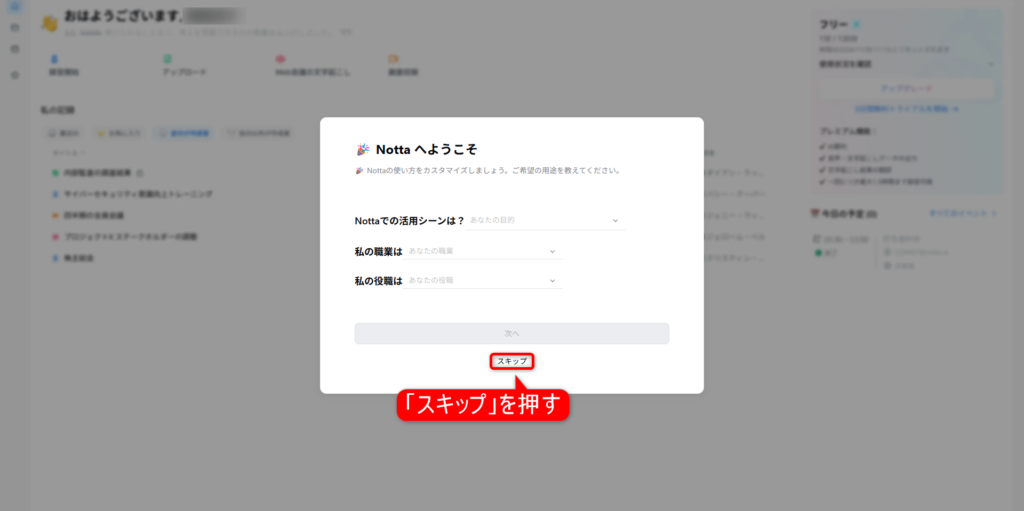
活用シーンなどのアンケートがありますが、これはスキップでOKです。
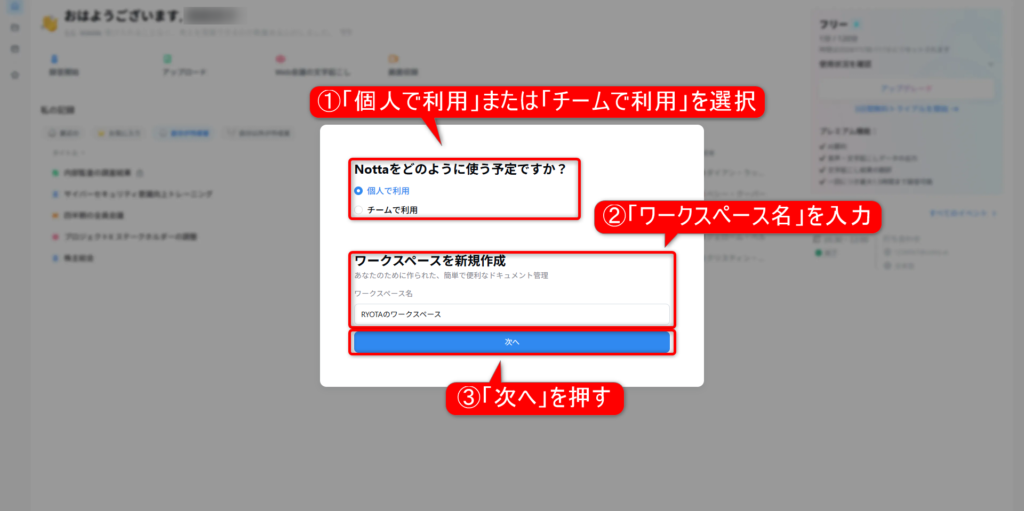
「個人で利用」または「チームで利用」を選び、ワークスペース名を入力して「次へ」を押してください。
下記の画面になればNottaへの登録が完了です。
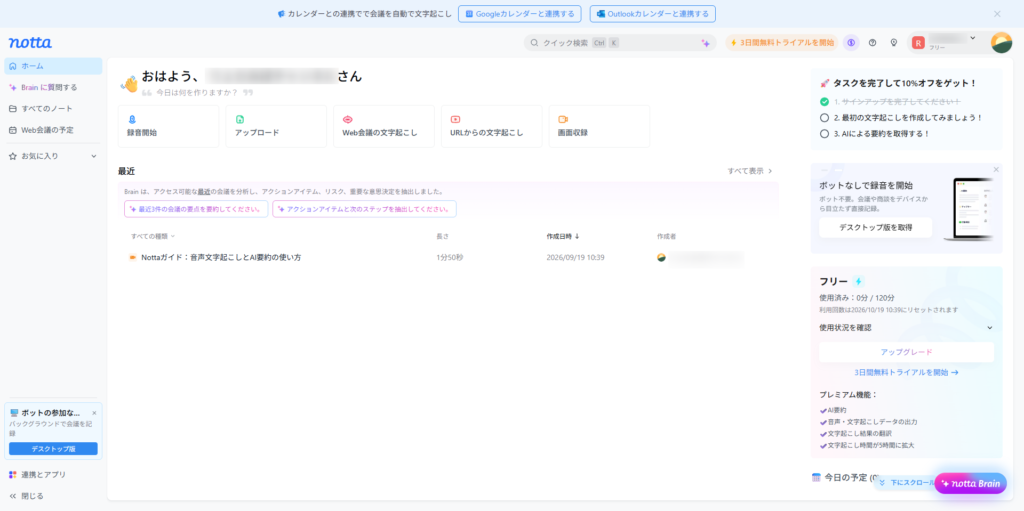
Nottaでの作業はワークスペースの中で行うため、登録時に1つ作る仕組みです。
ワークスペース名はあとから設定で変えられるので、ここで悩む必要はありませんよ。
なお、法人で営業チーム経由の契約なら「仮登録」という仕組みがあり、届いた仮パスワードでWeb版に初回ログインして本登録します(Notta公式ヘルプ「仮パスワードを受け取った後、初回ログインはどうすればいいですか?」)。
Web版でメールアドレスから登録する手順
メールアドレスで登録する場合は、認証コードとパスワードの2つを自分で入力します。
「新規登録」のタブになっていることを確認し、「メールアドレス」を入力し、「認証コードを取得」押してください。
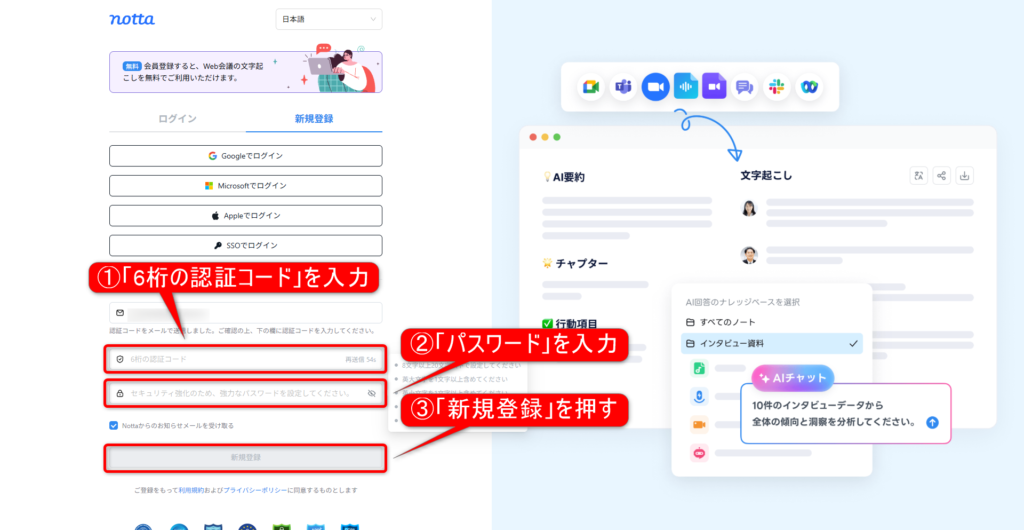
登録したメールアドレスに「認証コード」が届くので、「6桁の認証コード」と「パスワード」を入力し、「新規登録」を押してください。
- 8文字以上20文字以下
- 英大文字を1文字以上含む
- 英小文字を1文字以上含む
- 記号を1文字以上含む
- 数字を1文字以上含む
活用シーンなどのアンケートがありますが、これはスキップでOKです。
「個人で利用」または「チームで利用」を選び、ワークスペース名を入力して「次へ」を押してください。
下記の画面になればNottaへの登録が完了です。
認証コードの有効期限は5分間で、切れたら「再送信」で新しいコードを取り直します。
メールが届かないときのために、公式はドメイン register.notta.ai を受信許可リストに追加することを勧めています。
会社のメールで登録する人は、先に受信許可を設定してから認証コードを送ると待ち時間が減りますよ。
スマホアプリではログイン画面から登録しゲストモードは使わない
スマホで始める場合は、アプリをインストールして起動すると「ゲストとして閲覧」と「ログイン」の2つが表示されます。
新規登録・ログインをするなら「ログイン」をタップし、Web版と同じくメールアドレスか他社アカウントで進めます。
- 登録・ログインなしで使えるが、機能制限は無料会員と同じ
- Web版では使えない
- 認証情報が紐づかないため、端末変更やゲストモード終了でデータが消失する可能性がある
大事な録音を残すつもりなら、最初からアカウントを作ってログインしておきましょう。
アプリの入手方法や、iPhone・Android・デスクトップ版の違いは別の記事で扱います。
有料プランの提案画面が出ても右上の✖で閉じれば無料のまま
登録の最後で、選んだ利用目的によっては下記のように有料プランが自動的に提案されることがありますが、まだ加入しない場合は、右上の「✖」ボタンで購入画面を閉じればフリープランのまま使い始められます。
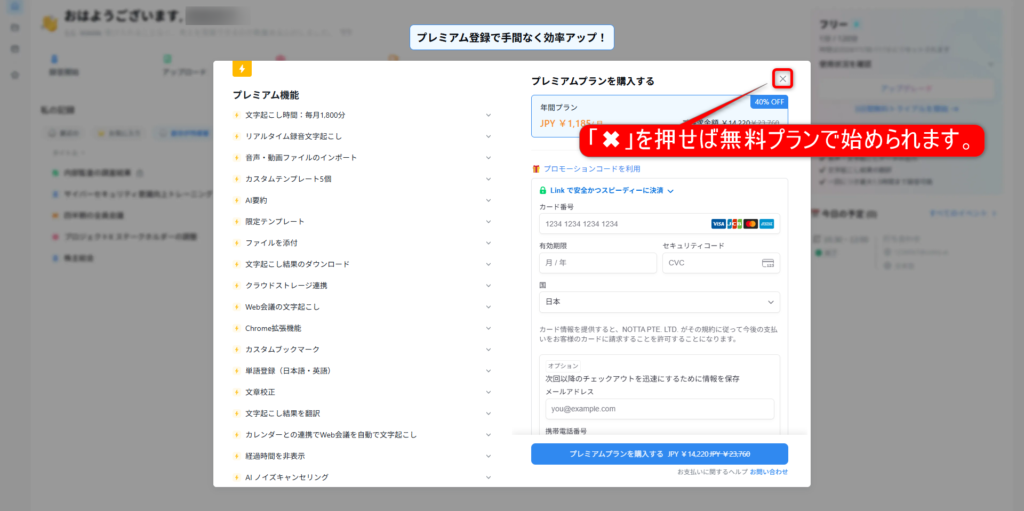
登録だけで課金されることはないので、まずは落ち着いて✖を探してください。
登録の流れが分かった人は、まずは、Notta公式サイトから無料で登録を始めるところまで、この章の手順どおりに進めてみてください。
りょうた僕が登録したときも「チームで利用」を選んだ直後にプランの案内が出て、一瞬「有料が必須なのか」と焦りました。✖で閉じてフリーのまま使えると分かってからは、人に勧めるときも最初にこの画面のことを伝えています。
登録直後に済ませておきたい初期設定4つ
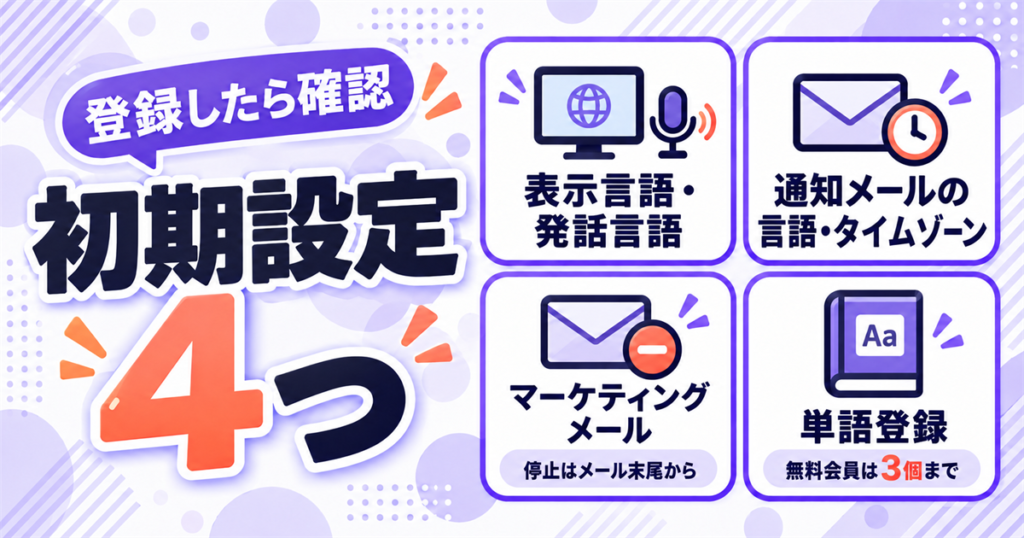
登録が終わったら、あとで困らないように4つの設定を先に確認しておきましょう。
Web版の設定画面から数クリックで済みます。
- 表示言語・発話言語:プロフィール画像 → 設定 → 発話言語(または 詳細設定 → 表示言語)
- 通知メールの言語とタイムゾーン:プロフィール画像 → 設定 → 詳細設定 → メール設定
- マーケティングメールの停止:届いたメールの末尾にあるリンク
- 単語登録:アプリの右下「アカウント」→「単語登録」
設定➀:表示言語と発話言語は設定画面で切り替える
表示言語を変えるには、画面右上の「プロフィール画像」→「設定」→「発話言語」で発話言語を設定するか、「詳細設定」→「表示言語」で言語を選びます。
すべてのプラン・ロールで使え、Web版とモバイルアプリの両方に設定があります。
英語の画面のまま始めてしまった人は、ここを直すだけで迷いが減りますよ。
設定②:通知メールの言語とタイムゾーンは詳細設定のメール設定にある
認証コードやシステム通知のメールは、「プロフィール画像」→「設定」→「詳細設定」→「メール設定」で「メール言語」と「タイムゾーン」を変えられます。
登録した直後に英語のメールが届いて「迷惑メールか」と迷ったことはありませんか?
- 適用されるのは認証コードやシステム通知のメールだけで、キャンペーンなどのマーケティングメールには適用されない
- トライアル期間終了を知らせるメールに書かれた終了日時は、タイムゾーン設定で変わらない
トライアルを使う予定がある人は、終了日時を自分で控えておくのが確実です。
設定③:マーケティングメールはメール末尾のリンクで停止できる
Nottaからのマーケティングメールを止めたいときは、届いたメールを一番下までスクロールし、「停止配信をご希望される方はこちら」をクリックします。
設定画面ではなくメール側から操作する点だけ覚えておいてください。
設定④:よく使う単語は単語登録に入れておく
固有名詞や専門用語の変換精度を上げたいなら、アプリの右下「アカウント」→「単語登録」→「単語を追加する」から読みと表記を登録できます。
1つの辞書に登録できるのは200個までで、無料会員は3個までです。
まずは自分の名前と会社名など、毎回出てくる3語だけ入れておくと最初の文字起こしから効果が分かりますよ。
読みと表記の付け方やカテゴリの使い分けは、精度の記事で詳しく解説しています。
りょうた僕が最初に見落としたのが「メール設定」の言語でした。認証コードのメールが英語で届いて迷惑メールかと思ったので、登録した日のうちに詳細設定まで開いておくのをおすすめします。
Nottaのログイン方法|Web版・スマホアプリ・他社アカウント
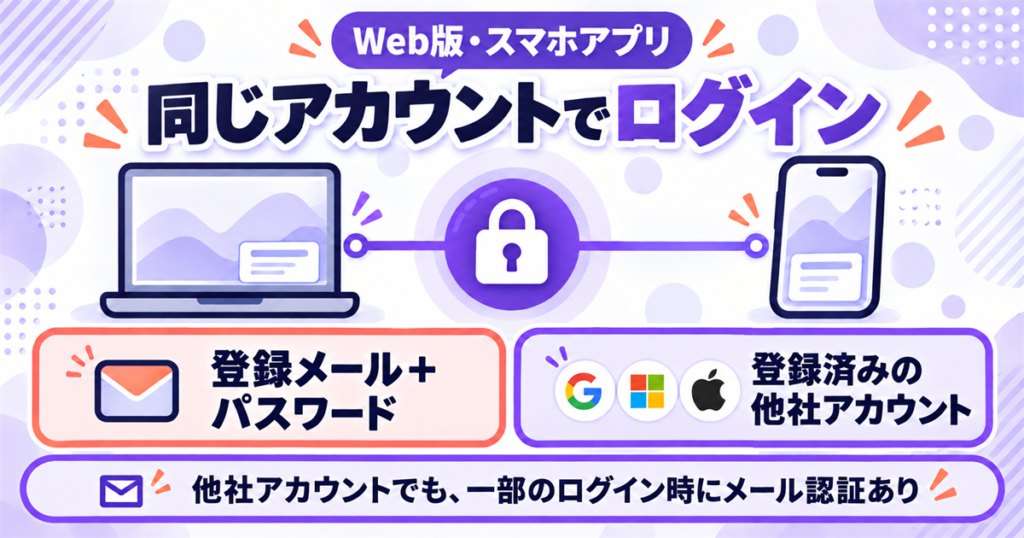
登録が済んだら、次に使うときはログインから始まります。
Web版とスマホアプリで入力する情報は同じなので、公式ヘルプの手順を順に見ていきましょう。
Web版はメールアドレスかリンク済みの他社アカウントでログインする
Web版のログイン画面は、Notta公式サイトの「ログイン」から開けます。
- パソコンのブラウザ(Chrome・Edge・Safari)でログイン画面を開く
- 登録したメールアドレスとパスワードを入力して「ログイン」を押す
- ホーム画面が表示されればログイン完了
他社アカウントで登録した人は、すでに登録済みのApple・Google・Microsoftアカウントを選ぶだけで、同じくホーム画面が出れば完了です。
なお、セキュリティ強化の一環として、他社アカウントによる一部のログイン時にメール認証が求められることがあります。
認証を完了すれば引き続き他社アカウントでログインできるので、不正アクセスではないかと慌てないでくださいね。
スマホアプリはログインをタップして同じ情報を入力する
アプリ版は、インストール後に起動して「ログイン」をタップするとログイン画面が表示されます。
メールアドレスとパスワード、または登録済みの他社アカウントを選んで進み、記録一覧の画面が表示されればログイン完了です。
今どのアカウントでログインしているかは、アプリなら右下の「設定」→一番上のプロフィールエリア、Web版なら「プロフィール画像」→「設定」でUIDとメールアドレスを確認できます。
ログイン状態が保持されないときはシークレットブラウザと30日のセッションを確認する
「Web版を開くたびにログインを求められる」ときは、原因が2つ公式ヘルプに挙がっています。
1つはシークレットブラウザ(Chromeのシークレットモードなど)で、アカウント情報を記憶できません。
もう1つはセッションの有効期限で、およそ30日間で期限が切れてログアウトされることがあります。
毎回ログインするのが面倒なら、通常のブラウザで開き、30日に1回は入り直すものだと思っておくと気が楽ですよ。
りょうた僕はPCでは通常のChromeでWeb版を開きっぱなしにして、スマホはアプリという使い分けです。あとの章で書く「同時に使える台数」の範囲内なら、この組み合わせで問題なく同期されます。
Nottaにログインできないときに確認する7つのこと
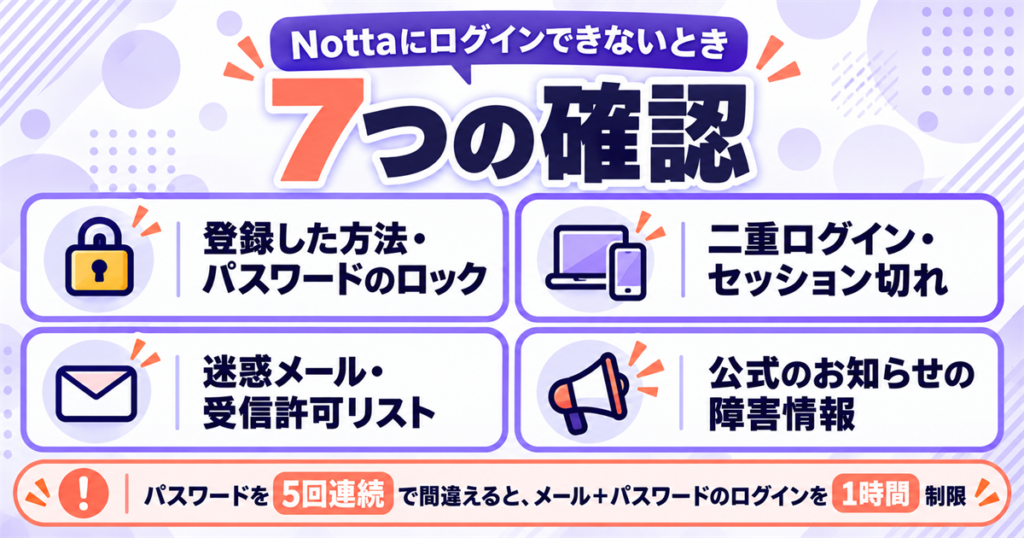
登録したのにログインできないとき、公式ヘルプと公式のお知らせに根拠がある確認項目は7つあります。
上から順に試せば、原因の切り分けができるようになっています。
- 登録した方法と違う方法でログインしていないか
- パスワードを5回間違えて1時間ロックされていないか
- 二重ログインで先のセッションが切られていないか
- シークレットブラウザやセッション切れでログアウトしていないか
- 認証コードのメールが迷惑メールに入っていないか
- 受信許可リストにregister.notta.aiを入れているか
- 公式のお知らせに障害情報が出ていないか
その➀:登録した方法と違う方法でログインしていないか
もっとも多い勘違いは、Googleで登録したのにメールアドレスとパスワードの欄に入力しているケースです。
パスワードを設定していない他社アカウントの登録者は、まずGoogle・Microsoft・Appleのボタンから入ってください。
メールでログインしたいなら、「パスワードをお忘れの場合」からパスワードを設定すれば切り替えられます。
Appleで「メールを非公開」にした人は、privaterelay.appleid.com のアドレスで登録されているので、Apple IDのメールでは入れない点にも注意が必要です。
その②:パスワードを5回間違えて1時間ロックされていないか
パスワードを5回連続で間違えると、メールアドレスとパスワードによるログインが1時間制限されます。
しかも、この制限はパスワードを再設定しても解除されません。
ただし、Google・Microsoft・Appleなどの他社アカウントIDと連携している場合は、ロック期間を待たずに他社アカウントでログインできます。
つまり、普段からメールと他社アカウントの両方を使えるようにしておくことが、ロック対策にもなるんですよ。
その③:二重ログインで先のセッションが切られていないか
同じWeb版を別のブラウザや別の端末から同時に開くなど、認められない組み合わせで多重ログインすると競合が起きます。
このとき保持されるのは後からログインしたセッションで、先にログインしたセッションは自動的にログアウトされます。
「勝手にログアウトされた」と感じたら、別の端末で同じ種類のNottaを開いていないかを先に疑ってください。
台数と組み合わせのルールは、あとの章で表にまとめます。
その④:シークレットブラウザやセッション切れでログアウトしていないか
シークレットモードのブラウザではログイン状態が記憶されず、開くたびにログインを求められます。
通常のブラウザでも、Web版のセッションはおよそ30日間で切れるので、久しぶりに開いたときはもう一度ログインすれば済む話です。
「勝手にログアウトされた」と感じたら、まずこの2つに当てはまらないか思い出してみてください。
その⑤:認証コードのメールが迷惑メールに入っていないか
認証コードが届かないときは、迷惑メールフォルダやゴミ箱を確認するよう公式ヘルプが案内しています。
見つかっても有効期限の5分間を過ぎていれば使えないので、「再送信」で取り直してください。
その⑥:受信許可リストにregister.notta.aiを入れているか
会社のメールで認証コードが届かない場合は、ドメイン register.notta.ai を受信許可リストに入れてから「再送信」を押すと届きやすくなります。
公式も新規登録の案内でこの受信許可の設定をすすめているので、社用アドレスで登録する人は最初に済ませておきましょう。
その⑦:公式のお知らせに障害情報が出ていないか
すべて確認しても入れないなら、自分の環境ではなくサービス側の障害の可能性を公式のお知らせで確認しましょう。
たとえば2026年3月10日には、10:32から14:52の間に一部のユーザー(新規ログインユーザー)がログインできない障害が発生し、外部提供元のソフトウェア更新が原因で、当該ソフトウェアの無効化により復旧したと公式が報告しています(Notta公式「2026年03月10日に発生したログイン不具合に関するご報告」)。
自分で直せない原因もあると知っておけば、時間を空けて試すという選択ができますよね。
ログイン以外の不具合(録音できない・文字起こしが止まる)は、別の記事でまとめて扱います。
りょうた僕が一度だけ入れなくなったときは、会社用と個人用のGoogleアカウントを取り違えていただけでした。7つの確認は上から順に試すと、たいてい2番目までで原因が見つかりますよ。
パスワードとメールアドレスの変更・再設定
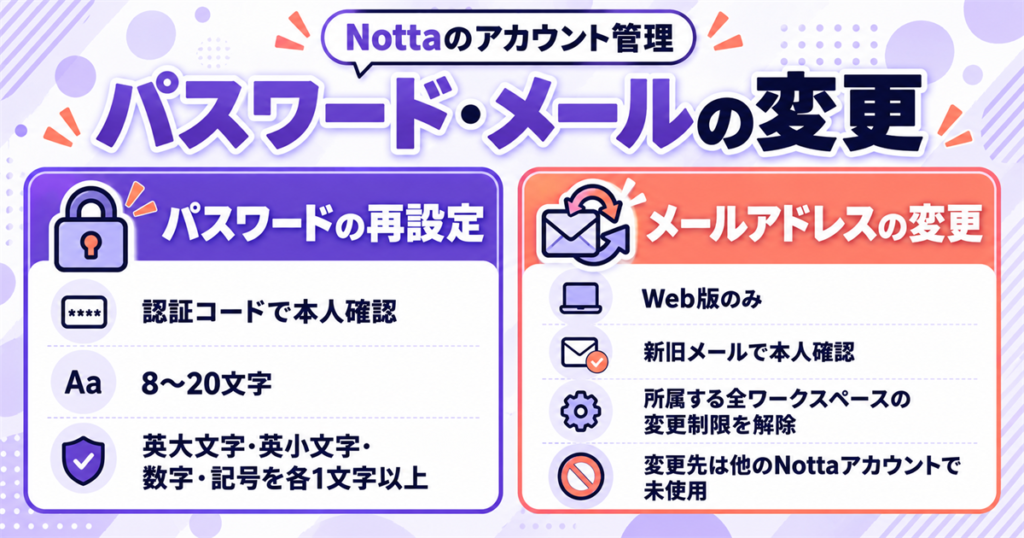
パスワードを忘れたときや、登録に使ったメールアドレスを変えたいときも、公式ヘルプに手順があります。
どちらも認証コードで本人確認をする流れなので、登録したメールを受け取れる状態にしてから始めてください。
パスワードを忘れたら認証コードで再設定する
再設定はWeb版のログインページでもアプリのログイン画面でもでき、すべてのプラン・ロールで利用できます。
- ログイン画面で「パスワードを忘れの方」をクリックする
- 登録時のメールアドレスを入力し、「認証コードを送信」を押す
- 届いた6桁の認証コードと新しいパスワードを入力し、「パスワードをリセット」を押す
- 「ログイン」をクリックし、新しいパスワードでログインする
再設定しても5回ロックの制限は解除されないので、ロック中は1時間待つか他社アカウントで入る点だけ覚えておきましょう。
パスワードの条件は8〜20文字で大文字・小文字・数字・記号を含む
新しいパスワードは半角英数記号8〜20文字で、登録時と同じく英大文字・英小文字・記号・数字をそれぞれ1文字以上含める必要があります。
「8文字以上20文字以下」の範囲を外れると設定できないので、長すぎるパスフレーズを使っている人は注意してください。
公式は、他人に推測されにくいものを設定して定期的に変更することも勧めています。
メールアドレスの変更はWeb版だけで変更制限があると変えられない
登録したメールアドレスの変更は、Web版の「プロフィール画像」→「設定」→「メールアドレスを変更」から行います。
公式ヘルプには「モバイルアプリからはメールアドレスの変更はできません」とあるので、スマホしか使っていない人も一度パソコンのブラウザからログインしてください。
- 「メールアドレスを変更」→「認証コードを取得」で、現在のアドレスに届いたコードを入力して「次へ」
- 新しいメールアドレスを入力し、「メールアドレスを変更」を押す
- 新しいアドレスに届いた認証コードとパスワードを入力して完了(パスワード未設定なら、あわせて設定)
ただし、所属するワークスペースで「メールアドレスの変更制限」が有効になっていると変更できず、すべてのワークスペースで制限を解除する必要があります。
変更先のアドレスが、ほかのNottaアカウントで使われていないことも条件です。
アカウントそのものを削除する退会の手順は、解約の記事で扱います。
りょうた会社のアドレスで登録した人が退職前に個人アドレスへ変えようとして、ワークスペースの変更制限に引っかかる話をよく聞きます。変える予定があるなら、管理者に制限の有無を先に確認しておくと1回で済みますよ。
複数端末での同時ログインとログアウトのルール
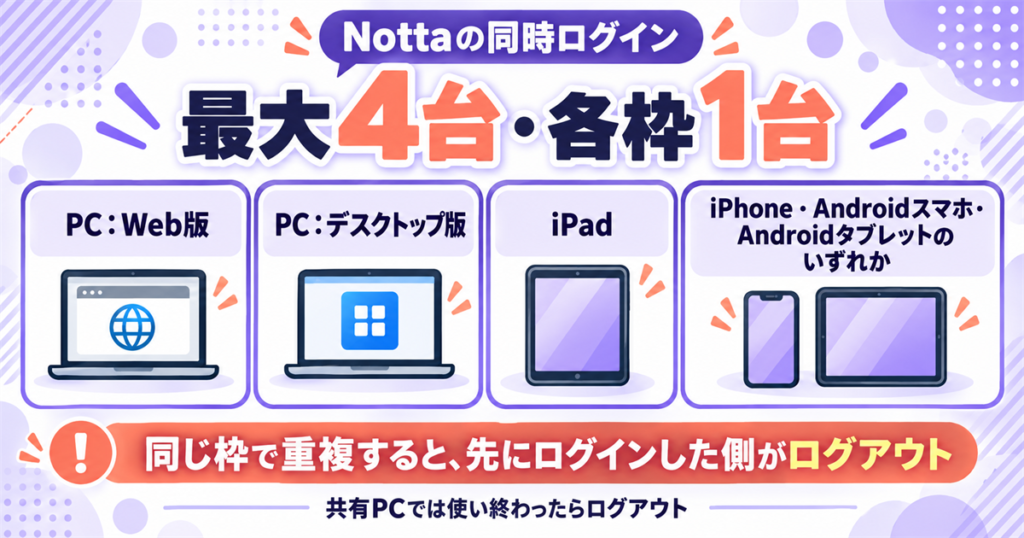
Nottaのアカウントは特定の端末に紐づかず、同じアカウントでログインすればデータは端末間で同期されます。
ただし同時に使える台数と種類には決まりがあるので、PCとスマホを併用する人はここを押さえておきましょう。
同時に使えるのは最大4台でWeb版とデスクトップ版とiPadとスマホが1台ずつ
1つのアカウントで同時にアクセスできるのは最大4台で、内訳は次のとおりです。
- PC 1台(Notta Web版)
- PC 1台(Nottaデスクトップ版)
- iPad 1台(Nottaモバイルアプリ)
- iPhone・Androidスマートフォン・Androidタブレットのうちいずれか1台(Nottaモバイルアプリ)
このルールはすべてのアカウントに共通で、利用中のプランによって変わることはありません。
あなたの手元の端末は、この4枠のどれに当てはまりますか?
同じ種類の端末を2台同時に開くと先にログインした側が切られる
同じ枠の端末を2台同時に使う組み合わせは認められていません。
| 組み合わせ | 判定 |
|---|---|
| iPhone+iPad+PC(Web版)+PC(デスクトップ版) | OK |
| Android+iPad+PC(Web版)+PC(デスクトップ版) | OK |
| PC 2台でWeb版(別の端末や別のブラウザ) | NG |
| PC 2台でデスクトップ版 | NG |
| iPhoneとAndroidの両方でモバイルアプリ | NG |
| スマホやiPadのブラウザでWeb版+PCでWeb版 | NG |
※2026年9月19日時点。出典: Notta公式ヘルプ「1つのNottaアカウントを複数のデバイスで同時に利用できますか?」
NGの組み合わせで多重ログインすると、後からログインしたセッションが保持され、先にログインしたセッションは自動的にログアウトされます。
公式が案内している解決策は、利用する時間をずらすか、別のメールアドレスで別のアカウントを登録するかの2つです。
チームで複数のアカウントを運用したい場合は、ワークスペースの共有機能の記事で整理します。
ログアウトとアカウントの切り替えはプロフィール画像から行う
Web版のログアウトは、画面右上の「プロフィール画像」をクリックし、表示されるメニューから「ログアウト」を選びます。
別のアカウントに切り替えたいときは、ログアウト後に表示されるログイン画面で切り替えたい側の情報を入力するだけです。
操作はPC・スマートフォン・タブレットやOSによって異なる場合があると公式ヘルプにあるので、アプリでは「設定」から同じ項目を探してください。
共有PCで使ったあとは、ログアウトしてから席を離れましょう。
りょうた僕はPCのWeb版とスマホアプリの2枠しか使っていないので、4台の上限に困ったことはありません。困るのは「スマホのブラウザでWeb版を開く」ときで、PCのWeb版が切られてしまうので、スマホは必ずアプリで使うと決めています。
Nottaの登録とログインについてよくある質問
最後に、Nottaの登録とログインについてよくある質問にお答えします。
まとめ|Nottaの登録は普段のアカウントで始めてログインの仕組みを押さえる
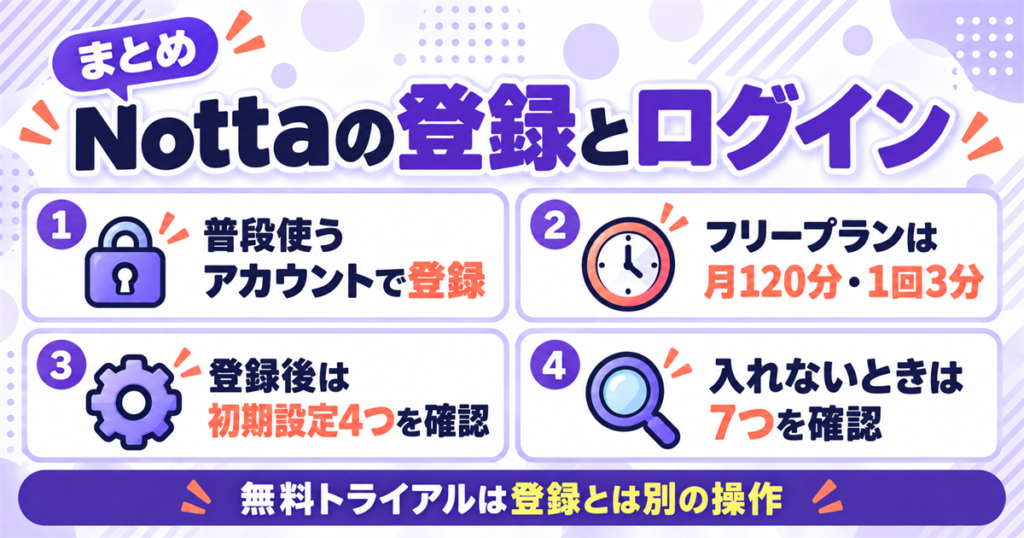
今回は、Nottaの登録方法とログイン手順を公式ヘルプの手順に沿って解説しました。
最後にポイントを振り返ります。
- 登録方法はメール・Google・Microsoft・Appleの4つで、他社アカウントならパスワードなしで始められ、あとからメールでのログインに切り替えもできる
- 登録で始まるのはフリープラン(月120分・1回3分)で、有料プランの提案画面は右上の✖で閉じれば課金されない
- 登録直後は表示言語・メール設定・マーケティングメール・単語登録の4つを確認しておく
- ログインできないときはログイン方法の違い・5回ロック・二重ログイン・セッション・認証コード・受信許可・公式のお知らせの7つを順に確認する
- 同時ログインは最大4台で、同じ種類の端末を2台開くと先にログインした側が切られる
登録画面や設定の場所は更新されることがあるので、操作に迷ったら公式ヘルプの最新の記載を確認してください。
登録の入口を2つ持ち、初期設定を先に済ませておけば、ログインで止まることはほとんどなくなりますよ。
りょうた最初の登録で迷う時間より、初期設定とログインの仕組みを知っておくほうがあとで役に立ちます。この記事の7つの確認を手元に置いて、気軽にNottaを始めてみてくださいね。