
ブログにAmazonや楽天の商品リンクを貼りたいけど、あのおしゃれなボックスってどうやって作るんだろう…。ポチップは無料で使えるのか、結局Proにしないとダメなのかも分からないし。Amazonアソシエイトにまだ受かってなくても使えるのかな…。
といった悩みにお答えします。
本記事の内容
- ポチップとは?無料で使えるアフィリエイトリンク管理プラグイン
- ポチップの始め方3ステップ|インストールから初期設定まで
- 【最重要】ポチップとAmazonを連携する方法|検索できない時の対処法
- ポチップと楽天・Yahoo!ショッピングを連携する方法
- ポチップで商品リンクを作成する方法と使い方
- ポチップアシストとは?Amazon審査なしで商品リンクを作る方法
- ポチップの無料版とPro版(ポチッププロ)の違い|料金と選び方
- ポチップとRinkerを比較|どっちを選ぶ?乗り換え方法も
- ポチップの始め方についてよくある質問
本記事の信頼性
この記事を書いている僕はブログ歴7年。「AIに仕事を奪われる!?」という危機感を抱いて、AIを必死に学びAIを使ったライター業務やブログなどの副業で月10万円を達成。現在はClaude Codeで業務効率化や会社の仕組みを作って、AIを活用した事業を行っています。この経験をもとに、AIに関する情報やノウハウを発信しています。
ブログで商品を紹介するなら、Amazon・楽天・Yahoo!をまとめて並べられる「物販リンク」がほぼ必須の時代になりました。
とはいえ、「HTMLの知識がないとおしゃれなボックスは作れないんじゃ…」と、最初の一歩でつまずく方も多いはずです。
僕も昔はRinkerを使っていて、ブロックエディタに移行したときに古いリンクの表示が崩れ、直すのに丸一日かかって本気で青ざめました。
そこでポチップに乗り換えたら商品リンクのデザインが一気に整い、クリック率も上がって物販収益が1.5倍になりました。
その経験をもとに、初心者がつまずかない導入手順をまとめます。
この記事では、ポチップの始め方を「インストール→Amazon・楽天連携→リンク作成」の順で図解を交えて解説します。
本記事を読むことで、ポチップを自分でインストールして、Amazon・楽天の商品リンクをブログに設置できるようになります。
無料版の初期設定からAmazon連携でつまずくポイント、Pro版との違いやRinkerとの比較まで実際に乗り換えた僕の目線でまとめました。
「無料でどこまでできる?」「Amazonアソシエイト未合格でも使える?」という不安にもお答えするので、ぜひ最後までご覧ください。
 りょうた
りょうた難しそうに見えてこの記事通りに進めれば簡単です。一緒にセットアップしていきましょう!
ポチップとは?無料で使えるアフィリエイトリンク管理プラグイン
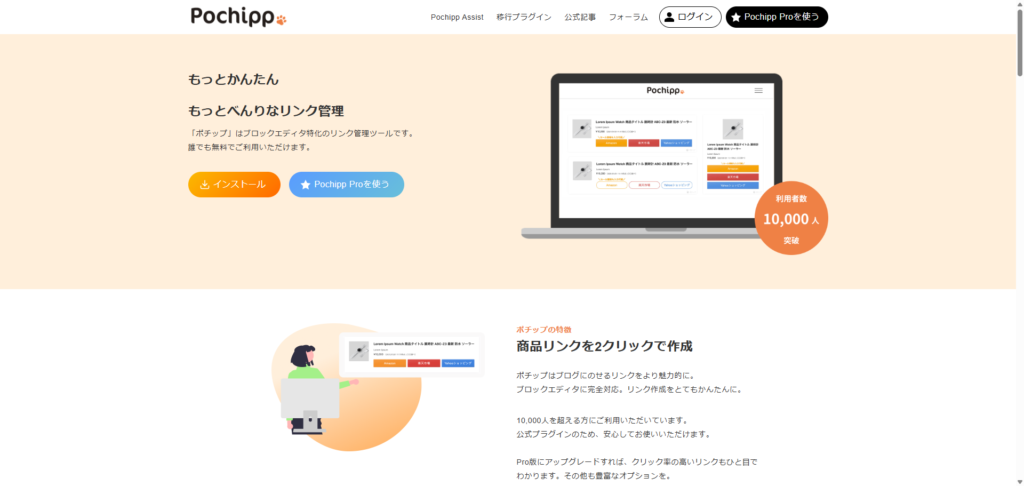
ポチップ(Pochipp)とは、Amazon・楽天・Yahoo!ショッピングの商品リンクを2クリックでおしゃれに作れるWordPressプラグインです。



 ポチップ
ポチップ
しかも本体は無料で使えます。
HTMLやCSSの知識がなくても検索して選ぶだけで、3つのショッピングボタンが並んだきれいなリンクボックスが完成します。
ポチップでできること
- Amazon・楽天・Yahoo!の商品を検索して、ワンクリックでリンク化
- 3サイトのボタンが並んだ「物販ボックス」を自動生成
- ボタンの色や文言(マイクロコピー)を無料でカスタマイズ
- クリックされやすいセール情報の表示
とくに大きいのが、マイクロコピー(ボタン上の一言)を無料で使える点です。
「 \最安値をチェック/ 」のような一言を添えるだけで、クリック率が変わります。
ポチップのデメリット(正直に3つ)
良いことばかりではありません。
始める前に次の3点は知っておいてください。
- ブロックエディタ専用:クラシックエディタでは使えません
- ポチップアシストの無料版は検索件数に制限:Amazon商品検索が1日あたり数件まで
- 高度な機能はPro版(有料):セール自動取得などはPro版が必要
特に大きな点として、クラシックエディタでは使えないということです。
既にクラシックエディタのサポートが終わっているため、クラシックエディタを使ている方は少数だと思いますが、クラシックエディタを使っている方は、ブロックエディタへの移行が必要となります。
ポチップを使う前提:WordPressが必要
ポチップはWordPress用のプラグインなので、まずWordPressブログが必要です。
無料ブログ(はてなブログ・note等)では基本的に使えません。
これからブログを作る方は、【最短10分】WordPressブログの始め方を初心者向けに解説!を先に済ませておくとスムーズです。
 りょうた
りょうたまずは無料版だけでも十分戦えます。物販ブログなら「入れておいて損はない」プラグインですよ!
ポチップの始め方3ステップ|インストールから初期設定まで
結論から言うと、ポチップの導入は最短10分程度で終わります。
手順は次の3ステップだけです。
ステップ1:ポチップをインストールする(約2分)
WordPress管理画面から、以下の順にクリックします。
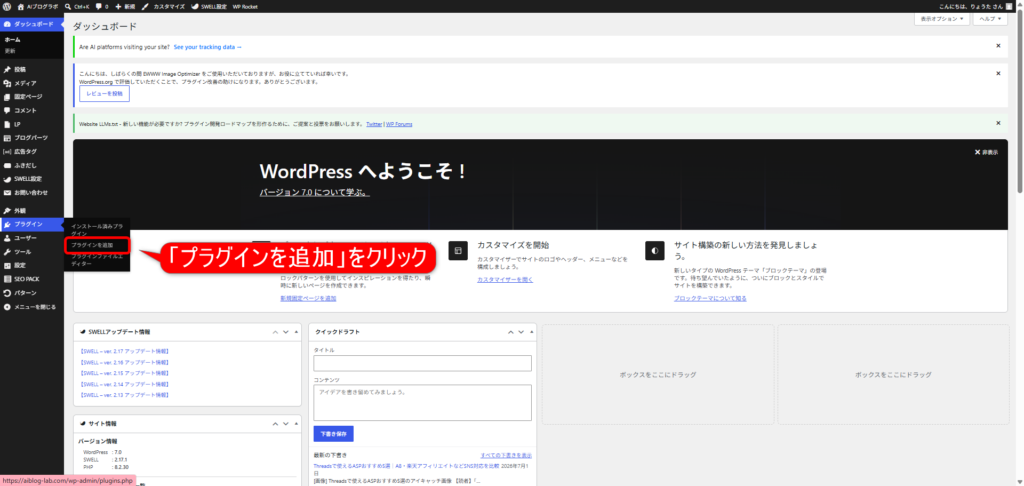
「プラグイン」→「プラグインを追加」をクリック。
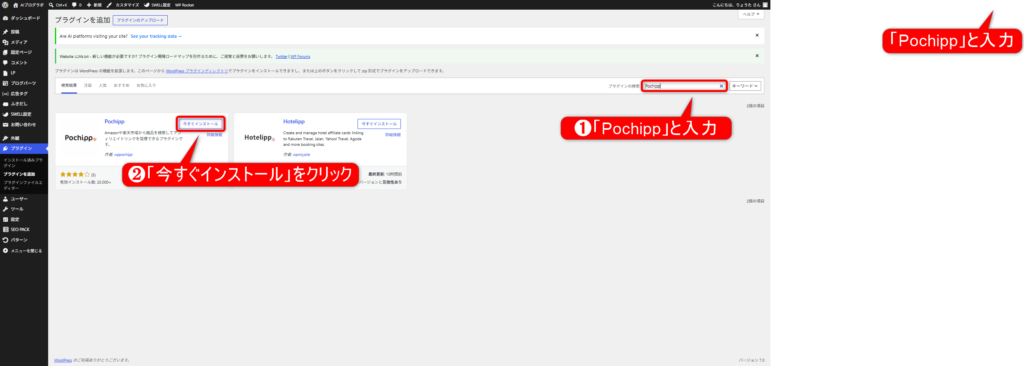
右上の検索ボックスに「Pochipp」と入力し「今すぐインストール」をクリック。
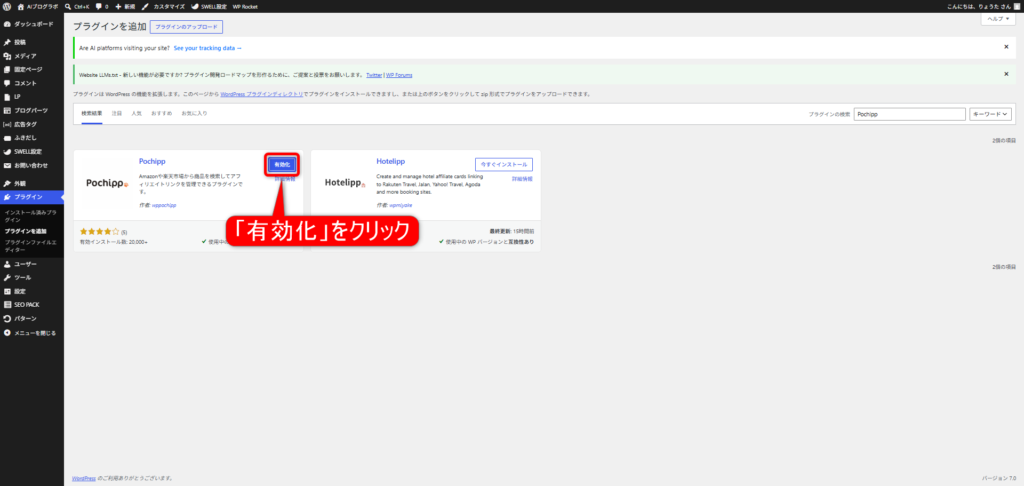
「有効化」をクリック。
これでインストールは完了です。
有効化すると、投稿画面のブロック一覧に「ポチップ」ブロックが追加されます。
ステップ2:初期設定を開く(約1分)
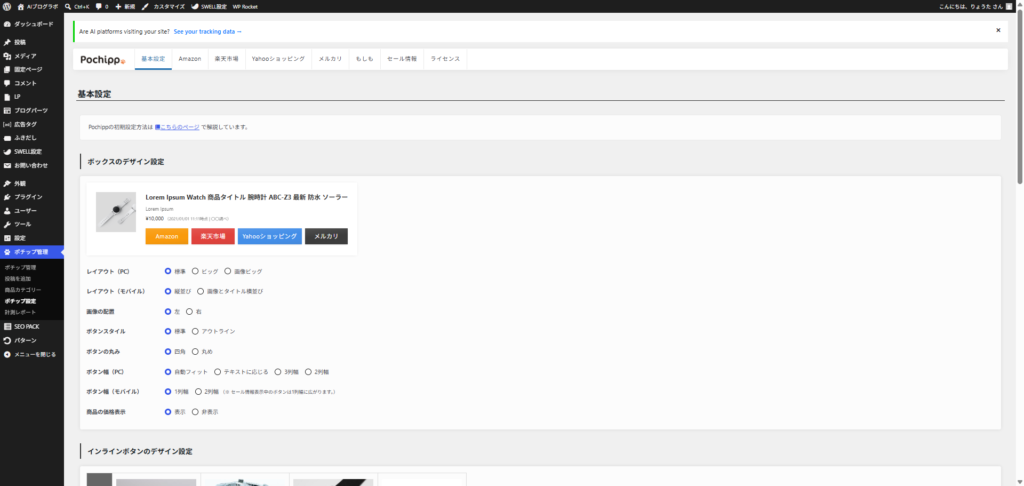
管理画面の左メニューに「ポチップ」が追加されます。
そこから「設定」を開くと、Amazon・楽天・Yahoo!それぞれの連携設定ができる画面が出てきます。
ステップ3:各ショッピングサイトと連携する(約7分〜)
ここが少しだけ手間のかかるところですが、一度設定すれば二度と触りません。
次の章から、Amazon・楽天・Yahoo!の連携方法を1つずつ解説します。
仕組みが分かれば10ほどで設定できるので、この記事のとおり進めれば大丈夫です。
りょうた連携設定は最初の1回だけです。ここさえ越えればあとはずっとラクになりますよ!
【最重要】ポチップとAmazonを連携する方法|検索できない時の対処法
ポチップとAmazonの連携には、役割の違う2つの設定が必要です。
ここを混同すると「検索できない」でつまずくので、分けて理解しましょう。
- ①商品を「検索」するための設定:ブログ内でAmazon商品を探すため
- ②「報酬」を受け取るための設定:あなたのアフィリエイトIDで報酬を得るため
順番に、それぞれの手順を見ていきましょう。
①Amazon商品を「検索」できるようにする設定
商品を検索する方法は2つありますが、Amazonアソシエイトに合格しているかどうかで選びます。
- 方法A:ポチップアシストを使う(審査に通っていなくてもOK)
- 方法B:Amazon Creators APIを使う(審査に合格している人向け)
かつては「PA-API」で検索するのが定番でした。
ただ、2026年1月30日以降、AmazonのPA-APIを使った商品検索は一部が制限されています。
現在は「Amazon Creators API」を使う形に変わりました。
方法A:ポチップアシストで検索する(Amazon審査なしでOK)
ポチップアシストとは、Amazonアソシエイトの審査に通っていなくても、Amazon商品を検索してリンクを作れる仕組みです。
審査前の初心者にとって、これがかなり心強い機能です。
■ ポチップアシストの設定手順
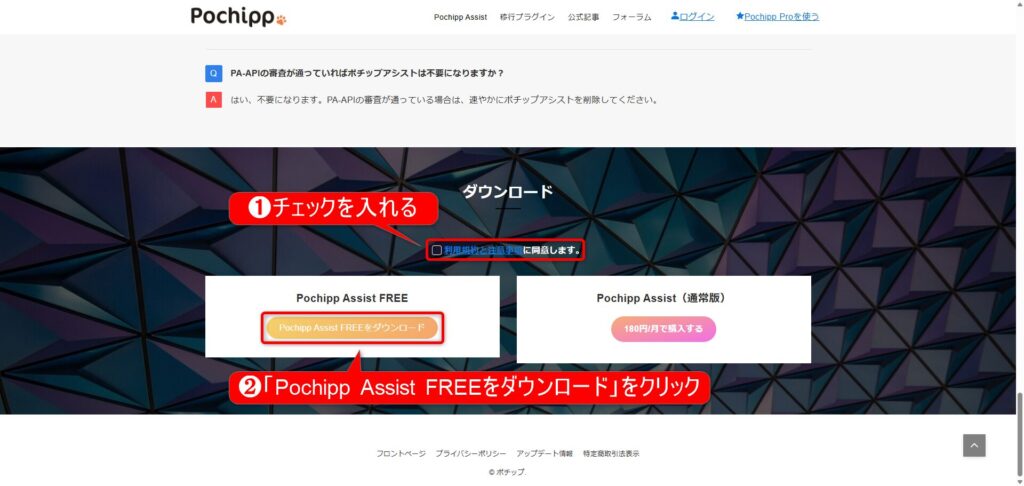
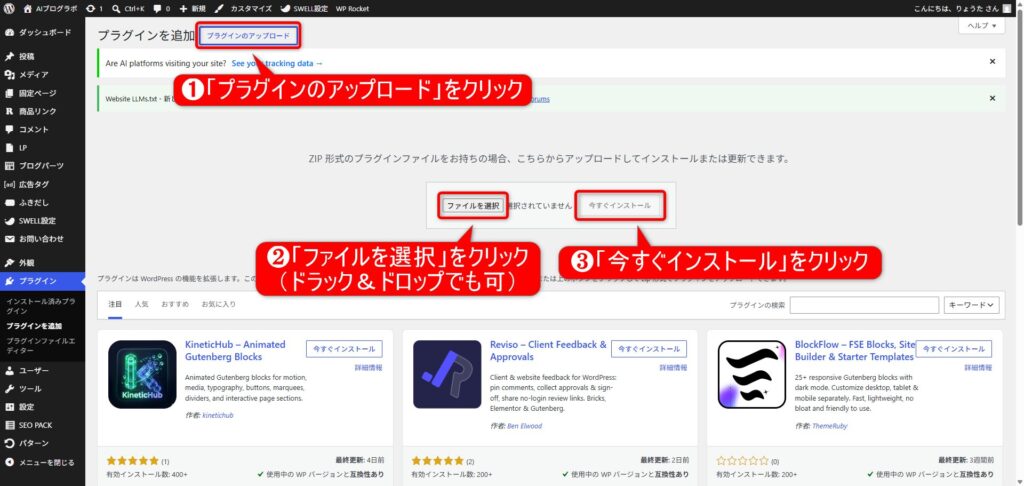
WordPressの管理画面から「プラグイン」→「プラグインの追加」をクリックしたあとに、「プラグインのダウンロード」→「ファイルを選択」→ダウンロードしたzipファイルを選択→「今すぐインストール」をクリック。
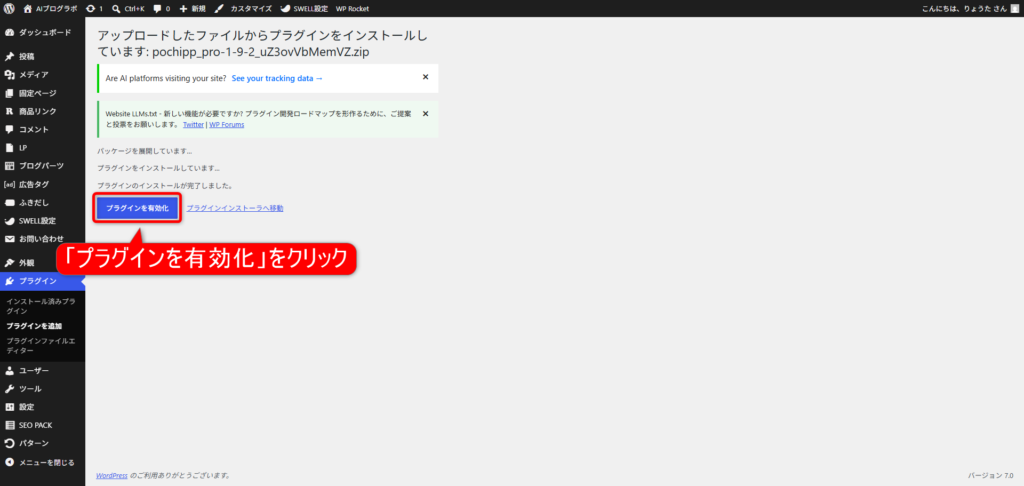
最後に「プラグインを有効化」をクリックすれば完了です。
FREE版はポチップ側の追加設定は不要。
有効化するだけで、そのままAmazon検索が使えるようになります。
ただし、無料版はAmazon検索が1日5回までという制限があるので、もっと使いたい場合は、ライセンスキーを登録する通常版(有料)を購入しましょう。
なお、Amazonアソシエイトに合格したら、次の方法BのCreators APIに切り替え、ポチップアシストは無効化してください。
なぜなら、両方を有効にしておくとアシスト側が優先されてしまうためです。
りょうた「Amazonにまだ受かってないから無理か…」と諦めなくて大丈夫。ポチップアシストを入れればすぐに商品リンクを作れますよ!
方法B:Amazon Creators API(旧PA-API)で検索する
Amazonアソシエイトに合格している人は、こちらの正規APIで検索します。
手順は次のとおりです。
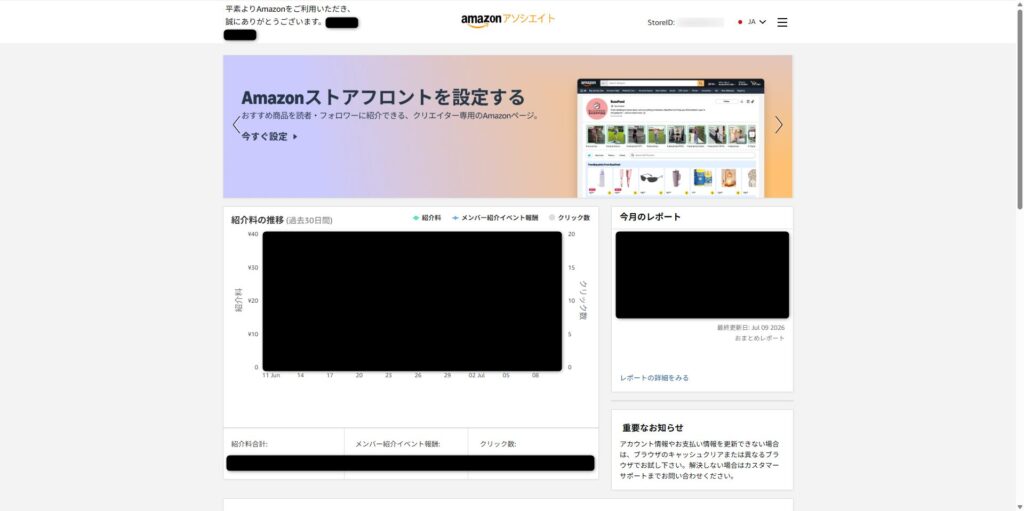
Amazonアソシエイト公式サイトにアクセス。
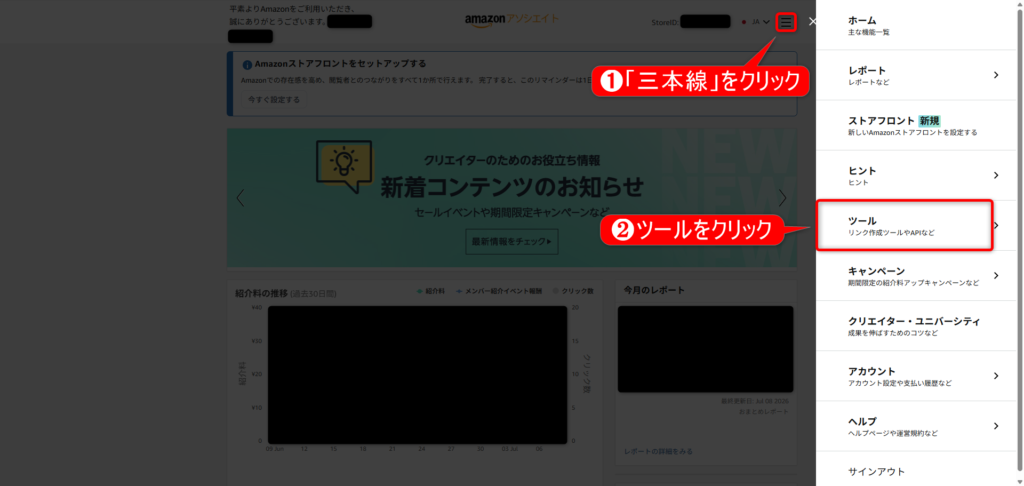
Amazonアソシエイトにログインしたら右上の「三本線」→「ツール」をクリックしてください。
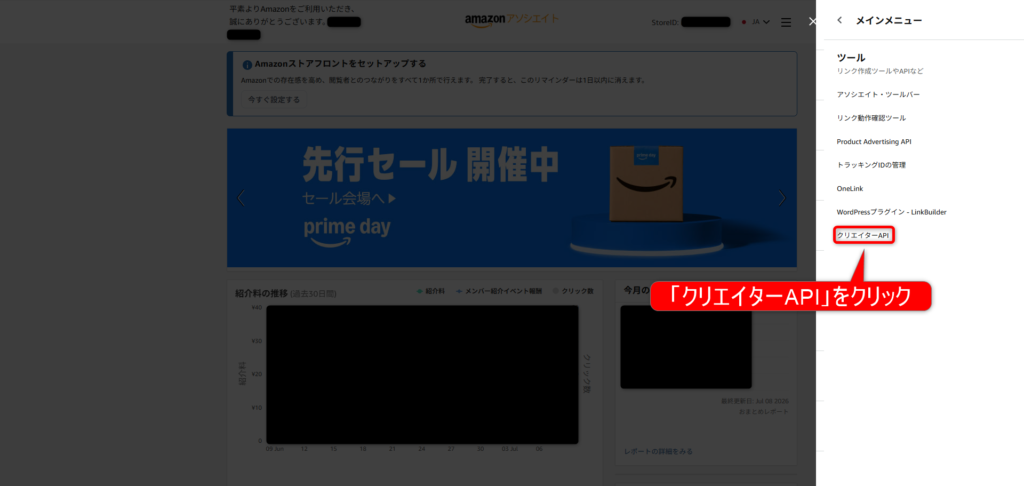
さらに「クリエイターAPI」をクリック。
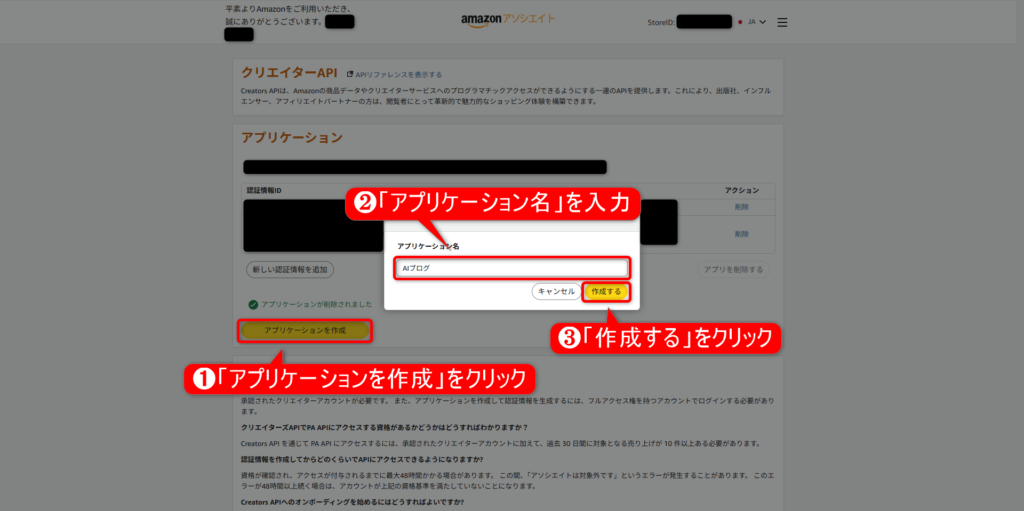
「アプリケーションを作成」→「アプリケーション名」を入力→「作成する」をクリックしてください。
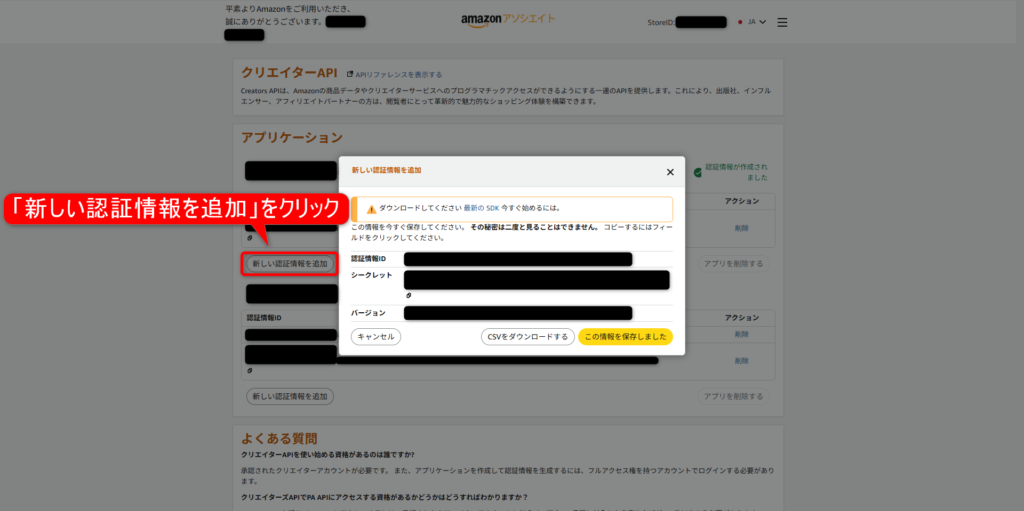
アプリケーションの作成ができたら「新しい認証情報を追加」クリック。
表示された「認証情報ID」と「シークレット」をメモしておいてください。
「認証情報ID」と「シークレット」は1回限りの表示となるため、必ずメモするのをお忘れなく!
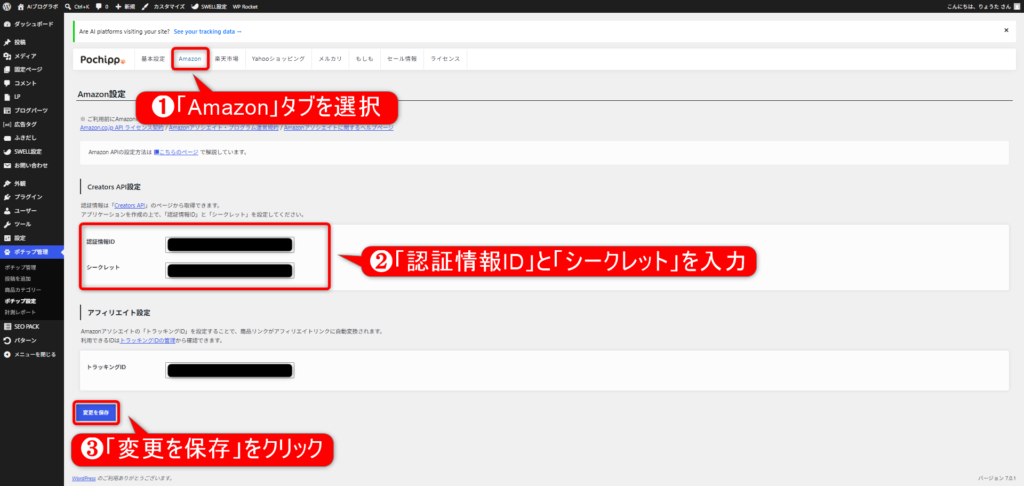
WordPress管理画面の「ポチップ管理」→「ポチップ設定」から、「Amazonタブ」を選択し、「認証情報ID」とシークレットを入力。
入力できたら「変更を保存」をクリックして完了です。
これで、ポチップの検索窓からAmazon商品を直接呼び出せるようになります。
②Amazonの「報酬」を受け取る設定(トラッキングID)
商品検索ができても、報酬を受け取るにはAmazonアソシエイトのトラッキングIDが必要です。
ポチップはあくまで「リンクを作る道具」で、報酬はあなたのIDにひもづきます。
うれしいことに、トラッキングIDはAmazonアソシエイトに登録した時点ですぐ発行されます(「◯◯-22」の形式)。本承認前でも発行されるので、審査を待たずにリンクを作れます。

Amazonアソシエイトにログインしたら右上の「三本線」→「ツール」をクリックしてください。
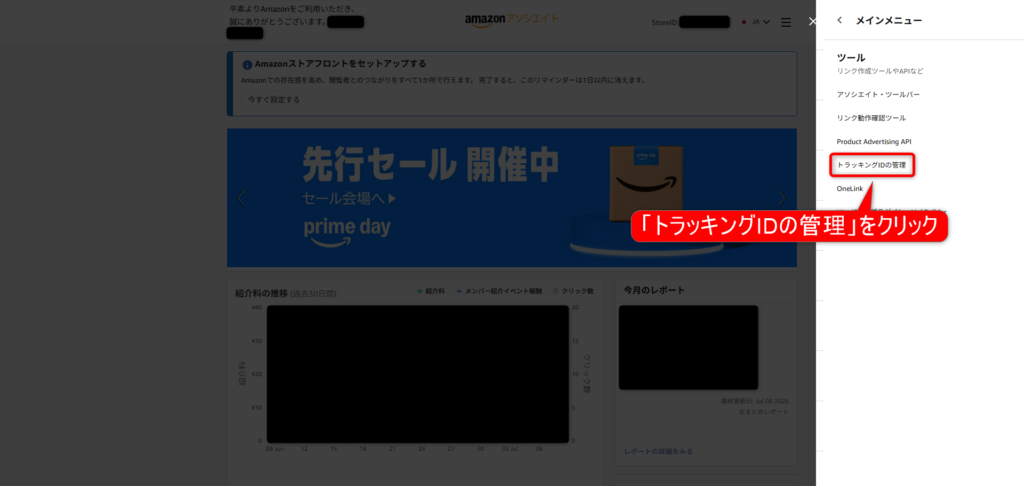
さらに「トラッキングIDの管理」をクリック。
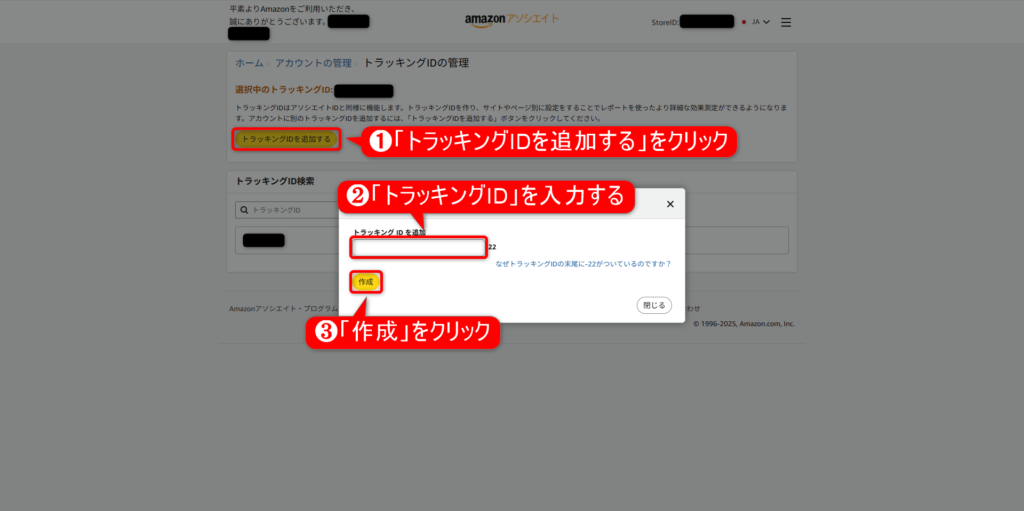
「トラッキングIDを追加する」→「トラッキングID(半角英数字)」を入力→「作成」をクリックしてください。
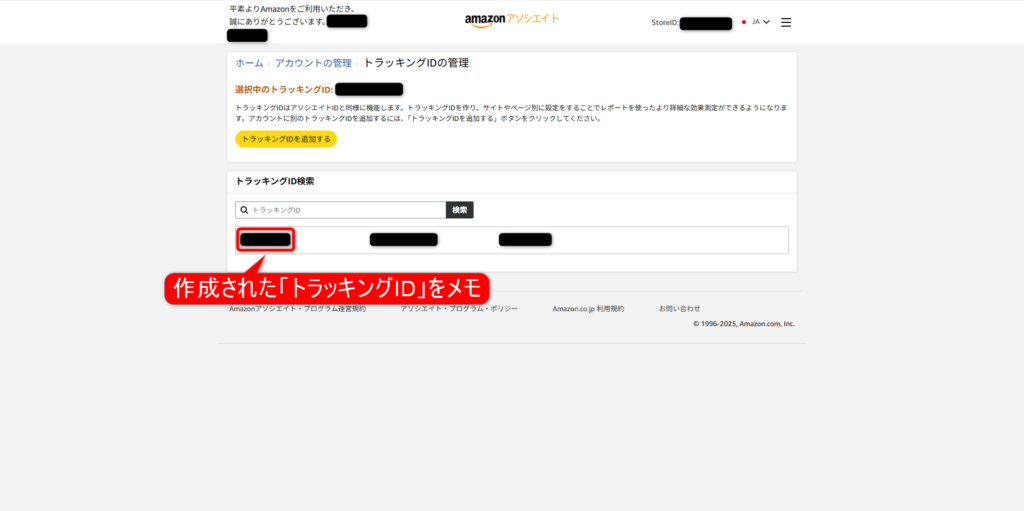
作成された「トラッキングID」をメモしておきましょう。
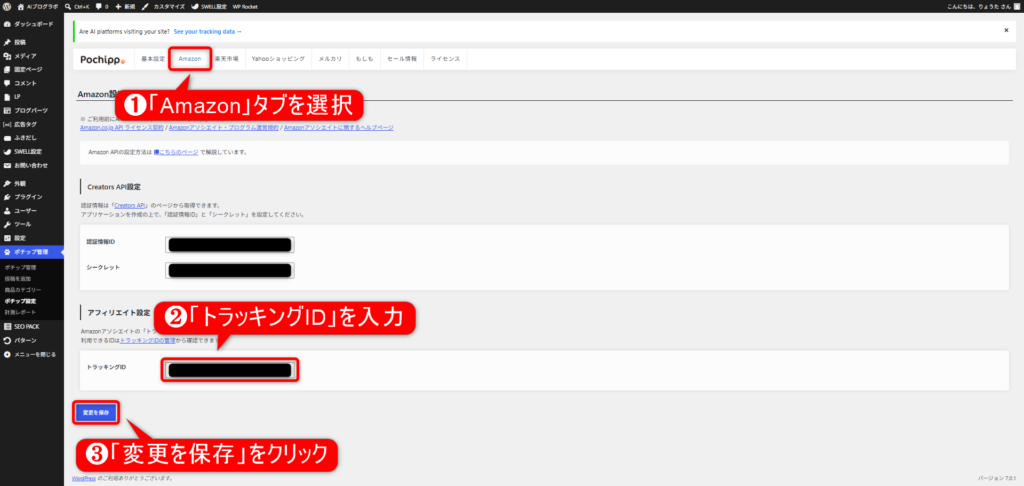
WordPress管理画面の「ポチップ管理」→「ポチップ設定」から、「Amazonタブ」を選択し、「トラッキングID」を入力。
入力できたら「変更を保存」をクリックして完了です。
つまり、Amazonのおすすめルートはシンプルにこうなります。
- 審査に合格していない人:ポチップアシスト(検索)+トラッキングID(報酬)
- 審査に合格した人:Creators API(検索)+トラッキングID(報酬)
なお、Amazonアソシエイトの本承認には「登録から180日以内に3件の適格販売」が必要です。
合格前でも上記の方法でリンクは作れるので、まずは設置して3件を目指しましょう(売れるリンクの作り方は後ほど「使い方」で解説します)。
「ポチップでAmazonが検索できない」ときの3つの原因
「amazonが検索できない」という声の多くは次のどれかです。
- Amazonアソシエイトの審査に通っていない→ ポチップアシスト(方法A)を使えば解決
- APIの設定が古い(旧PA-APIのまま)→ Creators API(方法B)へ設定し直す
- アソシエイト登録から180日以内に3件の販売実績がない→ 一時的にAPIが使えない。その間はポチップアシストでつなぐ
りょうたAmazon連携でつまずく人の9割は「検索」と「報酬」の設定を混同しています。この2つは別物、と覚えておいてくださいね!
ポチップと楽天・Yahoo!ショッピングを連携する方法
楽天とYahoo!ショッピングの連携は、Amazonよりずっと簡単です。
基本は「IDやタグをコピペするだけ」で終わります。
ポイントは、楽天とYahoo!でおすすめのASPが違うことです。
楽天との連携(もしもアフィリエイト経由がおすすめ)
楽天と連携する方法は2つあります。
「楽天アフィリエイトに直接登録する」か「もしもアフィリエイト経由で登録する」かです。
結論から言うと、初心者にはもしもアフィリエイト経由がおすすめです。
理由は、報酬の受け取りやすさにあります。
- 現金での受け取りが簡単:もしもアフィリエイト経由なら、1,000円以上の成果でご自身のお持ちの銀行口座に現金で振込がされます。楽天アフィリエイトに直接登録する場合は、直近3ヶ月連続で毎月3,001円以上の成果を達成、かつ楽天銀行口座を開設して連携する必要があるなどハードルが高く手続きが面倒。
- 初回の現金受取が早い:もしもアフィリエイトなら最短2ヵ月、楽天アフィリエイトは最短4ヵ月かかります。
- W報酬制度で12%上乗せ:もしも独自のボーナスで、楽天の報酬にもさらに12%が上乗せされます。
- Amazonとまとめて管理できる:さきほどのAmazonも同じもしもの管理画面で扱えるので、設定が1箇所で済みます。
■ 楽天の連携手順(もしも経由)

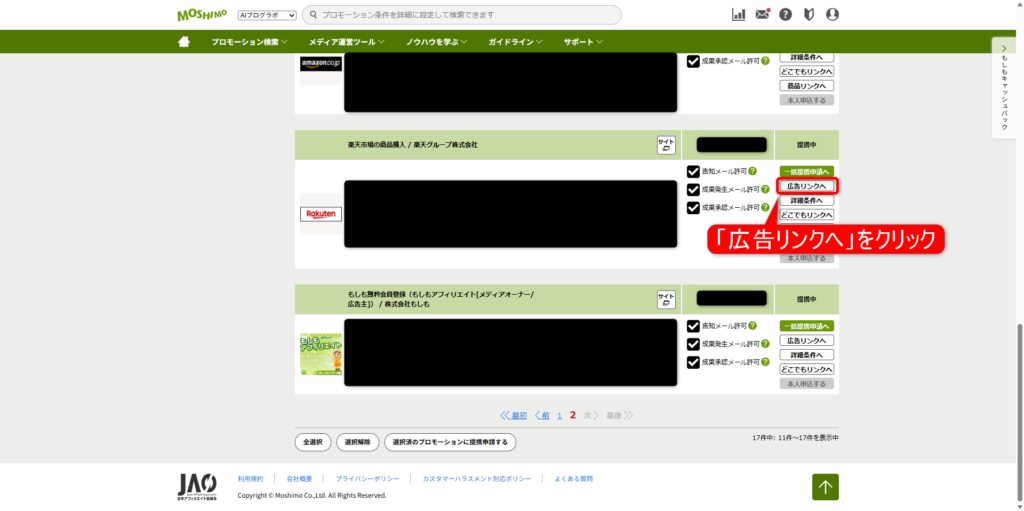
楽天と連携したら「広告リンクへ」をクリック。
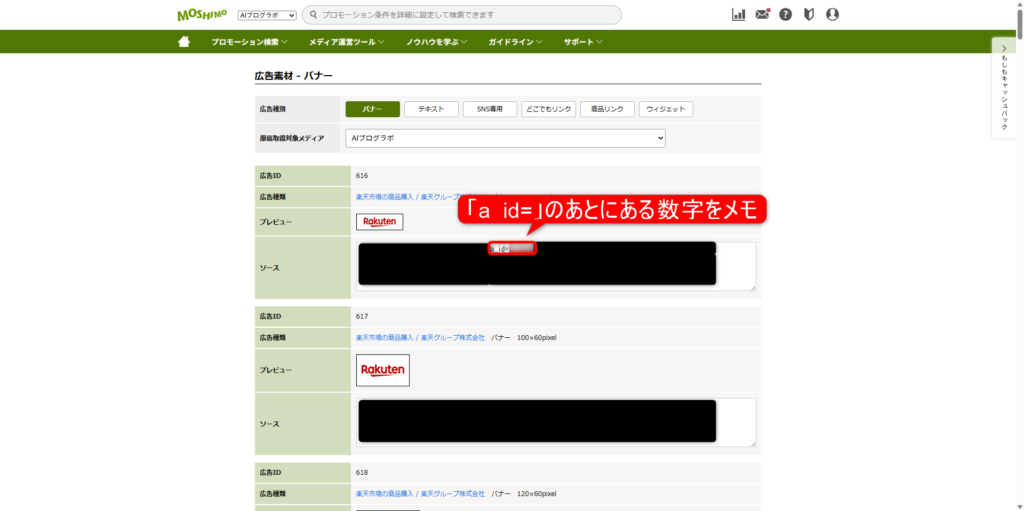
広告が表示されたらソースの中にある「a_id=」のあとの数字をメモしてください。
- Application name:アプリの名前を入力。(例:ブログ商品リンク)
- Application URL:利用するサイトのURLを入力。(「末尾のスラッシュ/」を削除)
- Application type:「Web Application」を選択。
- Application websites:Application URLから「https://」を削除して入力。
- Application description:空欄でOK。
- Purpose of data usage:APIキーの利用用途を入力。(例:自身のWordPressブログで商品の価格・画像・ポイント情報を表示するため)
- Expected QPS: 「5」と入力。
- API Access Scope: 「Rakuten Ichiba API」にチェックを入れる。
もしもアフィリエイトは審査がないのですぐに始められます。
もし、両方登録して、楽天アフィリエイト直と、もしもアフィリエイト経由の両方を設定した場合は、もしもアフィリエイトが優先されます。
「Amazonはまだだけど楽天だけ先に使いたい」という始め方もまったく問題ありません。
まずは楽天だけ、もしも経由で設定しておけば、審査を待つ間も記事を書き進められます。
なお、本家・楽天アフィリエイトには「料率アップショップ(最大20%)」というもしもアフィリエイトにはない仕組みがあります。
受け取りやすさ重視の初心者は「もしもアフィリエイト」、3ヶ月連続、さらにそれ以降もずっと報酬を発生させられる上級者は「楽天アフィリエイト」と覚えておくとよいです。
■ 楽天の連携手順(楽天アフィリエイト経由)
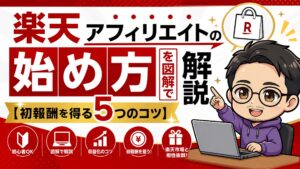
楽天アフィリエイトでできることや必要な設定は下記の通りです。
- 成果レポートの閲覧 → 楽天アフィリエイトの管理画面でしか見られません。クリック数、売上件数、確定報酬などはすべてここで確認します。ポチップやディベロッパーズには成果を表示する機能はありません。
- 報酬の受け取り設定 → 楽天キャッシュでの受け取りや、条件を満たした場合の銀行口座振込の手続きも管理画面で行います。
- サイト情報の登録 → 報酬を得るブログのURL登録もここです。
Yahoo!ショッピングとの連携(バリューコマースがおすすめ)
一方でYahoo!ショッピングは、バリューコマース経由がおすすめです。もしもアフィリエイトでもYahoo!ショッピングは扱えますが、あえてバリューコマースをすすめるのには理由があります。
- 報酬がいちばんお得:Yahoo!ショッピングのアフィリエイトは、バリューコマース経由の報酬率がもっとも高い傾向があります
- 自動でリンク変換される:バリューコマースの「LinkSwitch」を設定すると、記事内のYahoo!ショッピングのURLが自動でアフィリエイトリンクに変わります
- ポチップが公式に対応:ポチップはYahoo!の設定で、バリューコマースの「Client ID」と「LinkSwitch」を入力する形を公式に案内しています
Yahoo!ショッピングの連携手順(バリューコマース経由)

- バリューコマース管理画面で「ツール」→「LinkSwitch」を開く
- 「LinkSwitchタグ」を取得
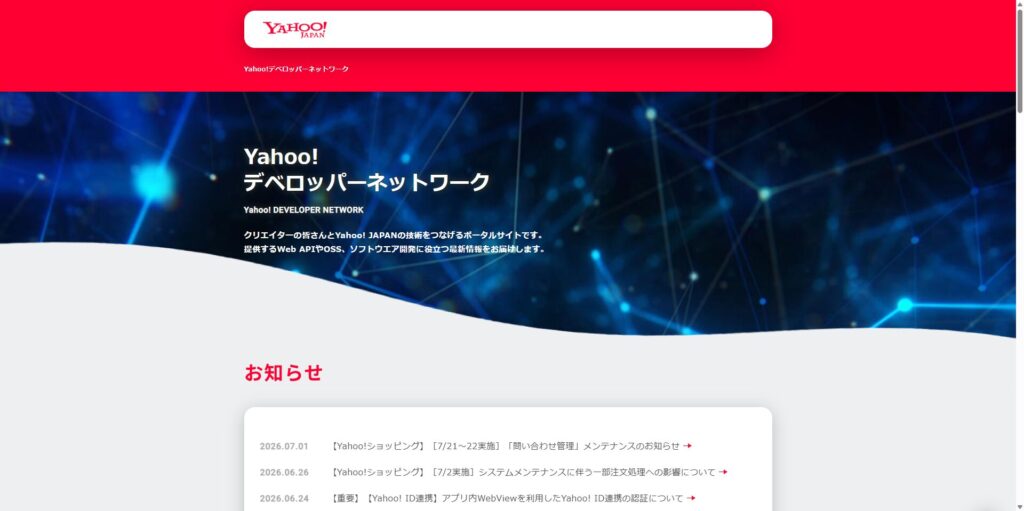
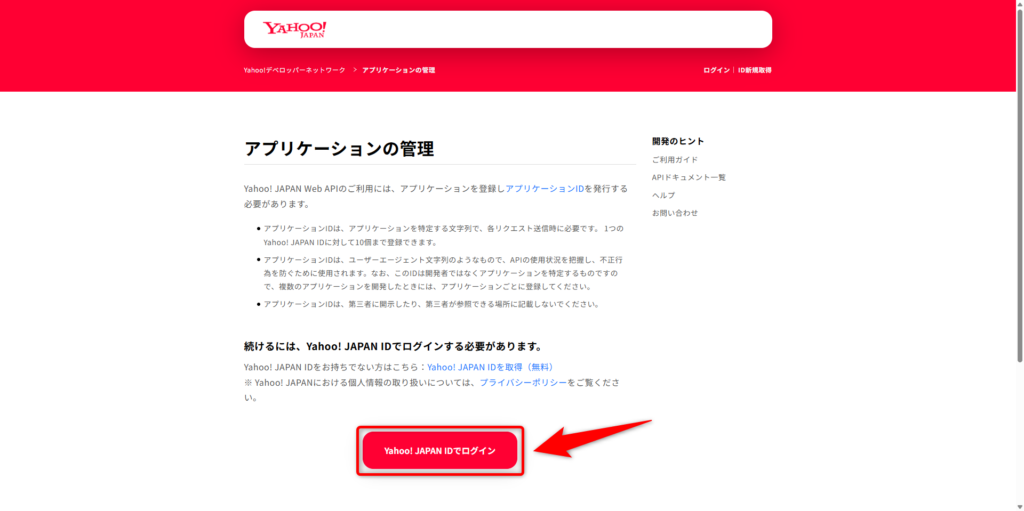
上記のページになったら、下部のボタンからYahoo!JAPAN IDでログインしてください。(IDがない方は作成してください。)
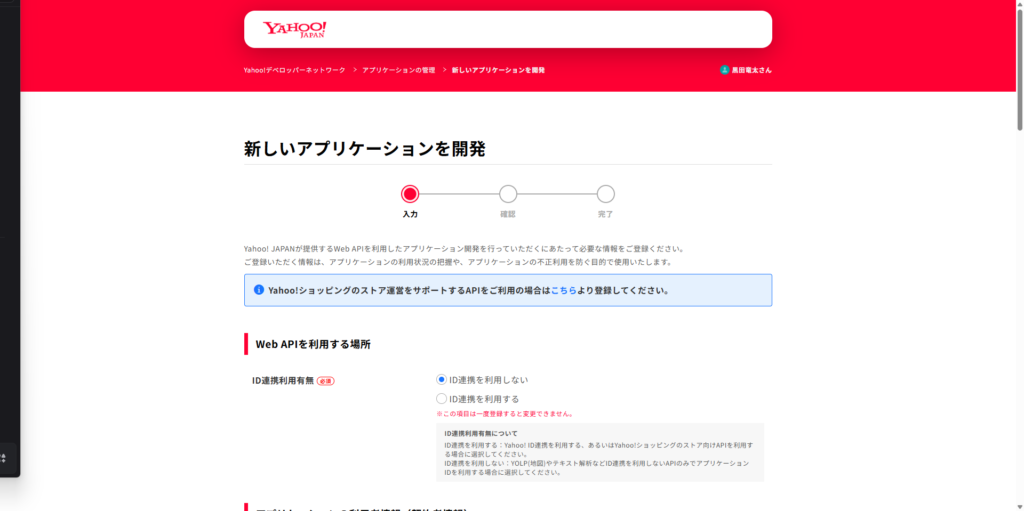
- ID連携利用有無:「ID連携を利用しない」
- 利用者情報:「個人」or「法人・個人事業主」
- 個人情報提供先としてユーザーへ開示することに同意しますか?:「同意する」or「同意しない」
- 契約者住所の国または地域:お住まいの地域
- アプリケーション名:任意の名前
- サイトURL:ブログのURL
- アプリケーションの説明:空でOK
- ガイドラインに同意しますか?「同意する」
入力ができたら「確認」をクリックしましょう。
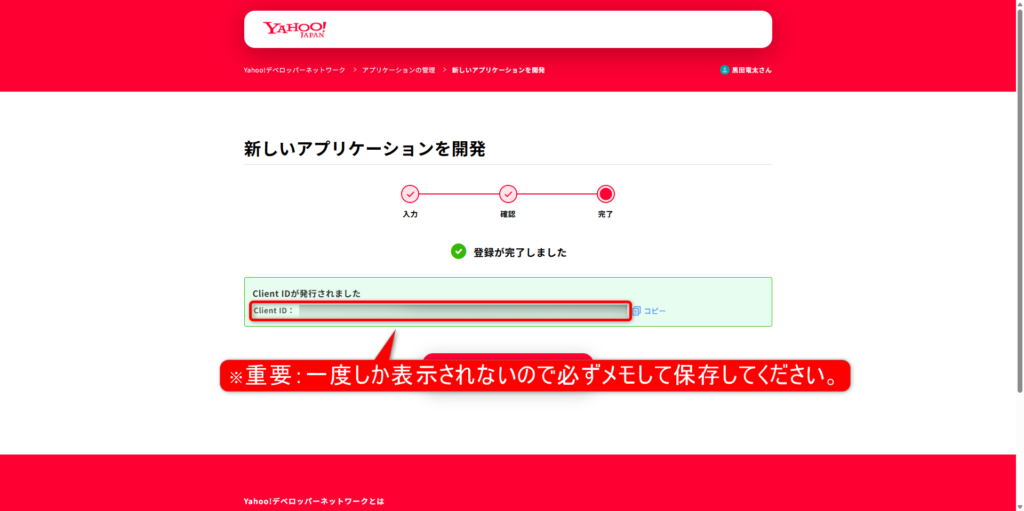
Client IDが表示されるので、メモしてください。
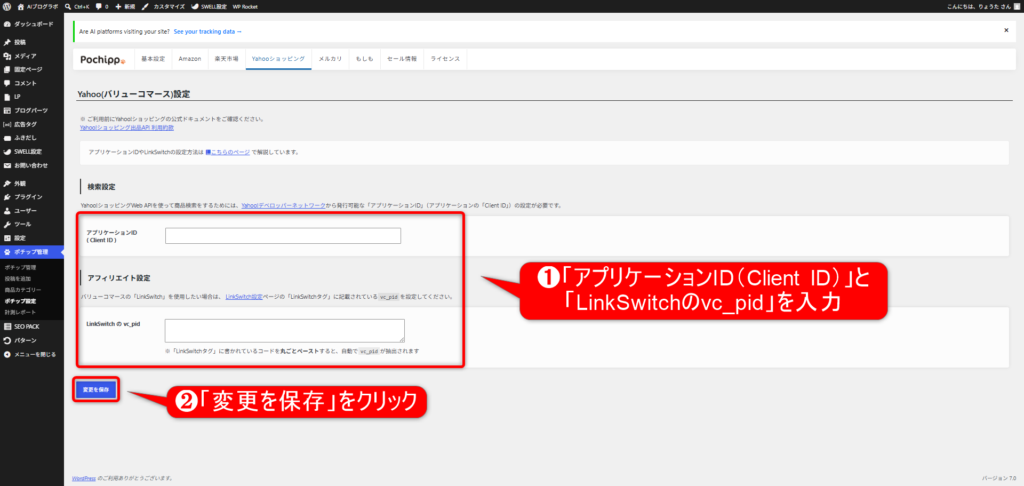
「アプリケーションID(Client ID)」と「LinkSwitchのvc_pid」を入力し、「変更を保存」をクリックすれば完了です。
Client IDは検索用で「Yahoo!デベロッパー」、LinkSwitchは報酬用で「バリューコマース」と連携。
それぞれサイトが違う点に注意してください。
バリューコマースの審査に通っていない場合は「もしも経由」でもOK
バリューコマースの審査にまだ通っていない方は、もしもアフィリエイト経由でもYahoo!ショッピングを扱えます。
まずはこちらで始めておきましょう。
Yahooショッピングのタブから「アプリケーションID(Client ID)」と「LinkSwitchのvc_pid」を入力し、「変更を保存」をクリックすれば完了です。
なお、もしものa_idを入れると、バリューコマースのLinkSwitchよりもしもが優先されます。
将来バリューコマースに通ったら、報酬率が高いので、もしものa_idを消してLinkSwitchに切り替えるのがおすすめです。
つまり、Amazon・楽天はもしも、Yahoo!ショッピングはバリューコマース(審査前はもしも)と使い分けるのが、報酬を取りこぼさないベストな組み合わせです。
僕は最初、Amazonの審査待ちの期間に「楽天だけ」をもしも経由で運用していました。
それでもしっかり報酬は発生したので、審査を待つ間も手を止めずに済みました。
りょうたAmazon・楽天はもしも、Yahoo!はバリューコマース。この使い分けを最初にやっておくと、あとで「報酬が少ない…」と後悔しなくて済みますよ!
ポチップで商品リンクを作成する方法と使い方
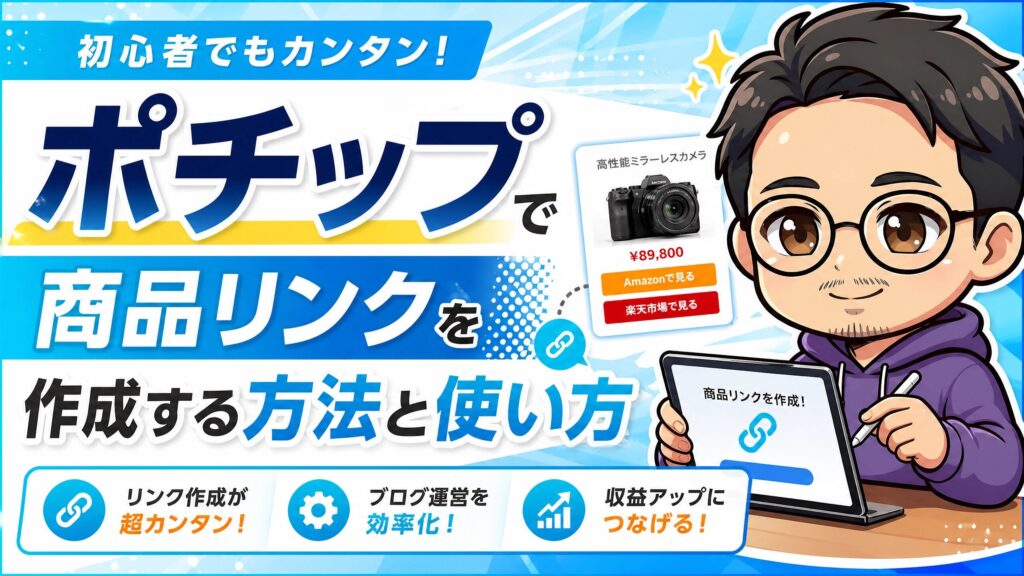
設定さえ終われば、あとは記事作成がびっくりするほどラクになります。
商品リンクの作り方は3ステップです。
商品リンクを作る3ステップ
- 投稿の編集画面で「+」→「ポチップ」ブロックを追加する
- 紹介したい商品名を検索し、目的の商品を選ぶ
- Amazon・楽天・Yahoo!のボタンが並んだリンクボックスが自動で完成
これだけで、3サイトのボタンが並んだおしゃれな物販ボックスが出来上がります。
読者は自分がよく使うサイトで買えるので、成約率も上がります。
一度作った商品リンクは「管理画面」で使い回せる
ポチップの便利なところは、一度登録した商品を「商品リンク管理」画面から何度でも呼び出せる点です。
同じ商品を複数の記事で紹介するときいちいち作り直す必要がありません。
たとえば人気商品を10記事で紹介していて、あとからボタンの文言を変えたくなっても管理画面で1回直せば全記事に反映されます。
これは地味ですが、記事が増えるほど効いてきます。
Amazonの本承認(180日で3件)を突破するコツ
Amazonアソシエイトは、登録から180日以内に3件の適格販売で本承認されます。
リンク自体は、前の「Amazonと連携する方法」で解説したとおりポチップアシスト+トラッキングIDで審査前から作れます。
ここでは、その3件を最短で達成するコツを紹介します。
まず大前提として、自分・家族・知人による購入は「適格販売」に含まれません。
第三者に買ってもらう必要があります。
ここを勘違いすると、いつまでも承認されないので注意してください。
そのうえで、3件を最短で達成するコツは次のとおりです。
- 1,000〜3,000円の売れやすい商品を選ぶ:消耗品・日用品・書籍など、購入ハードルの低いものが狙い目です。
- 購入意欲の高い記事に置く:「○○レビュー」「○○おすすめ」など、買う直前の人が読む記事にポチップリンクを設置します。
- リンクは複数の位置に置く:導入直後・商品紹介の直後・まとめの3か所に置くと、クリック率が上がります。
- マイクロコピーで後押しする:「\最安値をチェック/」の一言を添えるだけで、クリックが増えます。
- ポチッププロを導入する(事項で解説):セール時の訴求として「セールの自動表示」「セール時のお知らせバー」が効果的。
さらに知っておくと得なのが、Amazonはリンクをクリックしてから24時間以内なら、別の商品を買っても報酬対象になる点です。
つまり「まずクリックしてもらう」ことが、3件達成の一番の近道になります。
SNSで記事を広めて、第三者のクリックを増やすのも効果的です。
僕は最初、単価の高い家電ばかり紹介して1件も売れず焦りましたが、安い消耗品のレビューに切り替えたら、あっという間に3件を突破できました。
「まず売れる」を優先するのがコツです。
りょうた本承認の3件は「安くて売れる商品」で取りにいくのが正解です。単価はあとから上げればOK。まずは1件売れる体験をしましょう!
どんな商品を紹介すればいい?
「そもそも何を紹介すれば売れるの?」と迷う方も多いはずです。
売れる商品の選び方は、アフィリエイト商品の選び方|売れる5つの基準【初心者向け】で詳しく解説しています。
ポチップでリンクを作る前に一度読んでおくと成約率が変わります。
りょうた一度作った商品リンクを使い回せるのが、ポチップ最大の時短ポイントです。記事が増えるほどラクになりますよ!
ポチップの無料版とPro版(ポチッププロ)の違い|料金と選び方
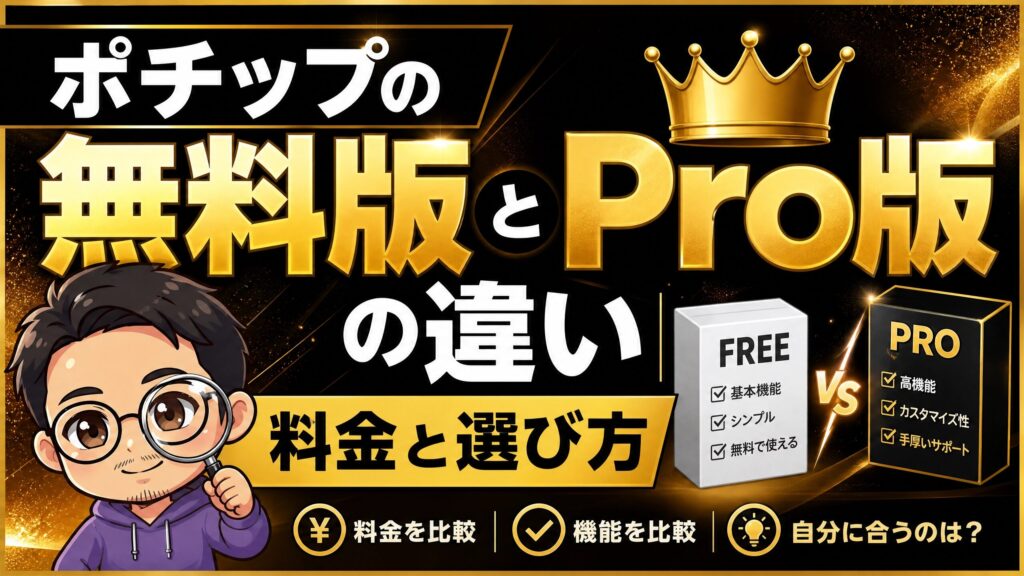
これからポチップを使うなら、まずは無料版で十分です。
物販ブログの基本機能は、無料版だけで一通りそろっています。
そのうえで、収益を伸ばしたくなったらPro版を検討しましょう。
無料版とPro版(ポチッププロ)の比較
| 項目 | 無料版(ポチップ) | Pro版(ポチッププロ) |
|---|---|---|
| 料金 | 無料 | 月額550円 or 年額5,000円 |
| 商品リンク作成 | ○ | ○ |
| マイクロコピー | ○ | ○ |
| セール情報表示 | 一部 | 自動取得で強化 |
| 口コミ・レビューリンク | × | ○ |
| クリック分析レポート | × | ○ |
| ポチップアシスト検索数 | 少なめ | 大幅に緩和 |
※料金・機能は変わることがあります。最新の内容は公式サイトでご確認ください。
Pro版は買い切りではなくサブスク(月額550円 または 年額5,000円)です。
年額のほうが実質2ヶ月分お得になります。
Pro版(ポチッププロ)に切り替えるべきタイミング
- 物販の月収が数千円を超えてきた
- セール情報を自動で表示して、セール期の売上を伸ばしたい
- どのリンクがクリックされているか分析して改善したい
このあたりを感じ始めたら、Pro版の投資回収は十分に見込めます。
逆に、まだ記事が少ないうちは無料版で問題ありません。
Pro版(ポチッププロ)の導入手順
Pro版(ポチッププロ)の導入手順は下記になります。
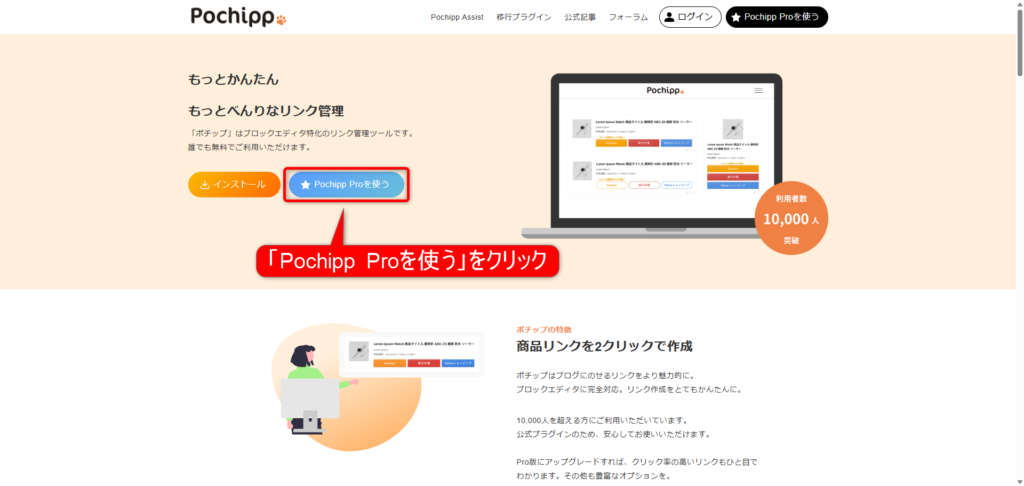
「Pochipp Proを使う」をクリック。
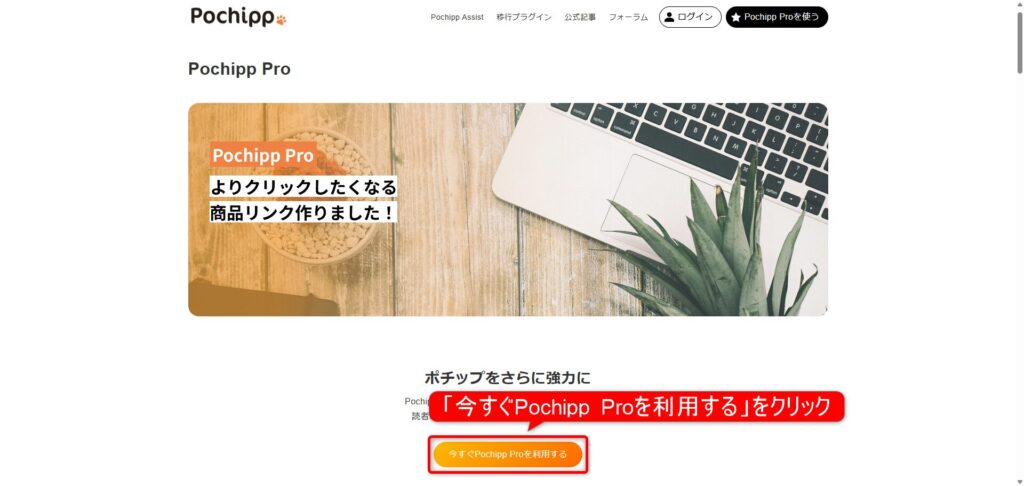
「今すぐPochipp Proを利用する」をクリック。
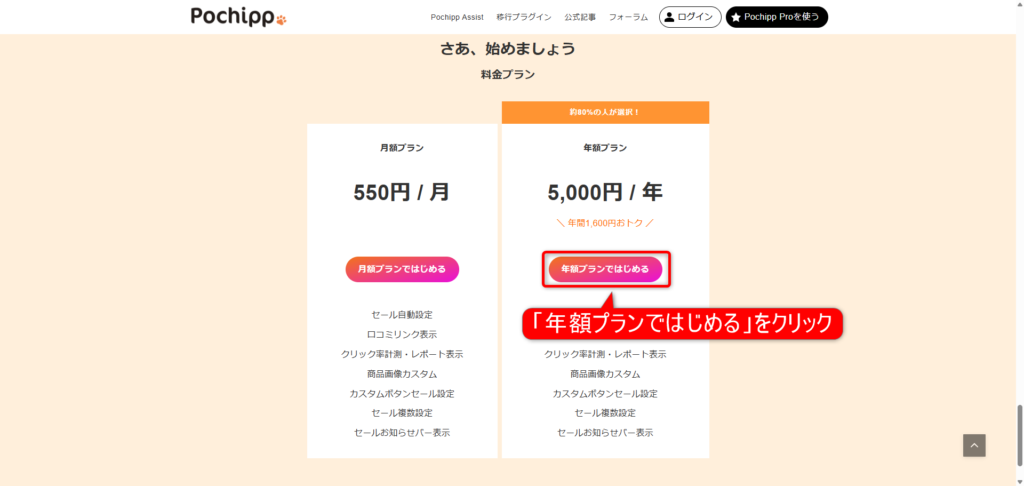
「月額プランではじめる」または「年額プランではじめる」をクリック。
(年額プランの方が2ヶ月分お得になるのでおすすめです。)
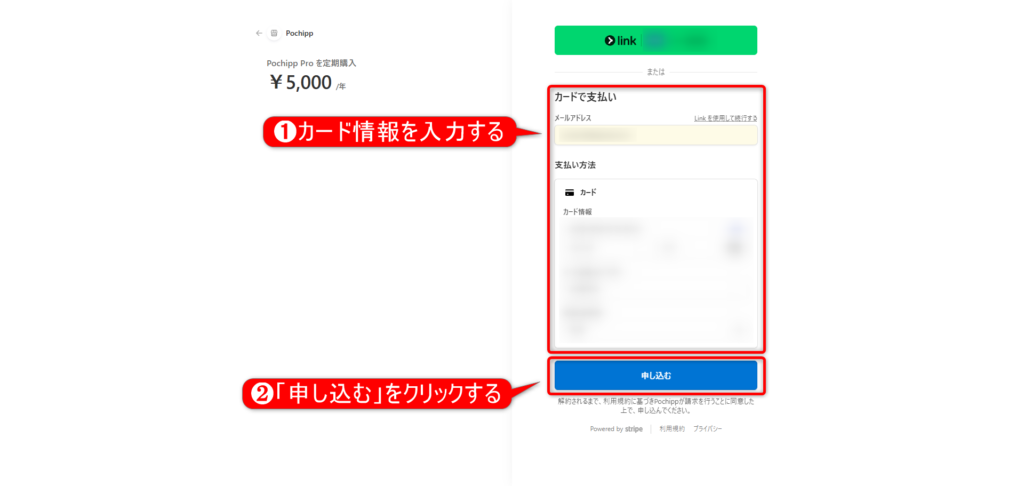
カード情報を入力し、「申し込む」をクリックしてください。
(まだクレジットカードを作っていない方は、A8.netのセルフバックを使ってカードを作ることで自己アフィリエイトとして報酬がもらえるのでおすすめです。クレジットカードが作れない方はデビットカードでの支払いも可能です。)
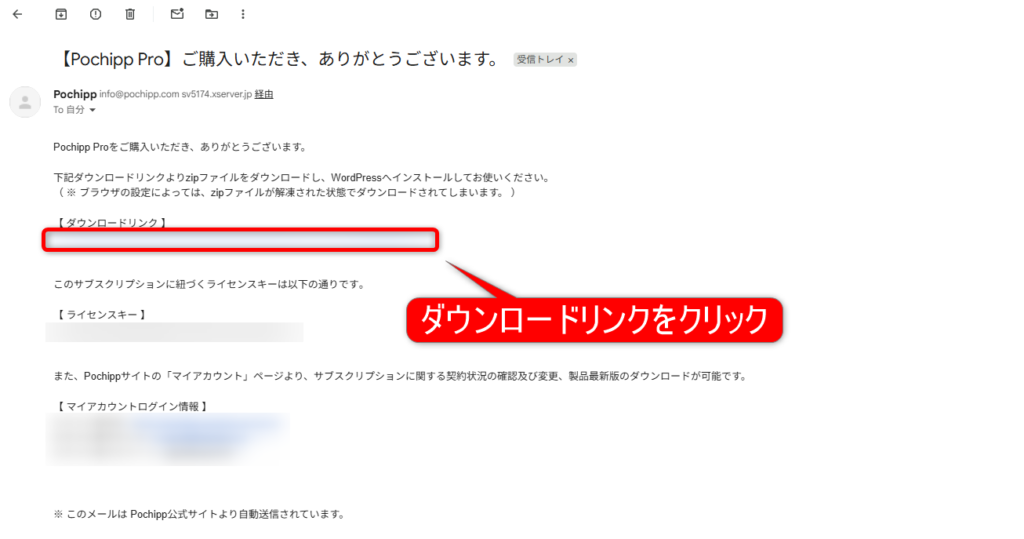
購入が完了したらメールが届くので、メールに記載のダウンロードリンクをクリックしてください。
ダウンロードが完了したら、WordPressの管理画面から「プラグイン」→「プラグイン追加」をクリックし「プラグインのアップロード」→「ファイルの選択(ドラッグ&ドロップでもOK)」→「今すぐインストール」をクリックしましょう。
インストールが完了したら「有効化」をクリックしてください。
Pochipp Proを有効化したら、「ポチップ管理」→「ポチップ設定」をクリックし、「ライセンス」タブを選択。
ライセンスキー(購入完了メールに記載)を入力し、「変更を保存」をクリックすれば完了です。
Pro版(ポチッププロ)のおすすめの設定
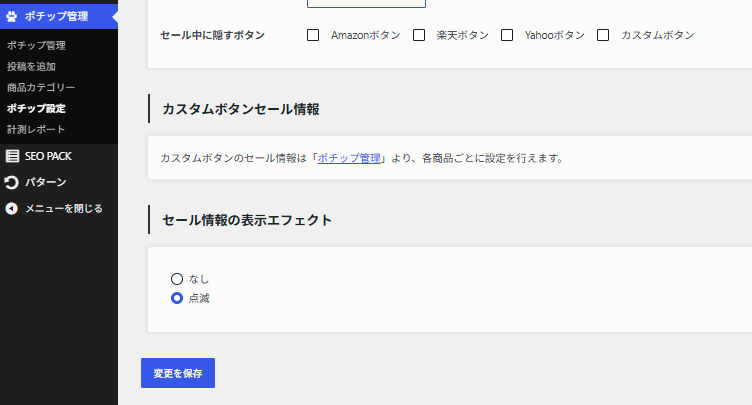
僕が実際にポチッププロで使っている設定をご紹介するので、是非参考にしてみてください。
ボタンのリンクターゲット、商品情報の定期更新・リンク切れチェック
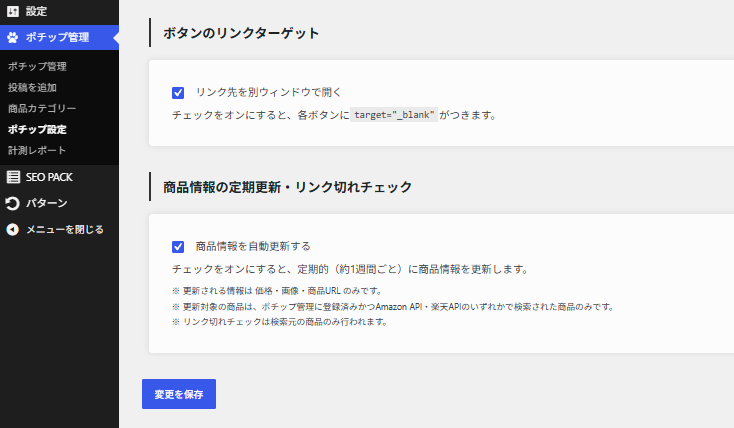
セールの自動取得、セール時のお知らせバー設定
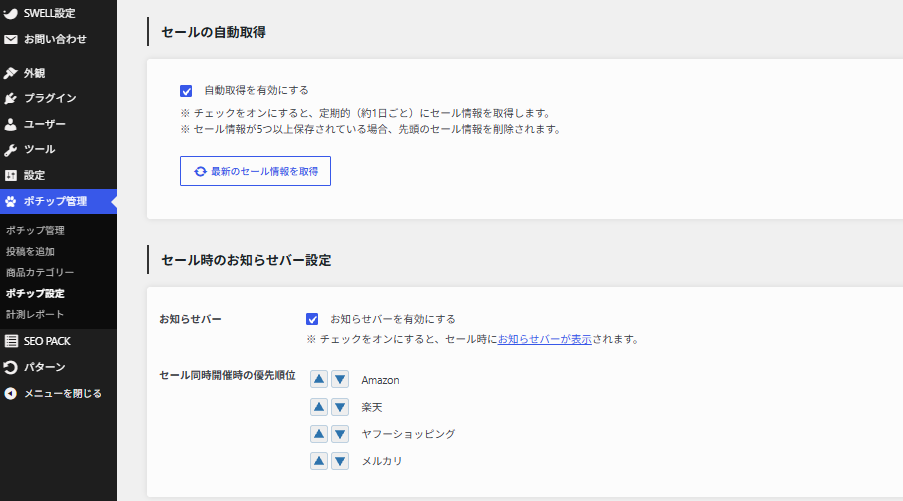
セール情報の表示エフェクト
 りょうた
りょうたPro版は稼げてきてからでも全然OKです。セール自動表示はセール時の訴求にかなり効果的なので、僕はすぐに導入しました!
ポチップとRinkerを比較|どっちを選ぶ?乗り換え方法も
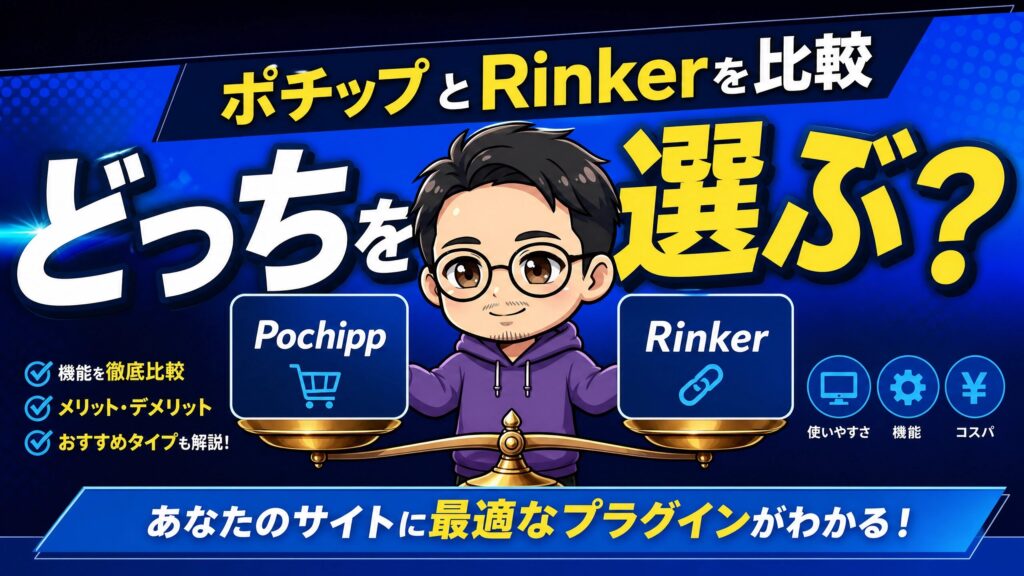
「ポチップとRinker、どっちがいいの?」という質問はとても多いです。
結論は、これから始めるならポチップがおすすめです。
ポチップとRinkerの比較表
| 比較項目 | ポチップ | Rinker |
|---|---|---|
| 対応エディタ | ブロックエディタ専用 | クラシック中心(ブロックも一部可) |
| マイクロコピー | 無料 | 有料 |
| Amazon審査前の利用 | ○(ポチップアシスト) | 基本×(API必要) |
| デザインの新しさ | 新しめ・おしゃれ | 定番だがやや古風 |
| SWELLとの相性 | 抜群 | 良い |
ポチップはブロックエディタ前提のいま、いちばん相性のいいプラグインです。
とくにSWELLユーザーとは開発思想が近く、デザインがきれいに馴染みます。
一方でRinkerも、クラシックエディタで長く運用してきたブログでは今も現役です。
Rinkerの設定や使い方をおさらいしたい方は、下記の記事にまとめています。

Rinkerからポチップへは「ポチりん」で乗り換えられる
すでにRinkerを使っている人でも、「ポチりん」というプラグインを入れれば、Rinkerの商品データをポチップへ移行できます。
過去記事のリンクを1つずつ貼り直す必要はありません。
冒頭でお話しした僕の失敗は、まさにこの移行を知らずに手作業で直そうとしたことでした。
ポチりんの存在を後から知って、「先に調べておけば丸一日かけずに済んだのに…」と本気で悔やみました。
りょうたこれから始めるならポチップ、すでにRinker資産があるならポチりんで移行。どちらも遠回りせずに済みますよ!
ポチップの始め方についてよくある質問
最後に、ポチップの始め方についてよくある質問にお答えしていきます。
ポチップは本当に無料で使える?
はい、本体は無料で使えます。
Amazon・楽天・Yahoo!のリンク作成やマイクロコピーなど、基本機能は無料版でそろっています。
セール自動取得などを使いたくなったらPro版を検討すればOKです。
Amazonアソシエイトに受かってなくても使える?
はい、使えます。
ポチップアシストを導入すれば、審査前でもAmazon商品を検索してリンクを作れます。
ただし無料版は1日の検索件数に制限があります。
ポチップはクラシックエディタで使える?
いいえ、使えません。
ポチップはブロックエディタ専用です。
クラシックエディタ中心で運用したい場合はRinkerが向いています。
SWELLとの相性は良い?
はい、相性は抜群です。
ポチップとSWELLは開発思想が近く、デザインがきれいに馴染みます。
SWELL以外のテーマ(AFFINGER6など)でも問題なく使えます。
テーマ選びに迷う方は【最新版】WordPressのおすすめテーマ10選(有料&無料)を参考にしてください。

楽天だけ・Amazonだけで使ってもいい?
はい、問題ありません。
もしもアフィリエイト経由で「楽天だけ」設定して始めることもできます。
Amazonの審査を待つ間に、先に楽天から運用するのもおすすめです。
はてなブログやnoteでも使える?
いいえ、使えません。
ポチップはWordPress専用のプラグインです。
無料ブログで物販リンクを貼りたい場合は、各ASPが提供するリンクを直接使う形になります。
メルカリのリンクも作れる?
はい、可能です。
標準対応はAmazon・楽天・Yahoo!の3つですが、カスタムボタン機能(Pro版で拡張)を使って手動で設定します。
Pro版を解約したらどうなる?
解約後もポチップ無料版はそのまま使えるので、作った商品リンクが消える心配はありません。
Pro版はサブスクなのでいつでも解約できます。
複数のブログでも使える?
はい、使えます。
ポチッププロは1つのライセンスで複数のブログで使用することができます。
追加料金は一切不要です。
まとめ:ポチップの始め方は「導入→連携→作成」の3ステップ
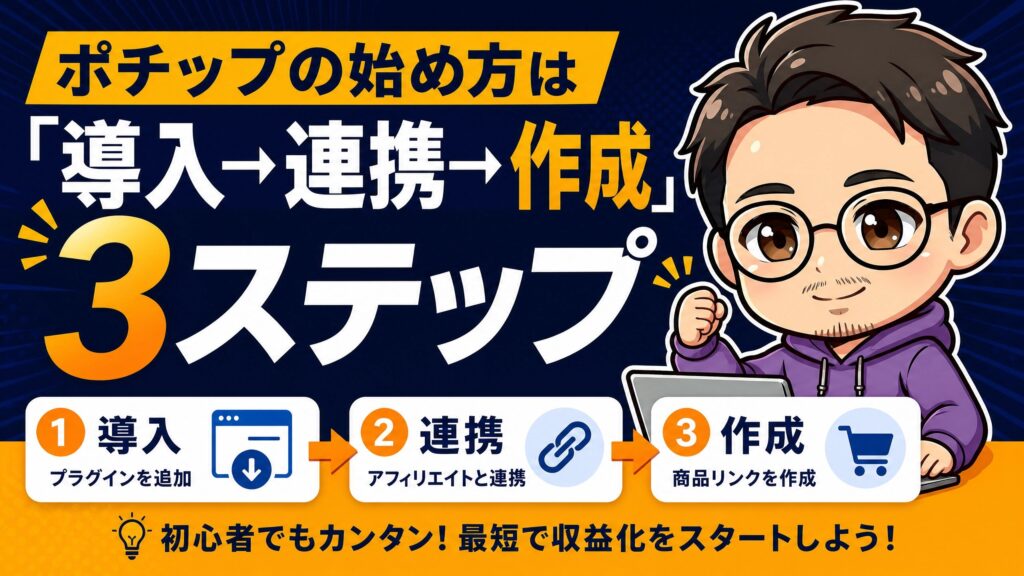
今回は、ポチップの始め方を解説しました。
最後にポイントを振り返ります。
✅ ポチップは無料で使えるブロックエディタ特化のリンク管理プラグイン
✅ 導入は「インストール→初期設定→各ECと連携」の3ステップで最短5分
✅ Amazon連携は「商品検索」と「報酬受け取り」の設定を分けて考える
✅ 審査前でもポチップアシストを使えばAmazon商品リンクを作れる
✅ まずは無料版で十分、稼げてきたらPro版(月550円〜)を検討
まずはインストールから、今日中に始めてみてください。設定は一度きり、あとはずっとラクになります。
なお、ポチップ以外にもブログ運営を効率化するツールはたくさんあります。
導入する順番に迷ったら、ブログアフィリエイトのおすすめツール17選|初心者が迷わず揃える導入順ガイドも参考にしてください。
りょうた最初の商品リンクが作れた瞬間、ブログが「稼ぐ準備」に変わります。まずは1つ、一緒に貼ってみましょう!