
「Claudeを使ってみたいけど、登録方法がよく分からない…」
「無料で始められるの?英語の画面だと不安なんだけど…」
「登録はできたけど、最初に何をすればいいか分からない!」
といった悩みにお答えします。
- Claudeとは?始める前に知っておきたい基礎知識
- Claudeの始め方【PC版・3ステップ】
- Claudeの始め方【スマホアプリ版】
- 登録後にやるべき初期設定5つ
- Claudeの無料プランと有料プランの違い
- 登録後すぐに試せる!Claude活用テンプレート3選
- Claudeの主要機能一覧【全15機能】
- Claudeの始め方でよくある質問
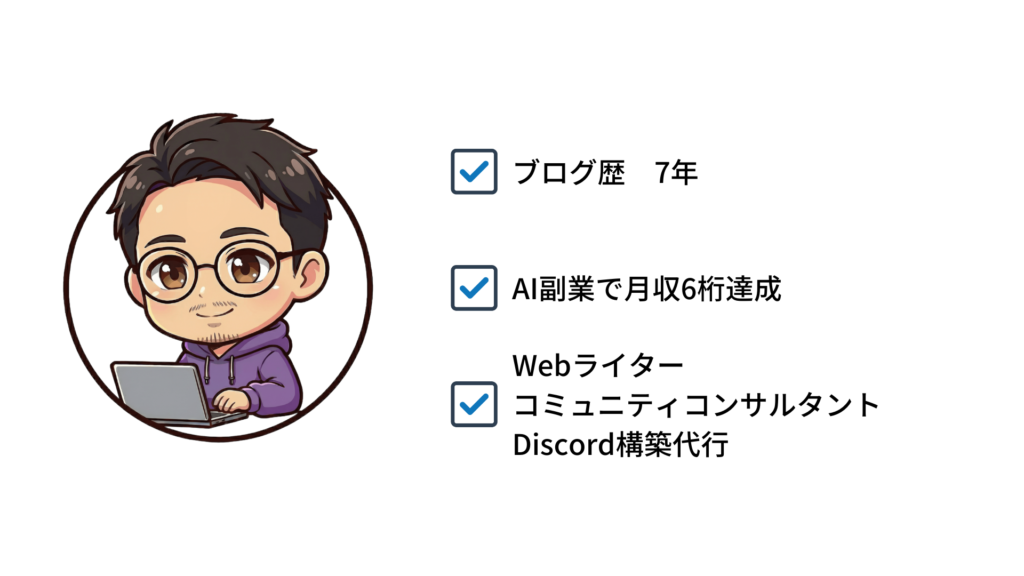
✔️ 本記事の信頼性
僕も最初、Claudeの登録画面を開いたとき「うわ、全部英語じゃん…」ってなりました。
しかも登録できたあとも、画面に何も表示されず「で、何すればいいの?」状態。ChatGPTみたいにすぐ使いこなせると思っていたのに、最初の1週間はほぼ放置してたんですよね。
でも、ちゃんと初期設定をして、使い方のコツを掴んでからは世界が変わりました。今ではSEO記事の8割をClaudeで書いています。
今回は、Claudeの登録方法から、登録後にやるべき初期設定、そして「最初の1週間でやるべきこと」まで、まるっと解説します。
「英語の画面が不安…」という方も大丈夫。
スクリーンショット付きで手順を解説しているので、迷わず進められますよ。
 りょうた
りょうたこの記事を見ながら、一緒にClaudeを始めてみましょう!登録自体は5分で終わります。そこからの初期設定まで済ませれば、もう立派なClaudeユーザーですよ!
Claudeとは?始める前に知っておきたい基礎知識

Claude(クロード)は、Anthropic社が開発したAIチャットツールです。
ChatGPTやGeminiと同じく、文章作成・翻訳・要約・コード生成などに対応しています。
「それなら、わざわざClaudeを始める理由って何?」──僕も最初はそう思いました。
でも、実際に使い込んでみるとClaudeならではの3つの強みがはっきり見えてきたんです。
① 日本語の文章が圧倒的に自然
これ、僕がClaudeを使い続ける最大の理由です。ChatGPTだと「翻訳っぽさ」が残る場面でも、Claudeはまるで人間が書いたような自然な日本語を返してくれます。SEO記事やビジネスメールを書く人には、この差が本当に大きいです。
② 長文の処理に強い
Claudeは一度に大量のテキストを読み込めます。10,000文字以上の記事リライトでも文脈がブレません。僕は過去に50ページ以上のPDFをClaudeに読ませて要約させたこともあります。
③ 安全性を最優先に設計されている
開発元のAnthropic社はOpenAI(ChatGPTの開発元)の元メンバーが「AIの安全性をもっと重視したい」と独立して作った会社。有害コンテンツの生成リスクを抑える「Constitutional AI」という独自設計が組み込まれています。
▼ Claudeの特徴や機能をもっと詳しく知りたい方は「Claudeの使い方|初心者が今日から仕事で使える7つの活用術」をどうぞ

Claudeの始め方【PC版・3ステップ】

Claudeの登録は5分で終わります。
必要なものはこの3つだけ。
- メールアドレス(GmailでOK)またはGoogleアカウント
- SMSが受信できるスマホ(電話番号認証用)
- 18歳以上であること
では、順番にやっていきましょう。
ステップ1:Claude公式サイトにアクセスしてメール登録
まず、claude.aiにアクセスします。
画面中央にメールアドレスの入力欄が表示されるので、使いたいアドレスを入力して「Continue with email」をクリック。
Googleアカウントで始めたい場合は「Continue with Google」を選べばOKです。僕はGoogleアカウントで登録しました。こっちの方が入力の手間が省けるのでおすすめ
メールアドレスで登録した場合、入力したアドレスに認証メールが届きます。メール内の「Sign in to Claude.ai」をクリックして次に進みます。
認証メールが届かない場合は、迷惑メールフォルダを確認してください。「noreply@anthropic.com」からのメールです。
ステップ2:電話番号を認証する(SMS認証)
次に、電話番号の登録画面が表示されます。
日本の電話番号を入力してください。入力形式は「090XXXXXXXX」でOKな場合が多いですが、うまくいかない場合は「+81 90XXXXXXXX」の形式(先頭のゼロを外す)で試してみてください。
「18歳以上であること」のチェックボックスにチェックを入れて、「Send Verification Code」をクリック。
届いた6桁の認証コードを入力すれば完了です。
つまずきやすいポイント
認証コードが届かない場合、以下を確認してみてください。
・電話番号の入力形式が正しいか(+81を試す)
・SMSの受信拒否設定がオンになっていないか
・海外からのSMSをブロックしていないか
再送ボタンを連打するとロックがかかる場合があるので、1〜2分待ってから再送しましょう。
ステップ3:名前を入力して完了!
「Hello, I’m Claude.」という画面が表示されたら、あとは名前を入力するだけ。
「Sounds Good, Let’s Begin」をクリックすれば、チャット画面に切り替わります。
ここまで、早ければ3分です。
画面は英語表示ですが、入力は日本語で大丈夫。Claudeは日本語で質問すれば日本語で返してくれます。設定を変える必要はありません。
Claudeの始め方【スマホアプリ版】

ClaudeはiOS・Androidの両方で公式アプリがリリースされています。
スマホで始める場合の手順はこちら。
iOS(iPhone)の場合
- App Storeで「Claude」と検索(開発元:Anthropic)
- アプリをインストール
- メールアドレスまたはGoogleアカウントで登録
- 電話番号のSMS認証(PC版と同じ流れ)
- 名前を入力して完了
Android の場合
- Google Playで「Claude」と検索
- アプリをインストール
- 以降はiOS版と同じ流れ
PC版とスマホアプリは同じアカウントで同期されます。外出先ではスマホ、デスクではPCという使い分けが簡単にできますよ。
僕は基本PCで使っていますが、移動中にアイデアを思いついたときはスマホアプリでメモ代わりにClaudeに投げています。
デスクトップアプリ(Mac / Windows)もリリースされています。ブラウザを開かずにClaudeを使いたい方はダウンロードしておくと便利です。
Claudeの登録後にやるべき初期設定5つ

ここからが本題です。
登録しただけでは、Claudeの実力の10%も引き出せていません。
僕も最初は「登録した→質問した→ふーん」で終わっていたんですが、以下の5つを設定してから、Claudeの使い勝手が劇的に変わりました。
設定①:プロフィール情報を入力する
画面左下のアカウントアイコン → 「Settings」から、名前とプロフィール画像を設定できます。
「これ意味あるの?」と思うかもしれませんが、名前を設定しておくとClaudeが会話の中で名前を呼んでくれるようになります。地味に愛着が湧きますよ。
設定②:User Preferences(ユーザー設定)を調整する
Settingsの中にある「User Preferences」で、Claudeの回答スタイルを設定できます。
ここで設定できるのは、回答の長さ・口調・フォーマットなど。
僕は以下のように設定しています。
- 口調:丁寧な「です・ます」調
- 回答の長さ:具体的かつ簡潔に
- 言語:日本語
この設定をしておくと、毎回「日本語で答えてください」と指示しなくて済みます。
設定③:Memory(メモリ)機能を有効にする
Memory機能は、あなたの好みや仕事のスタイルをClaudeが覚えてくれる機能です。
Settings → 「Memory」からオン/オフを切り替えられます。
有効にしておくと、使い込むほどClaudeがあなたに最適化されていきます。
僕の場合、「SEO記事を書くことが多い」「結論ファーストで答えてほしい」といった情報をClaudeが記憶してくれるので、指示が格段にラクになりました。
設定④:Projects(プロジェクト)を1つ作ってみる
Projects機能は、関連する資料や指示をフォルダにまとめて管理できる機能です。
最初のプロジェクトとして、「自分の仕事用」プロジェクトを1つ作ってみてください。
たとえば、ブログを書いている人なら
- ブログのコンセプトやターゲット読者の説明
- 記事のフォーマット(H2の書き方、口調ルールなど)
- よく使うプロンプトのテンプレート
これをプロジェクトに入れておくだけで、毎回ゼロから説明する手間がなくなります。
▼ Projects機能の使い方については「Claude Projectsの使い方|記事の品質がブレなくなる設定術を実例で解説」をどうぞ

設定⑤:モデルの違いを理解しておく
Claudeには2026年3月時点で主に以下のモデルがあります。
| モデル | 特徴 | 利用条件 |
|---|---|---|
| Sonnet 4.6 | バランス型。速度とコスパに優れる | 無料プランで利用可能 |
| Opus 4.6 | 最上位モデル。長文・複雑な推論に強い | Pro以上の有料プラン |
| Haiku 4.5 | 軽量・高速。簡単な質問向き | 無料プランで利用可能 |
最初はSonnet 4.6のままで十分です。
僕も最初の1ヶ月はSonnetだけで使っていました。「もっと精度の高い回答がほしい」「長文分析を深くやりたい」と感じたタイミングでOpusに切り替えれば大丈夫です。
初期設定は「プロフィール → User Preferences → Memory → Projects」の順で進めるのがおすすめ。これだけで、Claudeの使い勝手が見違えるように変わります。
Claudeの無料プランと有料プランの違い

「無料でどこまで使えるの?」──これ、登録直後に一番気になるポイントですよね。
結論、無料プランでもかなり使えます。ただし、毎日ガッツリ使う人には足りません。
| 比較項目 | Free(無料) | Pro(月額$20) |
|---|---|---|
| 使えるモデル | Sonnet 4.6 / Haiku 4.5 | Opus 4.6 / Sonnet 4.6 / Haiku 4.5 |
| 利用量 | 制限あり(時間帯で変動) | Freeの約5倍 |
| Projects | ○(2026年3月〜無料開放) | ○(無制限ストレージ) |
| Artifacts | ○ | ○ |
| Connectors | ○(一部制限あり) | ○ |
| Claude Code | × | ○ |
| Cowork | × | ○ |
| Research | × | ○ |
| Extended Thinking | × | ○ |
僕のリアルな体験談
最初の2週間は無料プランで使っていました。
文章のリライトや翻訳くらいなら問題なかったんですが、SEO記事を本格的に書き始めたら午後には制限に引っかかるようになりました。
「あと数時間待てばまた使える」のは分かってるんですが、仕事の途中で止まるストレスが大きくて。3週目にProに切り替えました。
ぶっちゃけ、月約3,000円で「制限を気にしなくていい」安心感は、十分に元が取れます。
ただし、「まず試したい」「週に数回しか使わない」なら、無料プランで十分。いきなり課金する必要はありませんよ。
▼ 各プランの料金比較をもっと詳しく知りたい方は「Claudeの料金プランを比較|無料〜Pro〜Maxの選び方を体験ベースで解説」をどうぞ

登録後すぐに試せる!Claude活用テンプレート3選

「登録できたけど、最初に何を聞けばいいか分からない…」
これ、僕もそうでした。なので、コピペでそのまま使えるテンプレートを3つ用意しました。
テンプレート①:ビジネスメールの作成
以下の条件でビジネスメールを作成してください。

■ 目的:打ち合わせの日程調整
■ 相手:取引先の担当者(初対面ではない)
■ トーン:丁寧だが堅すぎない
■ 候補日:4月7日(月) 14:00〜、4月9日(水) 10:00〜、4月11日(金) 15:00〜
■ 所要時間:30分程度
■ 補足:オンライン(Zoom)希望
テンプレート②:長文の要約
以下の文章を、要点を3つに絞って200文字以内で要約してください。
箇条書きではなく、自然な文章でまとめてください。

---
(ここに要約したい文章を貼り付け)
---
テンプレート③:アイデアの壁打ち
あなたは優秀なマーケティングコンサルタントです。

以下の条件で、ブログ記事のテーマを10個提案してください。

■ ジャンル:AIツールの活用法
■ ターゲット:30〜40代のビジネスパーソン
■ 条件:初心者でも実践できる内容
■ NGテーマ:「AIとは何か」のような基礎解説最初の質問は何でも構いません。でも、具体的な指示を出すほど、Claudeの回答は良くなります。
「とりあえず何か聞いてみる」より「目的と条件を明確にして聞く」──これが、Claudeを上手く使う最大のコツです。
僕のおすすめは、まずテンプレート①でメールを1通作ってみること。「自分で書くより全然早くて自然」と実感できたら、Claudeにハマりますよ。
Claudeの主要機能一覧【全15機能マップ】

Claudeは「チャットで質問に答えるだけのAI」ではありません。
2026年に入ってからの機能追加がすごくて、今ではPC操作の自動化やファイル作成、外部アプリとの連携までこなせます。
ここでは、全機能を「始めたばかりの人がまず使うもの」「慣れてきたら使うもの」「上級者向け」の3段階に分けて整理しました。
🟢 まず使うべき機能(無料プランでOK)
| 機能名 | できること |
|---|---|
| Projects | 資料・指示をフォルダで管理 |
| Artifacts | コード・文書・図表をリアルタイム生成 |
| Memory | あなたの好みをセッションまたいで記憶 |
| Skills | 繰り返しタスクをテンプレート化 |
| Connectors | Gmail・Drive・Slackとの直接連携 |
🟡 慣れてきたら使う機能(Pro以上)
| 機能名 | できること |
|---|---|
| Research | 複数ソースを横断した深い調査 |
| Extended Thinking | 複雑な推論を段階的に深く考える |
| Claude Code | ターミナルでコード自動生成・実行 |
| Cowork | バックグラウンドで自律的にタスク実行 |
| Plugins | コネクターでカバーされないツール連携 |
🔴 上級者向け機能
| 機能名 | できること |
|---|---|
| Computer Use | Claudeがマウス・キーボードでPCを操作 |
| MCP | 外部ツールとの標準化された接続プロトコル |
| Dispatch | スマホからデスクトップに作業を指示 |
| Scheduled Tasks | 定期タスクの自動実行 |
| アプリ連携 | Chrome・Slack・Excel・PowerPointとの統合 |
最初から全部使う必要はありません。
僕のおすすめの進め方はこう。
- 1週目:Projects+Memoryを設定して、普通のチャットを快適にする
- 2〜3週目:Connectorsを設定して、GmailやDriveと連携してみる
- 1ヶ月目以降:Proに移行して、Research・Extended Thinkingを試す
- その先:Claude Code・Coworkで作業そのものを自動化
この順番で進めれば、無理なくClaudeを使いこなせるようになります。
Claudeの始め方でよくある質問

- Claudeの登録に料金はかかりますか?
- 登録画面が英語なのですが、日本語に変更できますか?
- 電話番号を登録したくないのですが、なしで使えますか?
- ChatGPTのアカウントは使えますか?
- PCとスマホの両方で使えますか?
- 無料プランからProに切り替えるタイミングの目安は?
- 登録後、最初に何をすればいいですか?
- 2026年4月から料金が変わると聞きましたが?
Q1:Claudeの登録に料金はかかりますか?
いいえ、かかりません。
無料で始められます。メールアドレスと電話番号さえあれば、クレジットカード不要で登録できます。有料プラン(Pro: 月額$20)は、無料で試してから検討すればOKです。
Q2:登録画面が英語なのですが、日本語に変更できますか?
2026年3月時点では、一部の画面が日本語化されていますが、基本的にUIは英語です。
ただし、チャットの入力・出力は日本語に完全対応しているので、使う上で困ることはほとんどありません。
Q3:電話番号を登録したくないのですが、なしで使えますか?
残念ながら、電話番号のSMS認証は必須です。
これはスパムや不正利用を防ぐためのセキュリティ対策。同じ電話番号で複数アカウントを作ることもできません。
Q4:ChatGPTのアカウントは使えますか?
いいえ、使えません。
ClaudeとChatGPTはまったく別のサービスです。Claudeを使うには、Anthropicのアカウントを新規に作成する必要があります。
Q5:PCとスマホの両方で使えますか?
はい、可能です。
同じアカウントでPC(ブラウザ)・スマホアプリ・デスクトップアプリすべてを同期できます。どのデバイスからでも会話の履歴にアクセスできるので、場所を選ばず使えますよ。
Q6:無料プランからProに切り替えるタイミングの目安は?
「午後になると制限がかかって使えない」「Opus 4.6を使いたい」──この2つのどちらかに当てはまったら切り替え時です。
僕は3週間目で切り替えましたが、週に数回しか使わない人なら無料で十分です。
Q7:登録後、最初に何をすればいいですか?
この記事の「登録後にやるべき初期設定5つ」を上から順にやってみてください。
それが終わったら「活用テンプレート3選」をコピペして最初の質問を投げるだけです。
Q8:2026年4月から料金が変わると聞きましたが?
Anthropicは2026年4月1日から、日本の利用者に対して消費税(10%)を現在の価格に加えて請求するとアナウンスしています。
Proプランの場合、月額$20+消費税相当が上乗せされる見込みです。
まとめ:Claudeの始め方は「登録5分+初期設定15分」で完了

今回は、Claudeの始め方を登録手順から初期設定・最初の活用法まで解説しました。
✅ Claudeの登録はメールアドレスと電話番号だけで完了(5分)
✅ 画面は英語だが、チャットは日本語で問題なし
✅ 登録後は「プロフィール → User Preferences → Memory → Projects」の初期設定が重要
✅ 無料プランでもSonnet 4.6+Projects+Connectorsが使える
✅ 本格利用ならProプラン(月額約3,000円)で制限を気にしなくなる
✅ 全15機能は段階的に覚えればOK。最初はProjectsとMemoryから
Claudeは「登録して終わり」じゃありません。初期設定をちゃんとやるかどうかで、使い心地がまったく変わります。
僕自身、最初の1週間は放置していたことを今では後悔しています。あのときちゃんと設定していれば、もっと早くClaudeの便利さに気づけたのに。
ここまで読んだあなたは、もうClaudeを始める準備ができています。
まずは、Claude公式サイト(claude.ai)で無料アカウントを作ってみてください。
登録5分、初期設定15分。合計20分後、あなたは「なんでもっと早く始めなかったんだろう」と思っているはずです。
りょうた最初の一歩は、誰でも不安です。僕もそうでした。でも、始めてみたら本当に仕事が変わりました。一緒に頑張りましょう!