

Claudeに登録はしたけど、設定画面を開いたら項目が多くてそのまま閉じちゃった…。初期状態のままでいいのかも分からないし、調べても記事によって書いてあることが違うんだよね…。
といった悩みにお答えします。
本記事の内容
- Claudeは初期設定のままでも使える
- Claudeを使い始めたら最初にやる設定7つ
- Claudeの初期設定で特に重要なのはどれか
- Claudeの設定画面にないモデルと考える深さの設定
- Claudeの初期設定でつまずきやすいところ
- Claudeの設定を後から変更する方法
- Claudeの初期設定についてよくある質問
本記事の信頼性
この記事を書いている僕はブログ歴7年。「AIに仕事を奪われる!?」という危機感を抱いて、AIを必死に学びAIを使ったライター業務やブログなどの副業で月10万円を達成。現在はClaude Codeで業務効率化や会社の仕組みを作って、AIを活用した事業を行っています。この経験をもとに、AIに関する情報やノウハウを発信しています。
Claudeの初期設定は、7つ決めれば終わります。
7つとも設定画面から開けるうえ、連携だけはチャット側からも開ける仕組みです。
ただし7つ全部を最初にやる必要はなく、先に決めるべきものとあとでいいものに分かれます。
読み終えたころには、どこで何を決めるのかが分かって、自分の使い方に合わせた状態にできています。
 りょうた
りょうたこの記事は2026年9月15日に公式ヘルプを開いて書いています。というのも、検索して出てくる解説の多くは春から夏のもので、いまの設定画面と食い違っているからです。実際に項目が1つ消えていて、古い手順どおりに探しても見つかりません。
Claudeは初期設定のままでも使える
まず不安を外しておきましょう。
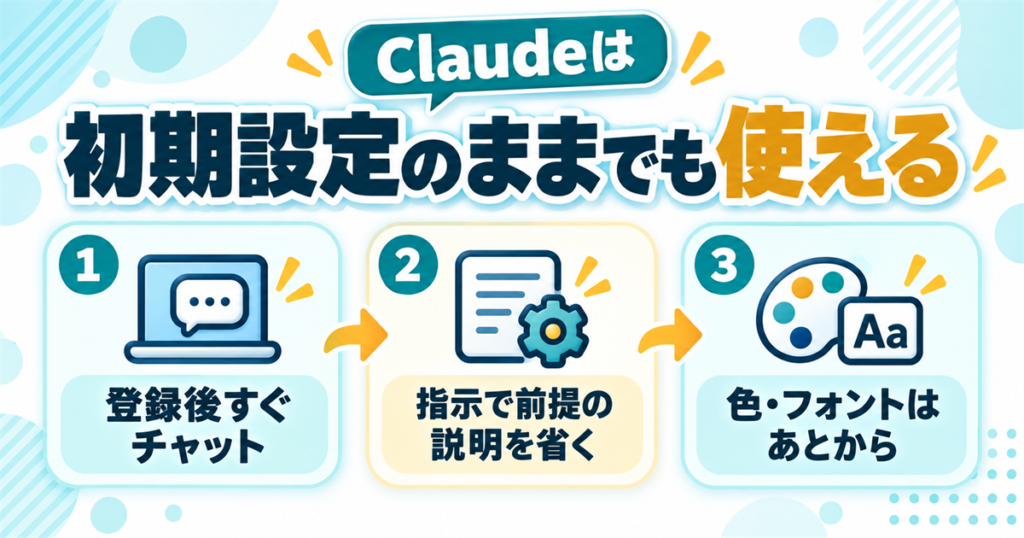
Claudeは登録が終わった時点で、そのまま使える状態になっています。
設定を触らないと動かない、ということはありません。
登録した時点で使える状態になっている
登録が終わった時点で、設定画面を開かなくてもチャットは普通に打てます。
実際、公式が「設定」としてまとめているページは5本だけで、どれも必須の手続きではありません。
まだ登録が済んでいない方は、Claudeの始め方を先にどうぞ。
それでも先に決めておいたほうがいい設定がある
とはいえ、初期状態のままだと損をする設定もあります。
代表が「Claudeへの指示」です。
ここが空のままだと、毎回同じ前提を打ち直すことになってしまいます。
逆に、表示の色やフォントはあとで気が向いたときに変えれば十分です。
りょうた僕はブログの記事制作をClaudeで回していますが、設定を全部いっぺんに埋めたわけではありません。指示欄だけ先に書いて、残りは必要になったときに触ってきました。だから最初から全部やろうとせず、気になったところから1つずつで大丈夫ですよ。
Claudeを使い始めたら最初にやる設定7つ

ここからが本題です。
設定画面は、画面左下の自分のイニシャルをクリックすると開きます。
7つとも同じ画面から開けるので、まずはここを開いてしまいましょう。
手元で開きながら読むほうが早いので、Claudeを別のタブに表示しておいてください。
| 設定 | 場所 | 覚えておくこと |
|---|---|---|
| ① 言語 | 左下のプロフィールアイコン → Language | 日本語を含む11言語から選ぶ |
| ② プライバシー | 設定の Privacy | 共有したチャットとデータの書き出し |
| ③ Claudeへの指示 | 設定の「Claudeへの指示」 | すべての会話に自動で適用される |
| ④ メモリ | 設定の Memory | Free・Pro・Maxは既定でオン |
| ⑤ 表示 | 設定の Appearance | 色とフォントを選ぶ |
| ⑥ 時間 | 設定の Time and focus | Free・Pro・Maxでベータ提供 |
| ⑦ 連携 | 設定の Customize → Connectors | ウェブのコネクタは全ユーザー |
① 言語設定|表示を日本語にする
英語のまま表示されている方は、ここから変えられます。
手順は3つで、左下のプロフィールアイコンをクリックして、「Language」のセクションを開いて、使いたい言語を選ぶだけです(How to use Claude in your preferred language)。
保存ボタンを押す必要はなく、選んだ時点で画面が切り替わります。
- 表示を日本語にしても、会話はどの言語でもできる(Claudeは使った言語で返す)
- 音声モードの言語はこれとは別で、設定の General から Voice の Language で変える
- 対応しているのは英語・フランス語・ドイツ語・ヒンディー語・インドネシア語・イタリア語・日本語・韓国語・ポルトガル語(ブラジル)・スペイン語(中南米)・スペイン語(スペイン)の11言語
② プライバシー設定|共有したチャットとデータを見直す
次に見るのがプライバシーです。
設定の Privacy には、共有したチャットの管理とデータの書き出しが並んでいます。
いま公開している会話を一覧で見直して、チャットごとに解除できるので、心当たりがある方は一度開いてみてください。
なお会話が学習に使われるかどうかは、次の④で扱うメモリとは別の話になります。
③ Claudeへの指示|すべての会話に同じ前提を渡す
7つの中で、いちばん回答が変わるのがこれです。
設定を開いた先にある「Claudeへの指示」に書いておくと、すべての会話に自動で適用されます(Understanding Claude’s personalization features)。
公式にも “Any instructions you add here will be applied to all of your conversations with Claude.” と書かれています。
つまり毎回プロンプトの頭に添えていた前提を、一度書いておけば省けるわけです。
- 自分が好む進め方や方法
- 自分がよく使う用語や概念
- 自分が典型的に出会うシチュエーション
- 全体的なコミュニケーションの指示
この4つに沿って組み立てると、たとえば次のような形になります。
そのままコピーして、自分の仕事に合わせて書き換えてください。
【私について】
個人でブログを運営していて、記事の構成づくりと下書きの相談で使っています。

【使う言葉】
SEO・見出し構成・リライトといった言葉をよく使います。専門用語には、初めて読む人にも分かる短い補足を付けてください。

【よくある相談】
記事の構成を作る、書いた文章を読みやすく直す、事実の裏を取る、このあたりが多いです。

【答え方の希望】
結論を先に書いて、理由をあとに添えてください。確かでないことは推測で埋めず「確認が必要」と書いてください。僕はこの欄に、ブログを運営していることと、記事の構成を相談することが多いという前提を入れています。書いておくと「ブログ用に」と毎回前置きしなくても、近い形の答えが返ってきます。上の例は僕が入れているものをならした形なので、職種のところだけ書き換えれば使えますよ。
書き換えるのは【私について】と【よくある相談】だけで、残りはそのまま使えます。
なおプロジェクトの中だけで使いたい指示は、プロジェクト指示という別の仕組みで設定します。
使い分けはClaude Projectsの使い方にまとめました。
④ メモリの設定|3つのスイッチで覚える範囲を決める
設定の Memory には、スイッチが3つ並んでいます。
それぞれ役割が違うので、順に見ていきましょう。
- メモリの生成(Generate memory from chats)… チャットからClaudeが覚えていく
- チャットの検索と参照(Search and reference chats)… 頼んだときに過去の会話を探す
- センシティブなトピック(Include sensitive topics in memory)… 既定ではオフ
上の2つは名前のとおりですが、3つめだけ少し性格が違います。
Claudeは既定で、健康・人種・民族・宗教・政治・性自認といった話題を保存しません。
仕事の相談が中心なら、このままオフで構いません。
オンにする価値があるのは、持病や家族の事情のように毎回説明し直している前提があって、しかもその記録が残っても困らないと判断できるときだけです。
りょうたこのセンシティブなトピックの設定は、調べたかぎり日本語の解説記事で見かけませんでした。だから答えをはっきり書いておくと、僕は仕事でClaudeを使うぶんにはオフのままで十分だと考えています。「なぜか覚えてくれない」と感じるのはこの設定が働いているからなので、原因が分かれば無理にオンにしなくて済みますよ。
- メモリの生成 … Free・Pro・Max は既定でオン/Team・Enterprise は既定でオフでオーナーが有効化する
- チャットの検索と参照 … Pro・Max・Team・Enterprise のみ
- センシティブなトピック … 全プランで既定はオフ
無料プランでもメモリそのものは使えるので、前の話を引き継ぐこと自体は最初からできています(Use Claude’s chat search and memory)。
検索ができないだけだと分かっていれば、使えない機能を探して悩まずに済みます。
メモリそのものをオンのままにしておくか迷う方のために、Claudeが何を覚えるのかも公式から引いておきます。
- 自分の役割・プロジェクト・仕事の文脈
- 仕事や生活に出てくる人と場所
- コミュニケーションの好みと働き方
- 技術的な好みやコーディングのスタイル
- 進行中のプロジェクトの詳細
この中に書かれて困るものがなければ、オンのままで問題ありません。
保存のされ方にも特徴があって、会話が終わってから要約するのではなく、チャットの最中にトピック単位で保存されていきます。
覚えてほしいことがあるときは「これを覚えておいて」と頼めば、その場で保存させられます。
⑤ 表示設定|カラーモードとチャットフォントを選ぶ
表示設定は好みで決めて構いませんが、見やすさは人それぞれですよね。
設定の Appearance で、カラーモードとチャットフォントを選べます(Customizing your appearance settings)。
カラーモードは Light・Match System・Dark の3つで、チャットフォントは Default・Match System・Dyslexic Friendly の3つです。
なお現時点ではサイドバーを消すことができず、右上のボタンで開け閉めするだけになります。
⑥ 時間の設定|休憩リマインダーと静かな時間を決める
使いすぎが気になる方に、知っておいてほしい設定があります。
設定の Time and focus に、休憩リマインダーと静かな時間という2つの項目が用意されています(Set break reminders and quiet hours)。
休憩リマインダーは、その日にClaudeと過ごした時間が決めた量に達すると声をかけてくれる仕組みです。
静かな時間は、曜日と時間帯を選んでおくと、その時間に開いたときに「別のことに充てると決めた時間です」と教えてくれます。
- どちらも強制ではなく、そのまま続けられる
- Free・Pro・Max でベータ提供されている
- ウェブかClaude Desktopで設定すると、ウェブ・Desktop・モバイルに反映される
- プランの利用上限とは別物で、上限が増えたり減ったりはしない
りょうたこの2つは見落とされがちな設定です。名前から利用上限の話だと思われやすいのですが、実際は自分で決める区切りのほうで、上限とはまったく別物です。気づくと何時間も触っている方は、静かな時間だけでも入れておくと変わりますよ。
⑦ 連携の設定|使っているアプリにつなぐ
最後が連携です。
Claudeを自分が使っているアプリにつなぐと、そこにあるデータを読ませたり操作させたりできます(Use connectors to extend Claude’s capabilities)。
入口は2つあり、チャットの「+」か「/」から開く方法と、設定の Customize から Connectors を開く方法があります。
つないだサービスの権限はそのまま引き継ぐため、元のサービスで見られないファイルはClaudeからも見られません。
- つないだサービスの権限をそのまま引き継ぐ
- ウェブのコネクタは全ユーザーが使える
- モバイルでのインストールはベータで、ウェブとClaude Desktopが主な入口になる
どんなコネクタがあるかと仕組みはClaude MCPとはにまとめています。
Claudeの初期設定で特に重要なのはどれか
7つ並べましたが、どれから手をつければいいか迷いませんか?
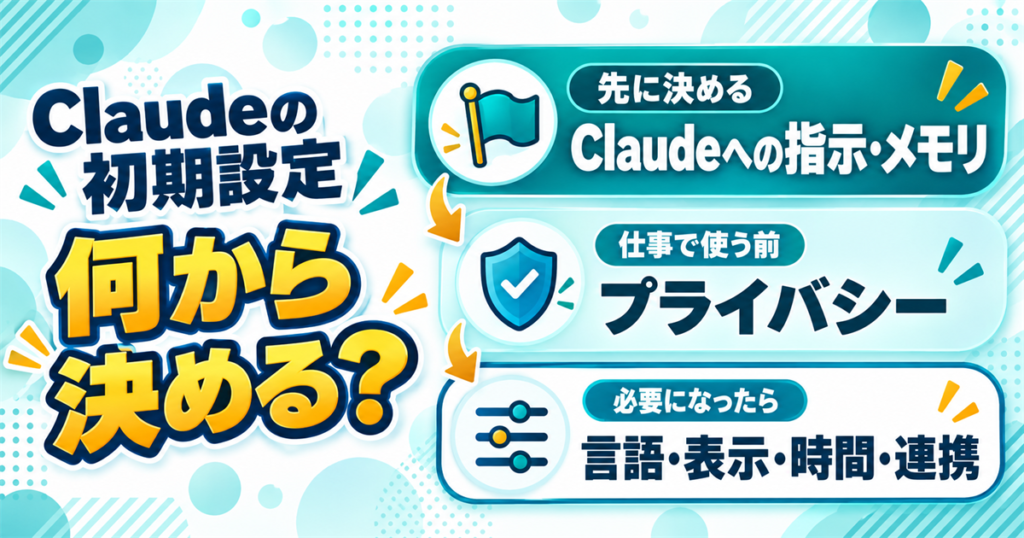
全部を今日やる必要はなく、回答そのものが変わるかどうかで分けるとはっきりします。
先に決めるのはClaudeへの指示とメモリ
優先したいのはこの2つです。
「Claudeへの指示」を埋めると前提の説明が要らなくなり、メモリをオンにすると前の話を引き継げるようになります。
どちらも回答の中身が変わるところなので、空のまま使うと毎回同じ説明を繰り返すことになります。
逆に言えば、この2つさえ決めておけば残りはあとからで十分です。
あとでいい設定もある
残りの5つは、必要になったときで構いません。
言語は英語のままで困ったときに、表示は目が疲れたときに、時間の設定は使いすぎが気になったときに変えれば十分です。
連携はつなぎたいアプリが出てきてからで遅くありません。
プライバシーだけは、仕事の情報を入れる前に一度開いておくのをおすすめします。
- 先に決める … ③Claudeへの指示・④メモリ
- 仕事で使う前に見ておく … ②プライバシー
- 困ったときでいい … ①言語・⑤表示・⑥時間・⑦連携
りょうた全部やろうとすると、だいたい途中でやめてしまいます。おすすめしたいのは、まず「Claudeへの指示」に本文のコピペ用の型を貼ってしまうことです。職種のところだけ書き換えれば5分で終わるので、残りはあとから足していくほうが早いですよ。
Claudeの設定画面にないモデルと考える深さの設定
設定画面をいくら探しても見つからない設定があるので、先に居場所を押さえておきましょう。
モデルと、どのくらい考えるかを決める設定です。
モデルメニューは送信ボタンの隣にある
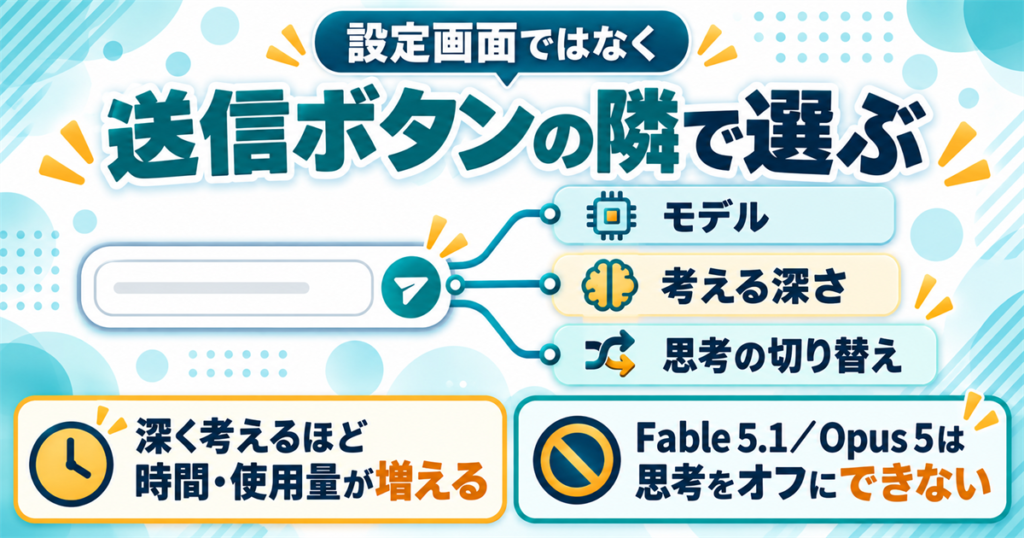
この3つは設定画面ではなく、送信ボタンの隣のモデルメニューから変えます(Change the model, effort, and thinking settings)。
いま選んでいるモデルとeffortの段階は、送信ボタンの横に出ています。
モデル名をクリックすると一覧が開くので、「More models」を押すと候補をさらに増やせます。
会話の途中でも変えられて、次の回答から反映されるしくみです。
effortは利用上限の減り方まで変わる
effortは、1回の回答にどれだけ考えるかの段階です。
高くすると回答は丁寧になりますが、そのぶん時間もトークンも使うので、利用上限に早く届きます。
| 段階 | 向いている作業 | 利用上限への影響 |
|---|---|---|
| Low・Medium | 定型的な作業 | 使う量が少なく、上限が伸びる |
| High | ふだんの相談全般 | 品質と速度のバランスが最もよい |
| Extra high(xhigh) | 長く走るコーディングやエージェント作業 | Maxほどは使わない |
| Max | いちばん深く考えさせたいとき | 最も多く使う |
モデルごとに推奨の段階があり、メニューでは「Default」と表示されます。
どのモデルを選ぶかはClaudeモデルの選び方をどうぞ。
モデルによってはthinkingを切れない
thinkingとeffortは別の設定で、どちらの組み合わせでも使えます。
ただしモデルによっては切れず、Fable 5.1 と Opus 5 では thinking をオフにできません。
この2つを選んでいるあいだは、effortをどこに置いても考える工程が入ったままです。
じっくり考えさせる仕組みそのものはClaude拡張思考(Extended Thinking)の使い方で解説しています。
りょうたモデルの設定は、設定画面をいくら探しても出てきません。公式ヘルプに送信ボタンの隣だと書かれていて、そこを読まないとたどり着けない作りになっています。設定画面にないものが3つあると覚えておけば、探す時間がなくなりますよ。
Claudeの初期設定でつまずきやすいところ
最後に、迷いやすいところを3つ挙げておきます。
どれも公式を読まないと分からないところです。
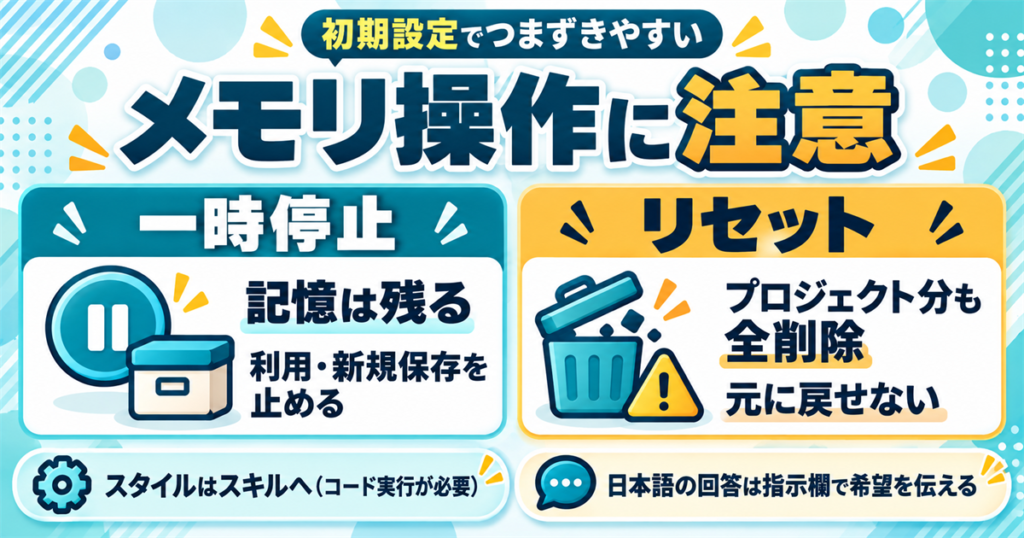
スタイルが見つからないのはスキルに変わったから
以前のClaudeには「スタイル」という設定がありました。
いま公式がパーソナライズの柱として挙げているのは、Claudeへの指示・プロジェクト指示・スキルの3つで、スタイルは入っていません。
回答のトーンや形式を変える役割は、スキルが引き継いでいます。
検索して出てくる解説の多くはスタイルを前提に書かれているので、その手順どおりに探しても見つかりません。
- Free・Pro・Max・Team・Enterprise の全プランで使える
- 使うにはコード実行を有効にする必要がある
- Anthropic製のスキル(Word・Excel・PowerPoint・PDFの文書作成など)は自動で呼び出される
公式の説明はWhat are skills?にあります。
メモリのリセットは元に戻せない
メモリを消したいとき、PauseとResetのどちらを押すか迷ったことはありませんか?
この2つはまったく別物で、片方は取り返しがつきません。
Pauseは、いま覚えている内容を残したまま、使うのと新しく覚えるのを止めます。
Reset(リセット)は、プロジェクトのメモリまで含めてすべて削除して、しかも元に戻せません。
公式にも “this cannot be undone.” と書かれているので、押す前に一度止まってください。
日本語にしたのに英語で返ってくるとき
表示を日本語にしても、会話の言語までは変わりません。
公式にも、表示言語を変えても好きな言語で話せて、Claudeは使った言語で返すと書かれています。
つまり英語の資料を読ませた直後などは、英語で返ってくることがあります。
毎回日本語で受け取りたいなら、「Claudeへの指示」に「日本語で答えてください」の1行を足しておくのが早い方法です。
りょうたこの3つは、どれも設定画面を見ているだけでは分かりません。答えを先に言うと、スタイルを探していた方はスキルに読み替えてください。メモリを消したいならPause、日本語で返ってこないなら指示欄に1行足す、でどちらも解決しますよ。
Claudeの設定を後から変更する方法
設定はすべて、あとから何度でも変えられます。
最初に完璧に決めようとしなくて大丈夫です。
設定はいつでも変えられる
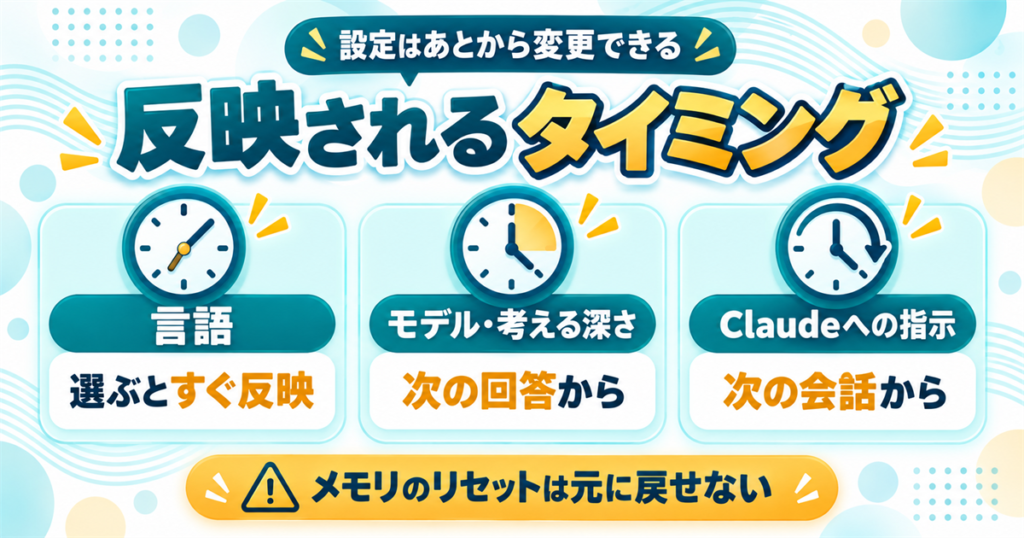
言語は選んだ時点で画面に反映されるので、保存ボタンを探す必要はありません。
モデルとeffortは会話の途中でも切り替えられて、次の回答から変わります。
「Claudeへの指示」は書き直せば、次の会話から新しい内容が使われます。
メモリだけは止め方によって結果が変わるので、ひとつ前のセクションを見てください。
休憩リマインダーと静かな時間の外し方
この2つだけ、解除の仕方が少し独特です。
どちらも設定の Time and focus に戻って操作します。
休憩リマインダーは、ドロップダウンを空にすると外れます。
静かな時間は、外したい曜日をもう一度クリックして選択を外してください。
りょうたやり直しがきくと分かっていると、設定を触るハードルが一気に下がります。調べたかぎり、戻せないのはメモリのリセットだけでした。そこさえ気をつければ、あとは気楽にいじって大丈夫ですよ。
Claudeの初期設定についてよくある質問

よく届く質問にまとめてお答えします。
気になるところだけ読んでもらえれば大丈夫です。
まとめ:Claudeの初期設定は7つ決めれば終わる
Claudeの初期設定を、公式ヘルプを確認しながら7つに絞って整理してきました。
最後にポイントを振り返ります。
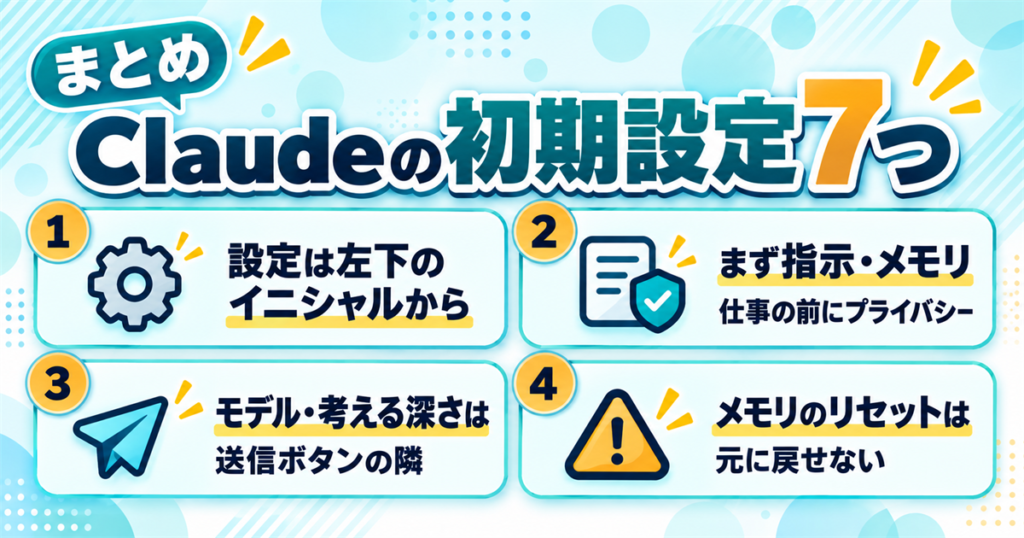
- 設定画面は画面左下のイニシャルから開く
- 先に決めるのはClaudeへの指示とメモリの2つ
- メモリを止めるときはPauseとResetを間違えない(Resetは元に戻せない)
- スタイルはスキルに変わったので、古い手順のままでは見つからない
- モデルとeffortは設定画面になく、送信ボタンの隣にある
設定画面の項目や名前は変わることがあるので、迷ったらリンク先の公式ヘルプで最新の状態を確認してください。
なお、この記事の内容は2026年9月15日に公式ヘルプで確認しています。
まずはClaudeの設定画面を開いて、①の言語設定から順に5分で済ませてみてください。
りょうた僕がこの記事でいちばん伝えたかったのは、公式の柱からスタイルが消えたことです。春ごろの記事を見ながら設定すると、まず見つからずに時間を使うことになります。設定は完璧を目指さなくていいので、「Claudeへの指示」にコピペ用の型を貼るところから始めてみてくださいね。