ブログのアイコン、どうやって作ればいいんだろう…。顔出しはしたくないけど、フリー素材だと他の人とかぶりそうだし。デザインの知識ゼロでも、おしゃれなアイコンって作れるのかな…。
といった悩みにお答えします。
- ブログにアイコンが必要な3つの理由
- ブログアイコンの種類は4つ|あなたに合うのはどれ?
- ブログアイコンを無料で作る方法3選
- ブログアイコンをココナラで外注する方法【相場は1,500〜5,000円】
- ブログアイコン作成で失敗しないための5つのコツ
- アイコンをWordPressブログに設定する手順
- ブログアイコンについてよくある質問
✔️ 本記事の信頼性
この記事を書いている僕はブログ歴7年。「AIに仕事を奪われる!?」という危機感を抱いて、AIを必死に学びAIを使ったライター業務やブログなどの副業で月10万円を達成。現在はClaude Codeで業務効率化や会社の仕組みを作って、AIを活用した事業を行っています。この経験をもとに、AIに関する情報やノウハウを発信しています。
ブログのアイコンの作り方が分からなくて、僕も半年間ずっと初期アイコンのまま放置していました。
「記事の中身がよければ読んでもらえるでしょ」と思っていたんですよね。
でも、ある日Twitterで「このブログ、誰が書いてるか分からなくて不安」というコメントを見て、目が覚めました。
そこからオリジナルアイコンに変えたところ、プロフィールのクリック率が約1.5倍に。SNSのフォロワーも増え始めたんです。
今回は、デザイン経験ゼロの方でもブログアイコンを今日中に完成させられる作り方を、すべてお伝えします。
「デザインなんてやったことない…」という方でも大丈夫。
本記事では無料ツールの操作手順をスクショ付きで解説しているので、手を動かすだけでOKです。
 りょうた
りょうた本記事を見ながら一緒にアイコンを作っていきましょう!最後まで読めば、あなたのブログにぴったりのアイコンが完成しますよ!
ブログにアイコンが必要な3つの理由
結論から言うと、ブログアイコンは「あなたのブログの顔」です。
「記事の中身が大事でしょ?アイコンなんて後回しでいいよ」
僕も最初はそう思っていました。でも、これは大きな間違いだったんです。
ブログアイコンが必要な理由は、次の3つです。
理由①:読者に「誰が書いているか」を伝えられる
ブログ記事を読むとき、あなたは「この記事、誰が書いてるんだろう?」と気になりませんか?
実は読者も同じです。
顔の見えない記事よりも、アイコンで「人の存在」が感じられる記事のほうが、最後まで読んでもらえる確率が高くなります。
僕がアイコンを設定してから、記事の平均滞在時間が約40秒伸びました。たかがアイコン、されどアイコンです。
理由②:ブログの信頼性がグッと上がる
WordPressの初期アイコン(グレーの人型シルエット)のままだと、正直「ちゃんと運営してるのかな?」と思われがちです。
オリジナルアイコンがあるだけで、ブログ全体の「ちゃんとしてる感」が一気にアップします。
これ、大事です。
SEOでもE-E-A-T(経験・専門性・権威性・信頼性)が重視される時代。アイコンは「誰が書いているか」を示す最も手軽な手段なんですよね。
理由③:SNSでの認知・指名検索につながる
ブログアイコンは、プロフィール欄だけに使うものではありません。
- TwitterやInstagramのアイコン
- 記事内の吹き出し
- ブログのファビコン(ブラウザのタブに表示される小さな画像)
こんなふうに、あらゆる場所で使えます。
統一されたアイコンを使い続けることで「あ、この人のブログだ」と覚えてもらいやすくなる。僕の場合、アイコンを統一してから「〇〇さんのブログ」で検索される指名検索が月に30件以上増えました。
ブログアイコンの種類は4つ|あなたに合うのはどれ?
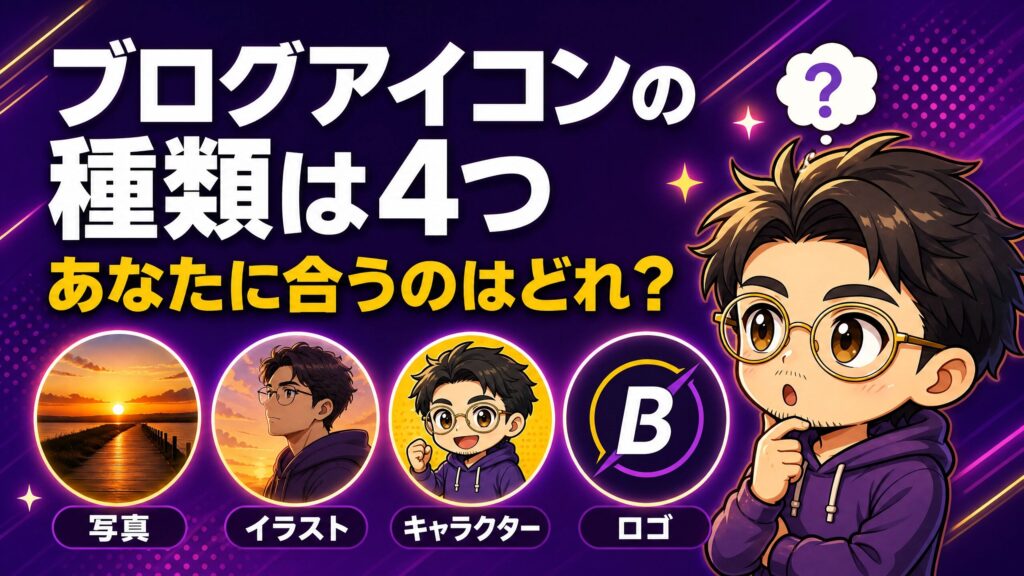
ブログアイコンの作り方を説明する前に、まずはアイコンの種類を把握しておきましょう。
結論として、初心者におすすめなのは「イラスト似顔絵」です。
| 種類 | 特徴 | おすすめ度 | こんな人向き |
|---|---|---|---|
| 自分の顔写真 | 信頼性が最も高い | ★★★★☆ | 顔出しOKな人 |
| イラスト似顔絵 | 親しみやすく差別化しやすい | ★★★★★ | 顔出しNGの人 |
| キャラクター | 個性が出しやすい | ★★★★☆ | ブランド重視の人 |
| ロゴ・シンボル | プロっぽい印象 | ★★★☆☆ | 企業・法人ブログ向き |
僕は最初、フリー素材の猫アイコンを使っていました。でも、他のブログでも同じ猫アイコンを見つけたときの衝撃…。「これじゃ覚えてもらえないな」と反省して、イラスト似顔絵に切り替えたんです。
顔写真を使うメリット・デメリット
顔写真は信頼性が圧倒的に高いです。「この人が書いてるんだ」と一目で伝わります。
ただし、プライバシーの問題もあります。副業ブロガーや匿名で発信したい方には不向きです。
イラスト似顔絵がおすすめな理由
顔出しせずに「人の温かみ」を伝えられるのが、イラスト似顔絵の最大のメリットです。
しかもオリジナルなので、他のブログと絶対にかぶりません。
ぶっちゃけ、個人ブロガーの8割以上がイラスト似顔絵を使っている印象です。それだけ使い勝手がいいんですよね。
ブログアイコンを無料で作る方法3選
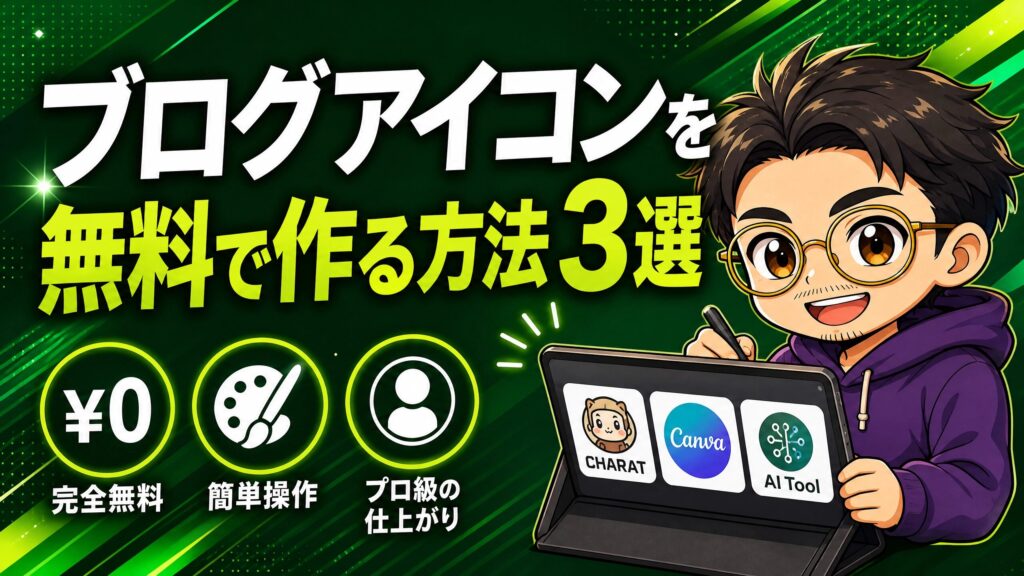
ここからが本題です。
無料でオリジナルアイコンを作る方法は、大きく3つあります。
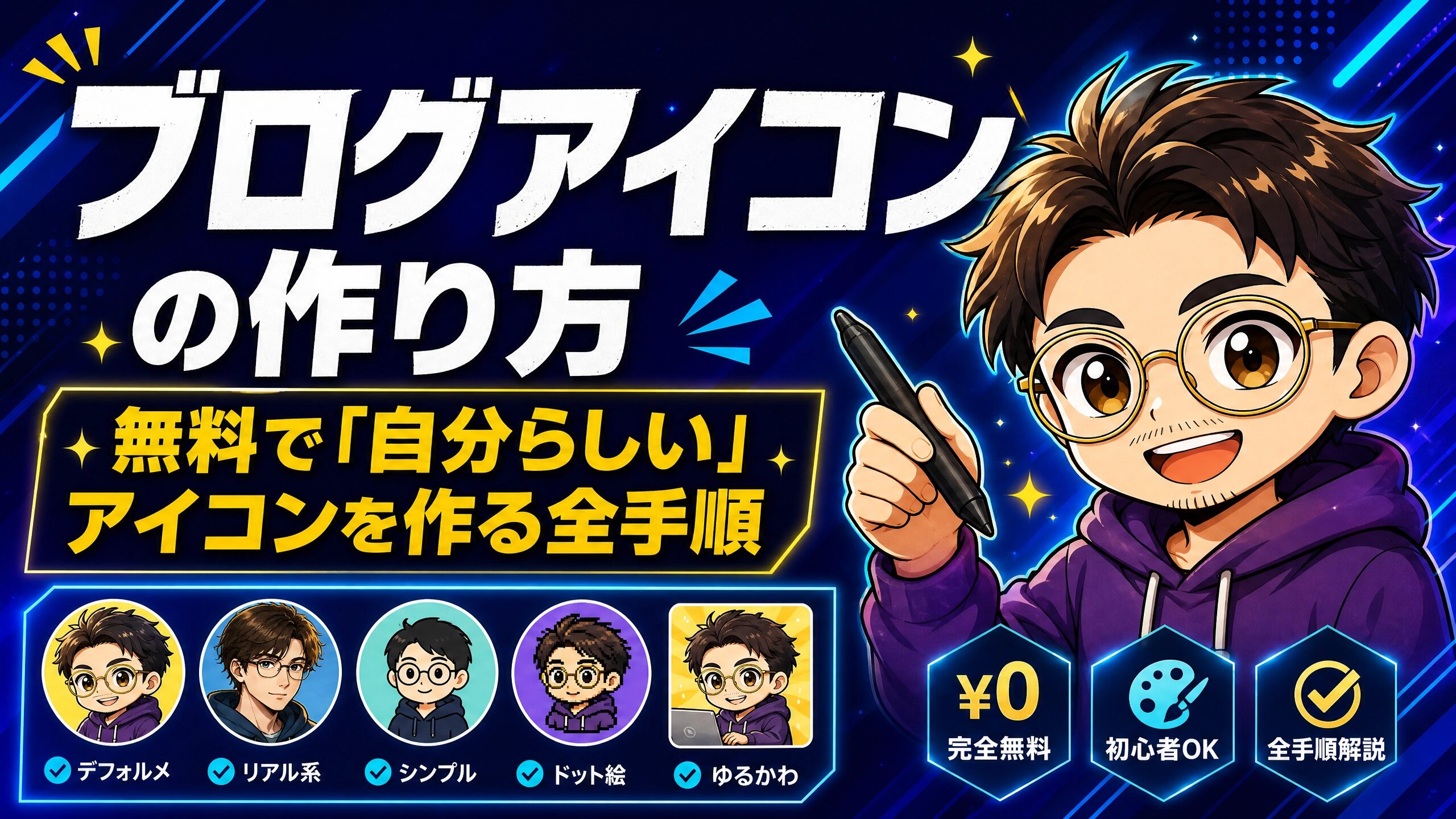
方法①:CHARAT(チャラット)で作る【所要時間5分】
CHARATは、パーツを選ぶだけでアイコンが完成する無料ツールです。
CHARATの特徴
- 完全無料で商用利用OK
- デザイン知識は一切不要
- スマホからでも作成可能
- 所要時間はわずか5分
作り方の手順
ステップ1: CHARATの公式サイト(https://charat.me/)にアクセスする
ステップ2: 好みの絵柄(テイスト)を選ぶ。男性キャラ・女性キャラ・動物など複数のテイストがあります。
ステップ3: 髪型・目・口・服装などのパーツを自由に選んでカスタマイズする
ステップ4: 完成したら画像をダウンロード
僕が初めてアイコンを作ったのもCHARATでした。5分で完成したときは「え、こんなに簡単なの?」と拍子抜けしたのを覚えています。
CHARATは手軽ですが、パーツの組み合わせに限りがあります。こだわりたい方は、次に紹介するCanvaやAIツールも検討してみてください。
方法②:Canvaで作る【所要時間10〜15分】
Canva(キャンバ)は、全世界で月間1億人以上が使っているデザインツールです。
アイコン作成だけでなく、ブログのアイキャッチ画像やSNS投稿の作成にも使えるので、ブロガーなら入れておいて損はありません。
Canvaの特徴
- 無料プランで十分使える(有料素材は💎マーク付き)
- テンプレートが豊富でプロっぽく仕上がる
- 日本語フォントも充実
- ブラウザ・アプリどちらでもOK
作り方の手順
ステップ1: Canva(https://www.canva.com/)にログインする(Googleアカウントで簡単登録)
ステップ2: 「デザインを作成」→サイズを「500×500ピクセル」に設定する
ステップ3: 左メニューの「素材」からアイコン素材を検索する
ステップ4: 素材を配置し、色やサイズを調整する
ステップ5: PNG形式でダウンロードする
Canvaで作るときは、背景色を自分のブログのテーマカラーに合わせると、統一感が出てグッとおしゃれになります。僕はブログのヘッダーに使っている青色を背景にしたら、一気にプロっぽくなりました。
方法③:AI画像生成ツールで作る【所要時間10分】
2025年以降、AIでアイコンを作る方法が一気に進化しました。
テキストで「こんなアイコンが欲しい」と指示するだけで、オリジナル画像を生成してくれるんです。
おすすめのAIツール5選
| ツール名 | 料金 | 特徴 |
|---|---|---|
| Bing Image Creator | 無料 | Microsoftアカウントがあればすぐ使える |
| Canva AI(Magic Media) | 無料枠あり | Canva内で完結。アイコン以外のデザインにも使い回せる |
| ChatGPT(ChatGPT Images 2.0) | 無料枠あり | 日本語の指示でも高精度。プロンプトの意図を汲み取る力が強い |
| Manus | 基本無料 | 画像生成だけでなくリサーチ・文章作成まで一括でこなせるAIエージェント |
| Gemini(Nano Banana 2) | 無料 | Googleが開発した最新モデル。高解像度で文字入れの精度も高い |
AIでアイコンを作るコツ
「アニメ風のブログアイコン、丸型、シンプルな背景、笑顔の男性」のように、できるだけ具体的に指示(プロンプト)を書くのがポイントです。
僕も最初「かっこいいアイコン」とだけ入力して、とんでもないイラストが出てきたことがあります(笑)。具体的に書くほど、イメージに近いものが出ますよ。
特にChatGPT Images 2.0とGeminiのNano Banana 2は、日本語プロンプトへの対応力が高く、ブログ用アイコンとの相性がいいです。僕が試した中では、ChatGPTは「雰囲気」を伝えるのが得意で、Nano Banana 2は「細かいディテール」の再現度が高い印象でした。
AIで生成した画像は、ツールによって商用利用の規約が異なります。ブログで使う前に、必ず各ツールの利用規約を確認してください。
りょうたちなみに僕はManusで作っています!
無料プランだと1日のクレジット制限はありますが、アイコン画像の作成も可能です!
ブログアイコンをココナラで外注する方法【相場は1,500〜5,000円】
「自分で作るのはちょっと不安…」 「もう少しクオリティの高いアイコンが欲しい」
そんな方には、ココナラ(https://coconala.com/)での外注がおすすめです。
ココナラの相場感
| クオリティ | 料金目安 | 納期目安 |
|---|---|---|
| シンプルなイラスト | 1,500〜3,000円 | 3〜5日 |
| 表情差分付き | 3,000〜5,000円 | 5〜7日 |
| 本格イラスト | 5,000〜10,000円 | 7〜14日 |
外注する際のポイント
ポイント1: イラストレーターさんの過去作品を必ずチェックする。テイストが自分のブログに合うかが大事です。
ポイント2: 依頼時に「ブログのプロフィールアイコンに使います」と伝える。用途を伝えることで、適切なサイズ・構図で作ってもらえます。
ポイント3: 「表情差分」もセットで頼むのがおすすめ。通常の笑顔・困った顔・驚いた顔の3パターンがあれば、吹き出しで大活躍します。
僕がココナラで初めて依頼したときの料金は3,000円。表情差分3パターン付きで、この価格はかなりコスパが良かったです。今でもその子たちが記事内で活躍してくれています。
ブログアイコン作成で失敗しないための5つのコツ
せっかくアイコンを作るなら、失敗は避けたいですよね。
僕が10種類以上のアイコンを試してきた中で「これは外せない」と思うコツを5つ紹介します。
コツ①:サイズは500×500ピクセル以上で作る
アイコンは小さく表示されることが多いですが、元画像は大きめに作っておきましょう。
推奨サイズは500×500ピクセルです。
小さいサイズで作ると、拡大したときにぼやけてしまいます。SNSのプロフィールにも使い回すことを考えると、最低でも500×500は確保しておきたいところ。
コツ②:背景色はブログのテーマカラーに合わせる
アイコンの背景色とブログのデザインがバラバラだと、ちぐはぐな印象になります。
自分のブログで使っているメインカラーを背景にするだけで、統一感が出ますよ。
コツ③:シンプルなデザインにする
小さく表示されるアイコンは、ごちゃごちゃしたデザインだと何が描いてあるか分かりません。
「パッと見て、何のアイコンか分かる」ことが大切です。
僕は以前、背景に花柄・文字入り・小物たくさんのアイコンを作ったことがあります。結果、スマホで見たら何が何だか分からない状態に…。シンプルが正義です。
コツ④:ブログ・SNSで同じアイコンを使う
ブログとTwitterで別のアイコンを使っている人をたまに見かけますが、これはもったいない。
同じアイコンで統一することで「あ、この人だ」と認識してもらいやすくなります。
コツ⑤:著作権・利用規約を必ず確認する
無料ツールやフリー素材でアイコンを作る場合、「商用利用OK」かどうかは必ず確認してください。
ブログにアフィリエイト広告を貼っている場合、それは「商用利用」に該当します。知らずに規約違反をしてしまうと、後からトラブルになる可能性も。
ここは手を抜かず、必ずチェックしましょう。
アイコンをWordPressブログに設定する手順
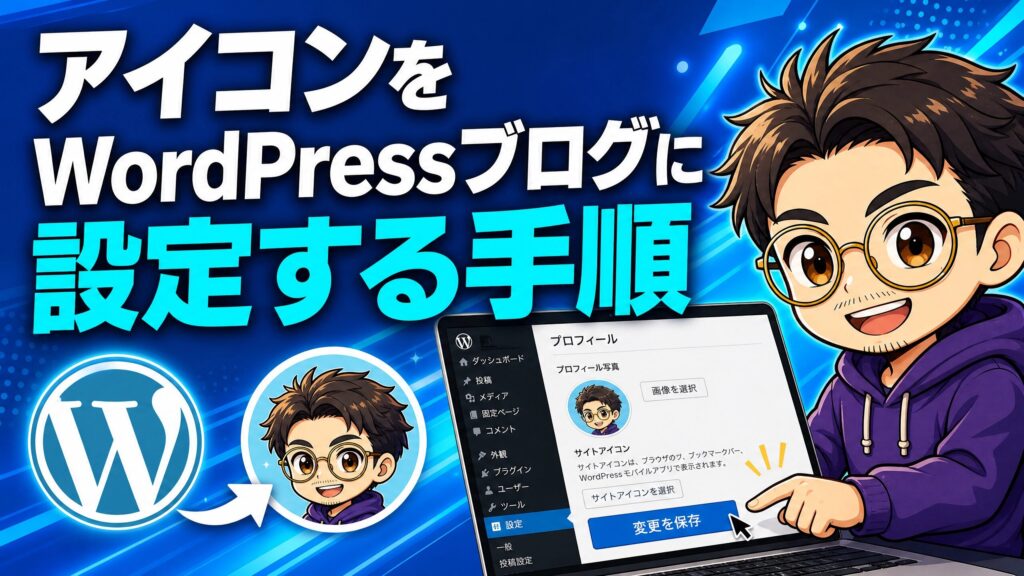
アイコンが完成したら、実際にブログに設定していきましょう。
WordPressでの設定は3分で終わります。
プロフィール画像の設定
ステップ1: WordPress管理画面で「ユーザー」→「プロフィール」を開く
ステップ2: 「プロフィール画像」の項目で画像をアップロードする(Gravatarを使う場合はGravatarサイトで設定)
ステップ3: 保存して完了
吹き出し用アイコンの設定(SWELL・Cocoonなど)
テーマによって設定方法は異なりますが、基本的な流れは同じです。
SWELLの場合: 「SWELL設定」→「ふきだし」→「新規ふきだし追加」→アイコン画像をアップロード
Cocoonの場合: 「Cocoon設定」→「吹き出し」→「新規追加」→アイコン画像をアップロード
ファビコンの設定
ステップ1: WordPress管理画面で「外観」→「カスタマイズ」を開く
ステップ2: 「サイト基本情報」→「サイトアイコン」を選択
ステップ3: 512×512ピクセルの画像をアップロードして公開
ファビコンはブラウザのタブに表示される小さなアイコンです。設定しているブログとしていないブログでは、プロっぽさが全然違います。
僕はファビコンの設定を半年間忘れていて、読者さんに指摘されて慌てて設定しました。最初から設定しておけばよかった…と後悔しています。
そもそも顔出しするかどうかで迷っている方は、ブログの顔出しは必要?顔なしで月3万PV達成した判断基準も参考にしてください。
ブログアイコンについてよくある質問
最後に、ブログアイコンについてよくある質問をご紹介していきます。
- ブログアイコンは無料で作れますか?
- アイコンの推奨サイズは?
- フリー素材のアイコンでもいいですか?
- 顔出ししたくない場合はどうすればいい?
- アイコンは途中で変更しても大丈夫?
- AI生成のアイコンはブログに使っても問題ないですか?
- ココナラで依頼するとき、何を伝えればいい?
- アイコンとプロフィール画像は同じもの?
Q1:ブログアイコンは無料で作れますか?
はい、無料で作れますよ。
CHARAT・Canva・AI画像生成ツールなど、お金をかけずに作れる方法はたくさんあります。ただし、クオリティにこだわるなら、ココナラで1,500〜3,000円程度で外注するのもおすすめです。
Q2:アイコンの推奨サイズは?
500×500ピクセル以上がおすすめです。
ファビコン用には512×512ピクセルが推奨されています。大きめに作っておけば、縮小して使い回せるので便利ですよ。
Q3:フリー素材のアイコンでもいいですか?
使えますが、おすすめしません。
理由は2つ。1つは他のブログとかぶるリスクがあること。もう1つは、オリジナルアイコンのほうが読者の記憶に残りやすいことです。
Q4:顔出ししたくない場合はどうすればいい?
イラスト似顔絵がベストです。
顔出しせずに「人の温かみ」を伝えられるので、多くのブロガーが採用しています。動物やキャラクターのアイコンでもOKですよ。
Q5:アイコンは途中で変更しても大丈夫?
はい、変更可能です。
ただし、頻繁に変えると読者に覚えてもらいにくくなります。変更するなら「これだ」と思えるアイコンに一度で切り替えるのがおすすめです。
Q6:AI生成のアイコンはブログに使っても問題ないですか?
ツールの利用規約次第です。
Bing Image Creator・Canva AI・ChatGPT・Gemini(Nano Banana 2)は商用利用OKですが、ツールごとに細かいルールが異なります。Manusも画像生成に対応していますが、利用前に規約を確認しましょう。
Q7:ココナラで依頼するとき、何を伝えればいい?
「ブログのプロフィールアイコンに使う」「希望のテイスト(かわいい系・シンプル系など)」「表情差分の有無」「納品サイズ」の4点を伝えれば十分です。
参考画像を添えると、イメージのズレを防げます。
Q8:アイコンとプロフィール画像は同じもの?
厳密には違います。
アイコンは「ブログや運営者を象徴する画像」で、プロフィール画像は「運営者の紹介欄に表示する画像」です。ただ、実際にはほぼ同じ画像を使うケースが多いので、あまり気にしなくてOKです。
まとめ:ブログアイコンは今日中に作れる
今回は、ブログアイコンの作り方を無料ツールから外注まで、まるっと解説しました。
✅ ブログアイコンは「ブログの顔」。信頼性・認知度アップに直結する
✅ 初心者にはイラスト似顔絵タイプがおすすめ
✅ 無料で作るならCHARAT(5分)・Canva(15分)・AI(10分)
✅ クオリティ重視ならココナラで1,500〜5,000円で外注
✅ サイズは500×500ピクセル以上、シンプルなデザインが鉄則
ここまで読んだあなたは、もうアイコンを作る準備ができています。
まずは、CHARATで5分だけ試してみてください。
パーツを選ぶだけで、あっという間にオリジナルアイコンが完成します。
「え、こんなに簡単にできるんだ」と驚くはずです。
5分後、あなたのブログには「あなただけのアイコン」が設定されています。
りょうたアイコンがあるだけで、ブログへの愛着が全然変わりますよ。僕がそうでした。一緒に頑張りましょうね!